

Bạn có biết ChatGPT đang lưu giữ rất nhiều thông tin về bạn không? Từ những lần bạn hỏi về tài chính cá nhân, tâm sự chuyện gia đình, cho đến ảnh chụp bạn gửi lên để AI chỉnh sửa — tất cả đều nằm trong tài khoản của bạn. Nếu ai đó truy cập được, hậu quả khó lường. Tin vui là chỉ cần vài phút, bạn có thể khóa chặt tài khoản ChatGPT chỉ với 4 bước đơn giản dưới đây.
Dù bạn dùng ChatGPT hàng ngày hay thỉnh thoảng mới mở lên, việc bảo mật tài khoản là điều ai cũng nên làm. Tin tốt: bạn không cần rành công nghệ mới làm được. Các bước dưới đây cực kỳ dễ hiểu, làm xong trong 5 phút và không ảnh hưởng gì đến tốc độ đăng nhập.
1. Vào mục Cài Đặt Bảo Mật (Security Settings)
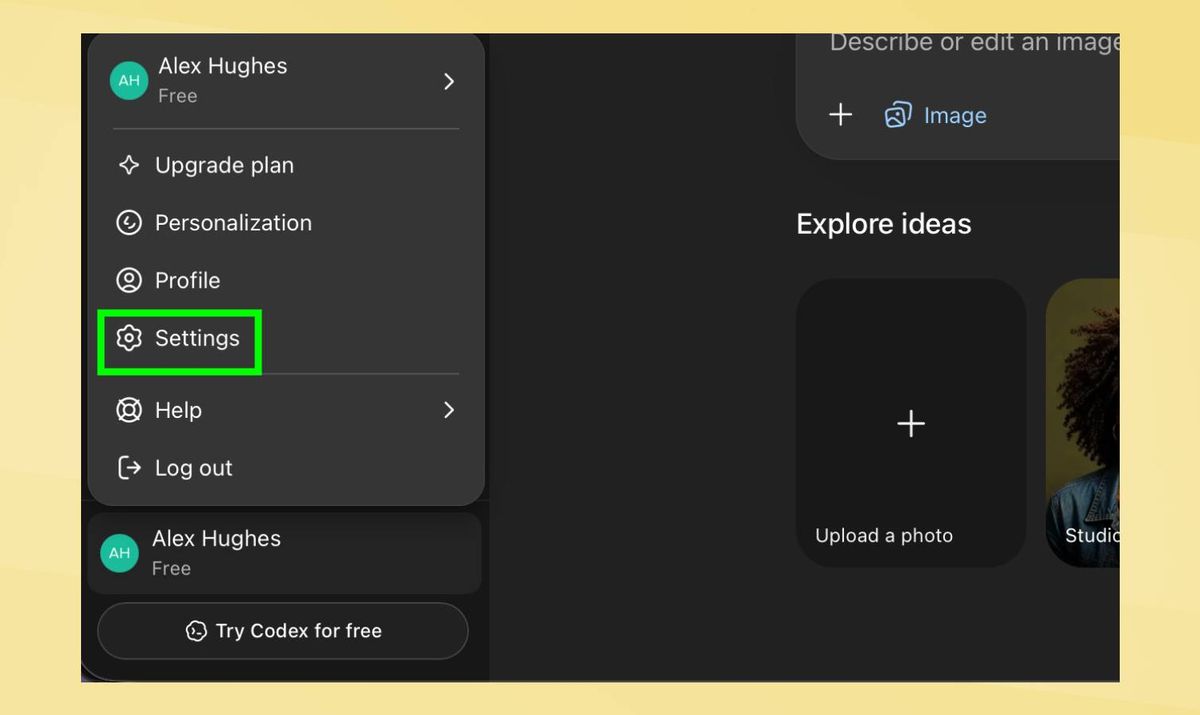
Mở ChatGPT trên máy tính hoặc điện thoại, nhấn vào tên của bạn ở góc dưới bên trái (hoặc mở thanh sidebar bên trái). Trong menu hiện ra, chọn Settings (Cài đặt), sau đó tìm mục Security (Bảo mật). Đây chính là “trung tâm chỉ huy” để bạn thiết lập tất cả các lớp bảo vệ cho tài khoản.
2. Đặt Mật Khẩu Thật Mạnh
Nghe có vẻ hiển nhiên nhưng rất nhiều người vẫn dùng mật khẩu dễ đoán như “123456” hoặc trùng với mật khẩu Facebook. Nếu mật khẩu ChatGPT của bạn ngắn, dễ đoán, hoặc bị trùng với tài khoản khác, hãy đổi ngay. Một mật khẩu mạnh nên có ít nhất 12 ký tự, bao gồm chữ hoa, chữ thường, số và ký tự đặc biệt. Mẹo nhỏ: dùng một cụm từ dễ nhớ với bạn nhưng khó đoán với người khác, ví dụ: “ToiThichAnPhoBo_2024!”.
3. Bật Passkey — Đăng Nhập Bằng Vân Tay Hoặc Face ID
Mật khẩu dù mạnh đến đâu vẫn có thể bị lộ qua phishing (lừa đảo qua email giả mạo). ChatGPT hiện hỗ trợ passkey — công nghệ đăng nhập không cần mật khẩu, thay vào đó dùng vân tay, Face ID, hoặc mã PIN trên điện thoại/laptop của bạn. Vừa an toàn hơn, vừa tiện hơn vì không phải gõ mật khẩu mỗi lần đăng nhập. Để bật: trong mục Security, tìm dòng Passkeys, nhấn nút Add và làm theo hướng dẫn. Lưu ý: tính năng này yêu cầu thiết bị có cảm biến vân tay hoặc Face ID (MacBook, iPhone, hầu hết smartphone hiện nay).
4. Bật Xác Thực 2 Lớp (Multi-Factor Authentication)
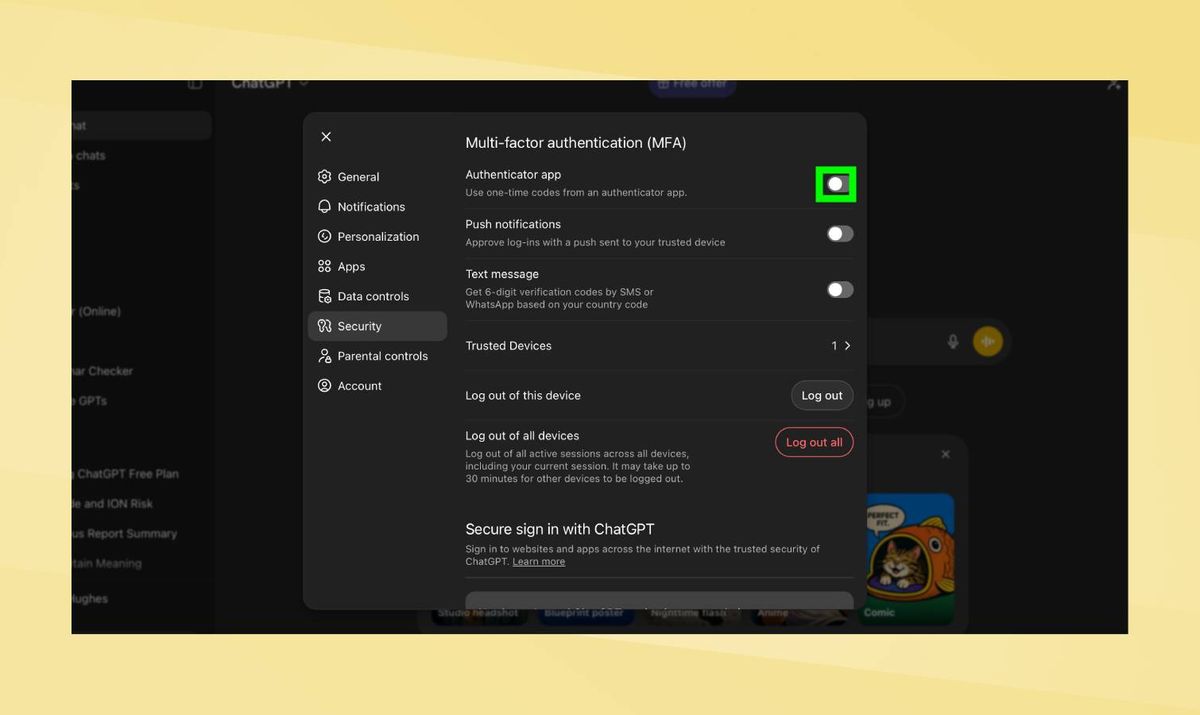
Đây là lớp bảo vệ quan trọng nhất. Khi bật xác thực 2 lớp (MFA), ngay cả khi ai đó biết mật khẩu của bạn, họ vẫn cần thêm một mã xác nhận gửi về điện thoại mới vào được tài khoản. ChatGPT hỗ trợ 3 cách: ứng dụng xác thực (như Google Authenticator), mã gửi qua SMS, hoặc thông báo đẩy về thiết bị tin cậy. Bạn chỉ cần chọn 1 cách. Vào Security → Multi-factor authentication → gạt nút sang ON → chọn phương thức bạn muốn và làm theo hướng dẫn. Xong! Lần sau khi đăng nhập trên thiết bị mới, ChatGPT sẽ hỏi thêm mã xác nhận. Mỗi thiết bị chỉ cần xác thực một lần duy nhất.
Tổng Kết
Bảo mật tài khoản ChatGPT không khó — chỉ mất 5 phút để thiết lập cả 4 lớp bảo vệ trên. Hãy làm ngay hôm nay, đặc biệt nếu bạn từng hỏi ChatGPT những câu liên quan đến tài chính, sức khỏe, hay công việc cá nhân. Một chút cẩn thận bây giờ sẽ giúp bạn tránh được rất nhiều rắc rối về sau. Chúc bạn an toàn trên không gian AI!
Nguồn: Tom’s Guide — ChatGPT knows a ton about you — follow these 4 steps to lock down your account