
Google Docs Live là tính năng AI mới được Google tích hợp vào Google Workspace, cho phép bạn đọc chính tả email chỉ bằng giọng nói — không cần gõ phím. Nếu bạn thường xuyên phải soạn email dài, đây sẽ là “trợ lý” giúp bạn tiết kiệm thời gian đáng kể. Bài viết này sẽ hướng dẫn bạn từng bước sử dụng tính năng đọc chính tả bằng giọng nói trong Google Docs, từ cách bật cho đến mẹo dùng lệnh dấu câu để email chuyên nghiệp hơn.
Google Workspace đang trải qua một làn sóng cập nhật AI mạnh mẽ — từ tính năng giọng nói hội thoại, công cụ tạo và chỉnh sửa ảnh Google Pics, cho đến Gemini Spark — trợ lý AI 24/7 ngay trong ứng dụng Gemini. Trong số đó, tính năng Voice Typing (đọc chính tả) trong Google Docs là một trong những công cụ thiết thực nhất cho dân văn phòng: bạn nói, AI chuyển thành văn bản — email đã sẵn sàng để gửi.
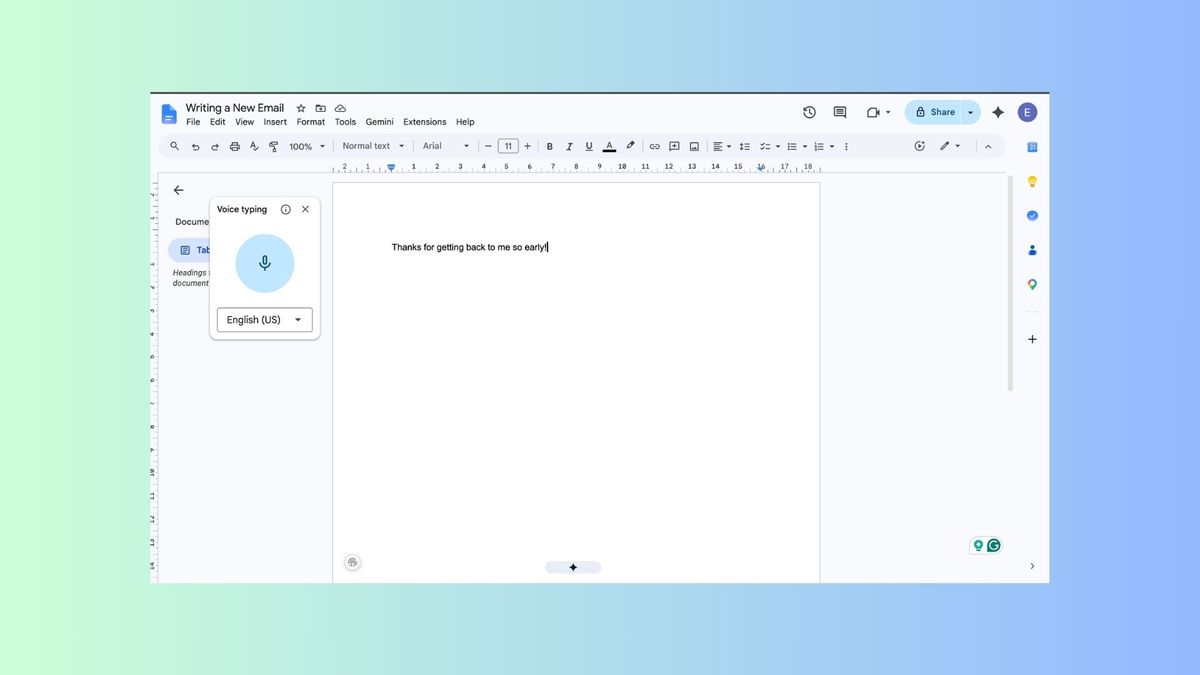
Cách bật tính năng đọc chính tả bằng giọng nói trong Google Docs
Để bắt đầu, bạn chỉ cần mở một tài liệu Google Docs trống. Sau đó làm theo các bước sau:
- Trên thanh menu phía trên, nhấp vào Công cụ (Tools).
- Cuộn xuống và chọn Nhập liệu bằng giọng nói (Voice Typing).
- Một biểu tượng micro sẽ xuất hiện ở bên trái màn hình.
- Hoặc bạn có thể dùng phím tắt: Ctrl + Shift + S (Windows) hoặc Cmd + Shift + S (Mac).
Sau khi cấp quyền cho Google Docs sử dụng micro, bạn hãy chọn ngôn ngữ mình sẽ nói từ menu thả xuống bên dưới biểu tượng micro. Điều này giúp Google Docs phiên âm chính xác giọng nói của bạn. Sau đó nhấp vào biểu tượng micro và bắt đầu đọc nội dung email.
Mẹo dùng lệnh dấu câu khi đọc — để email chuyên nghiệp hơn
Để AI hiểu đúng định dạng email của bạn, hãy dùng các lệnh dấu câu bằng giọng nói. Khi bạn nói những từ này, Google Docs sẽ tự động chèn dấu câu tương ứng thay vì ghi nguyên chữ:
- “period” → dấu chấm (.)
- “comma” → dấu phẩy (,)
- “question mark” → dấu hỏi (?)
- “new paragraph” → xuống dòng, bắt đầu đoạn mới
- “exclamation mark” → dấu chấm than (!)
- “colon” → dấu hai chấm (:)
Ví dụ: bạn nói “Chào anh comma cảm ơn anh đã phản hồi period Em sẽ gửi báo cáo vào sáng mai period”. Kết quả Google Docs sẽ ghi: “Chào anh, cảm ơn anh đã phản hồi. Em sẽ gửi báo cáo vào sáng mai.”
Chỉnh sửa và gửi email với sự trợ giúp của Gemini
Sau khi đọc xong nội dung email, bạn có thể chỉnh sửa thủ công nếu cần. Điểm đặc biệt: ở góc dưới bên phải của tài liệu vừa được điền chữ, biểu tượng Gemini sẽ xuất hiện. Nhấp vào đó và bạn có thể yêu cầu AI chỉnh sửa thêm — ví dụ: “Làm cho email trang trọng hơn”, “Rút gọn email”, hoặc “Dịch email sang tiếng Anh”.
Khi email đã ưng ý, bạn chỉ cần sao chép (Ctrl+C) và dán vào Gmail để gửi đi. Toàn bộ quy trình từ “nghĩ” đến “gửi” chỉ mất vài phút!
Tổng kết
Google Docs Live với tính năng Voice Typing là trợ thủ đắc lực cho những ai muốn soạn email nhanh mà không cần gõ bàn phím. Đặc biệt hữu ích khi bạn đang di chuyển, cần ghi nhanh ý tưởng, hoặc đơn giản là muốn “đổi gió” khỏi việc gõ phím cả ngày. Với vài câu lệnh dấu câu đơn giản và sự trợ giúp của Gemini, email của bạn sẽ vừa nhanh vừa chuyên nghiệp.
Nguồn: Tom’s Guide — How to use Google’s new “Docs Live” voice feature to dictate perfect emails