

Microsoft Copilot là trợ lý AI được tích hợp sẵn trong Windows 11 và Microsoft 365, hoàn toàn miễn phí cho mọi người dùng. Dù còn nhiều tranh cãi, Copilot thực sự là một công cụ mạnh mẽ nếu bạn biết cách khai thác đúng. Từ chỉnh sửa ảnh, tạo bảng học nhanh, đến nhận diện nội dung trên màn hình — Copilot có thể làm được nhiều hơn bạn nghĩ. Dưới đây là 10 thủ thuật đơn giản giúp bạn dùng Copilot AI hiệu quả gấp 3 lần, dù bạn là người mới bắt đầu.
1. Phím tắt khởi động Copilot siêu nhanh
Bạn có thể mở Copilot ngay lập tức mà không cần click chuột. Nhấn Win + C để khởi động Copilot và con trỏ sẽ tự động nhảy vào khung chat — bạn chỉ cần gõ câu hỏi ngay. Ngoài ra, bạn có thể dùng Alt + Space hoặc nói “Hey Copilot” để ra lệnh bằng giọng nói. Để bật các tùy chọn này, mở Copilot → bấm vào tên bạn góc dưới bên trái → vào Cài đặt > Tùy chọn và bật các tính năng bạn muốn.
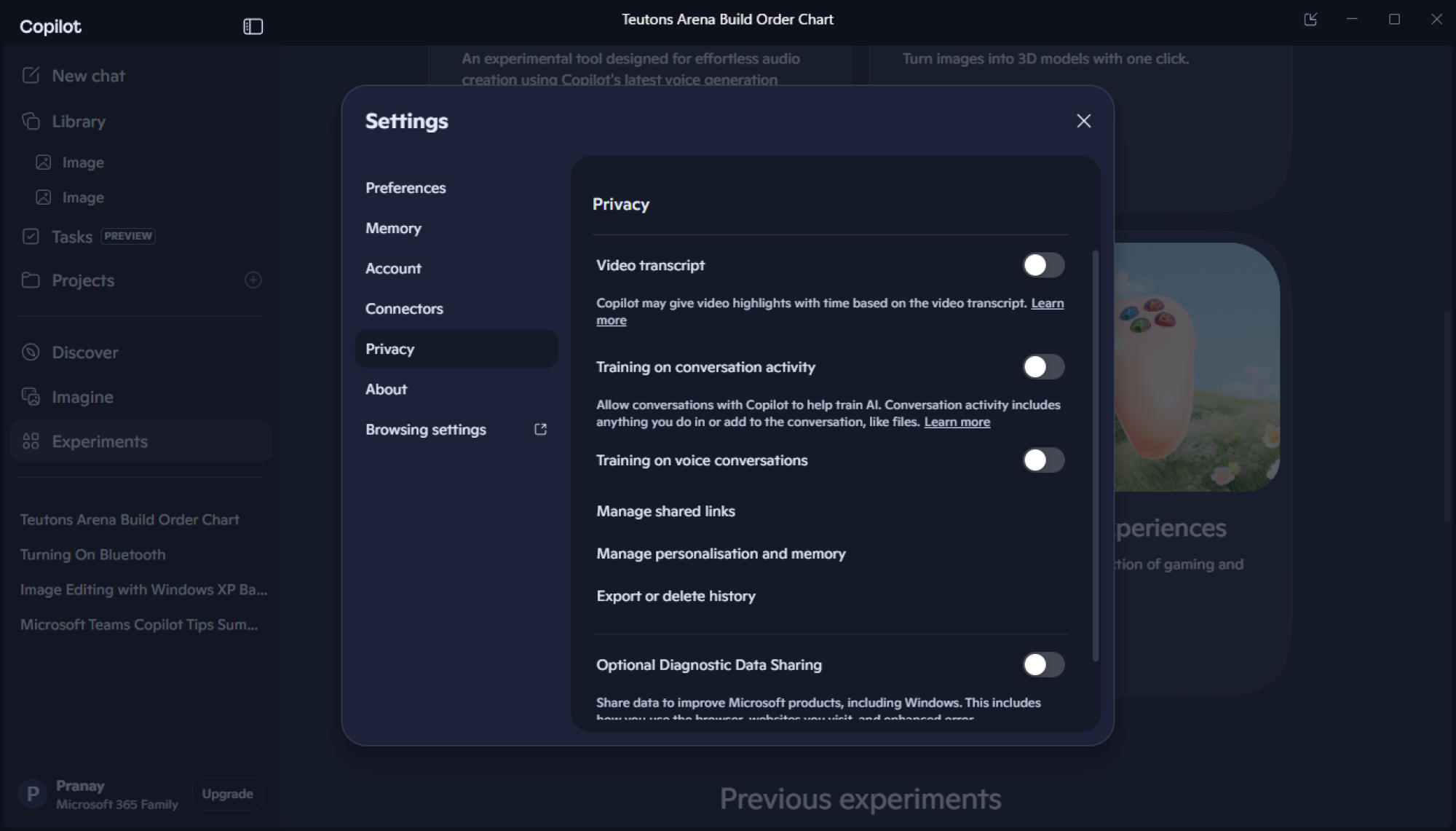
2. Tắt chia sẻ dữ liệu để bảo vệ quyền riêng tư
Mặc định, Copilot dùng các cuộc trò chuyện của bạn để huấn luyện AI — điều này tốt cho Microsoft nhưng không tốt cho dữ liệu cá nhân của bạn. May mắn là Microsoft cho phép bạn tắt hoàn toàn tính năng này. Vào Cài đặt > Quyền riêng tư, tắt cả hai tùy chọn: Huấn luyện bằng hội thoại giọng nói and Huấn luyện bằng hoạt động trò chuyện. Thao tác chỉ mất 30 giây nhưng bảo vệ toàn bộ dữ liệu cá nhân của bạn.
3. Kết nối Copilot với Gmail và Google Calendar
Copilot không chỉ hoạt động trong hệ sinh thái Microsoft. Bạn có thể kết nối Copilot với tài khoản Google để AI này đọc email Gmail, xem lịch Google Calendar và truy cập file Google Drive. Copilot sẽ tóm tắt ngày làm việc của bạn — bao gồm các cuộc họp sắp tới, email chưa đọc, và tài liệu quan trọng. Vào Cài đặt > Trình kết nối, liên kết các dịch vụ Google là xong.
4. Chia sẻ màn hình để Copilot nhận diện nội dung
Feature Copilot Vision cho phép AI “nhìn” vào bất kỳ cửa sổ nào đang mở trên máy tính của bạn. Nó có thể nhận diện đối tượng trong ảnh, xác định địa điểm trong video, hoặc tóm tắt nội dung trang web. Mở Copilot → bấm biểu tượng kính mắt cạnh khung chat → chọn cửa sổ bạn muốn AI xem → đặt câu hỏi. Đây cũng là công cụ hỗ trợ tuyệt vời cho người khiếm thị khi truy cập các trang web thiếu tính năng trợ năng.
5. Chỉnh sửa ảnh không cần cài phần mềm
Copilot có thể chỉnh sửa ảnh bằng AI ngay trong khung chat. Bạn chỉ cần đính kèm một bức ảnh và yêu cầu: “Xóa nền”, “Tăng độ sáng”, “Tăng độ tương phản”, hoặc “Đổi nền thành ảnh hoàng hôn”. Copilot sẽ xử lý tất cả trong một lần nhắn. Bạn thậm chí có thể kết hợp nhiều thao tác trong một câu lệnh duy nhất. Không cần cài Photoshop hay bất kỳ ứng dụng chỉnh ảnh nào.
6. Tạo bảng “cheat sheet” học nhanh mọi chủ đề
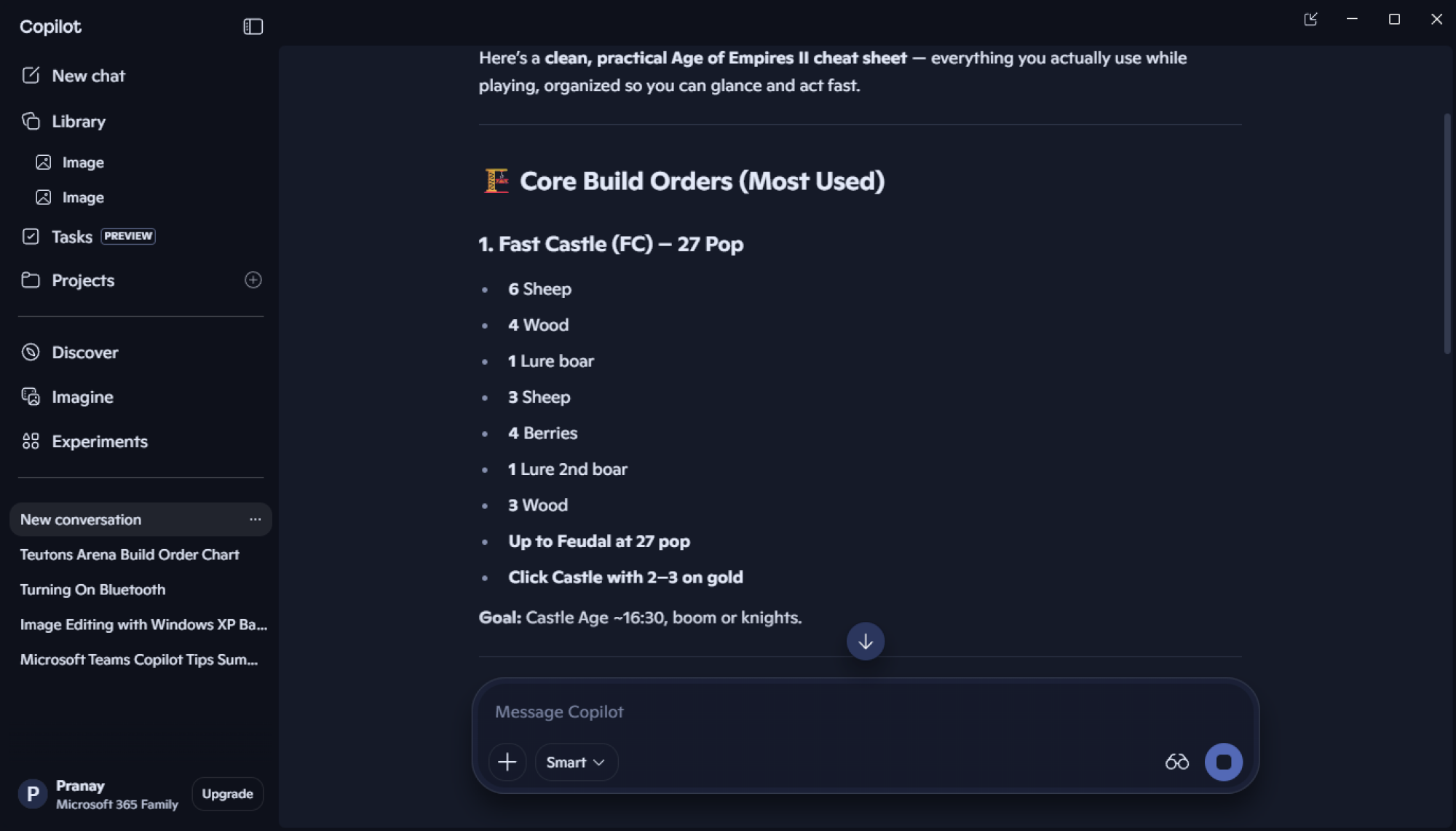
Bạn có thể nhờ Copilot tạo bảng tổng hợp kiến thức (cheat sheet) cho bất kỳ chủ đề nào — từ phím tắt Excel, công thức nấu ăn, đến từ vựng tiếng Anh. Copilot sẽ tạo bảng rõ ràng, dễ sao chép và ghi nhớ. Bạn còn có thể yêu cầu xuất ra file PDF để mang theo học mọi lúc, mọi nơi.
7. Đưa mẫu “tốt” để Copilot bắt chước
Copilot hoạt động tốt nhất khi bạn cho nó xem một mẫu ưng ý. Bạn có thể đưa một trang web, một CV mẫu, hoặc một bức ảnh và yêu cầu Copilot tạo ra nội dung theo định dạng tương tự. Ví dụ: chụp màn hình hồ sơ LinkedIn của một người thành công trong ngành của bạn, rồi nhờ Copilot phân tích và gợi ý cách cải thiện CV của bạn để ứng tuyển vào vị trí tương tự. Cách này giúp giảm đáng kể số lần chỉnh sửa.
8. Công thức prompt 5 phần để có câu trả lời hoàn hảo
Microsoft khuyến nghị công thức 5 phần để viết prompt hiệu quả: (1) Vai trò — bạn muốn AI đóng vai gì (nhà phê bình văn học, chuyên gia marketing…); (2) Mục tiêu — bạn muốn AI làm gì; (3) Đối tượng — ai sẽ đọc kết quả; (4) Tham số — giới hạn, yêu cầu cụ thể; (5) Ngữ cảnh — thông tin nền. Ví dụ: “Bạn là chuyên gia dinh dưỡng, lập thực đơn 7 ngày cho người tập gym, đối tượng là dân văn phòng ít thời gian nấu nướng. Mỗi bữa không quá 30 phút chuẩn bị. Tôi bị dị ứng hải sản.“
9. Dùng thử tính năng AI thử nghiệm
Copilot có mục Experiments (Thử nghiệm) ở thanh bên trái, nơi Microsoft đưa ra các tính năng AI đang trong giai đoạn phát triển. Hiện tại có công cụ tạo âm thanh bằng AI and chuyển ảnh thành mô hình 3D chỉ với một cú click. Những tính năng này có thể thay đổi hoặc bị gỡ bỏ bất cứ lúc nào, nhưng đó chính là cơ hội để bạn trải nghiệm công nghệ AI mới nhất trước mọi người.
10. Xuất và nhập lịch sử trò chuyện giữa các AI
Copilot cho phép bạn nhập lịch sử trò chuyện từ ChatGPT, Claude, Gemini và các AI khác — và ngược lại. Vào Cài đặt > Bộ nhớ > Thêm hoặc nhập bộ nhớ, Copilot sẽ cung cấp một prompt chuẩn. Bạn dán prompt này vào ChatGPT (hoặc AI khác), nhận kết quả, rồi dán ngược lại vào Copilot. Nếu muốn xuất toàn bộ dữ liệu Copilot, hãy vào trang quyền riêng tư của Microsoft và chọn “Xuất tất cả lịch sử hoạt động” để tải về file CSV.
summary
Microsoft Copilot không chỉ là một chatbot — nó là trợ lý AI miễn phí có sẵn trên mọi máy tính Windows 11. Với 10 thủ thuật trên, bạn có thể biến Copilot từ một công cụ “cho có” thành trợ thủ đắc lực trong công việc hàng ngày: từ quản lý email, chỉnh ảnh, học tập, đến sáng tạo nội dung. Hãy thử ngay hôm nay — tất cả đều miễn phí!
Source: Lifehacker — 10 Hacks Every Microsoft Copilot User Should Know