
Bạn có biết Google Docs vừa được tích hợp AI giọng nói giúp bạn “đọc” thành email chỉ trong vài giây? Tính năng Docs Live mới của Google cho phép bạn nói chuyện trực tiếp vào tài liệu trống và AI sẽ chuyển lời nói thành văn bản hoàn chỉnh — cực kỳ hữu ích cho những ai thường xuyên soạn email mà ngại gõ phím.
Google Workspace đã trở thành một phần không thể thiếu trong cuộc sống số của chúng ta — từ email, ghi chú đến lưu trữ tài liệu. Gần đây, Google đã bổ sung hàng loạt tính năng AI mới vào Workspace, bao gồm nhập liệu bằng giọng nói, ứng dụng tạo và chỉnh sửa ảnh Google Pics, quản lý hộp thư thông minh và Gemini Spark — trợ lý AI cá nhân 24/7. Trong số đó, Docs Live là tính năng thiết thực nhất cho người dùng phổ thông.
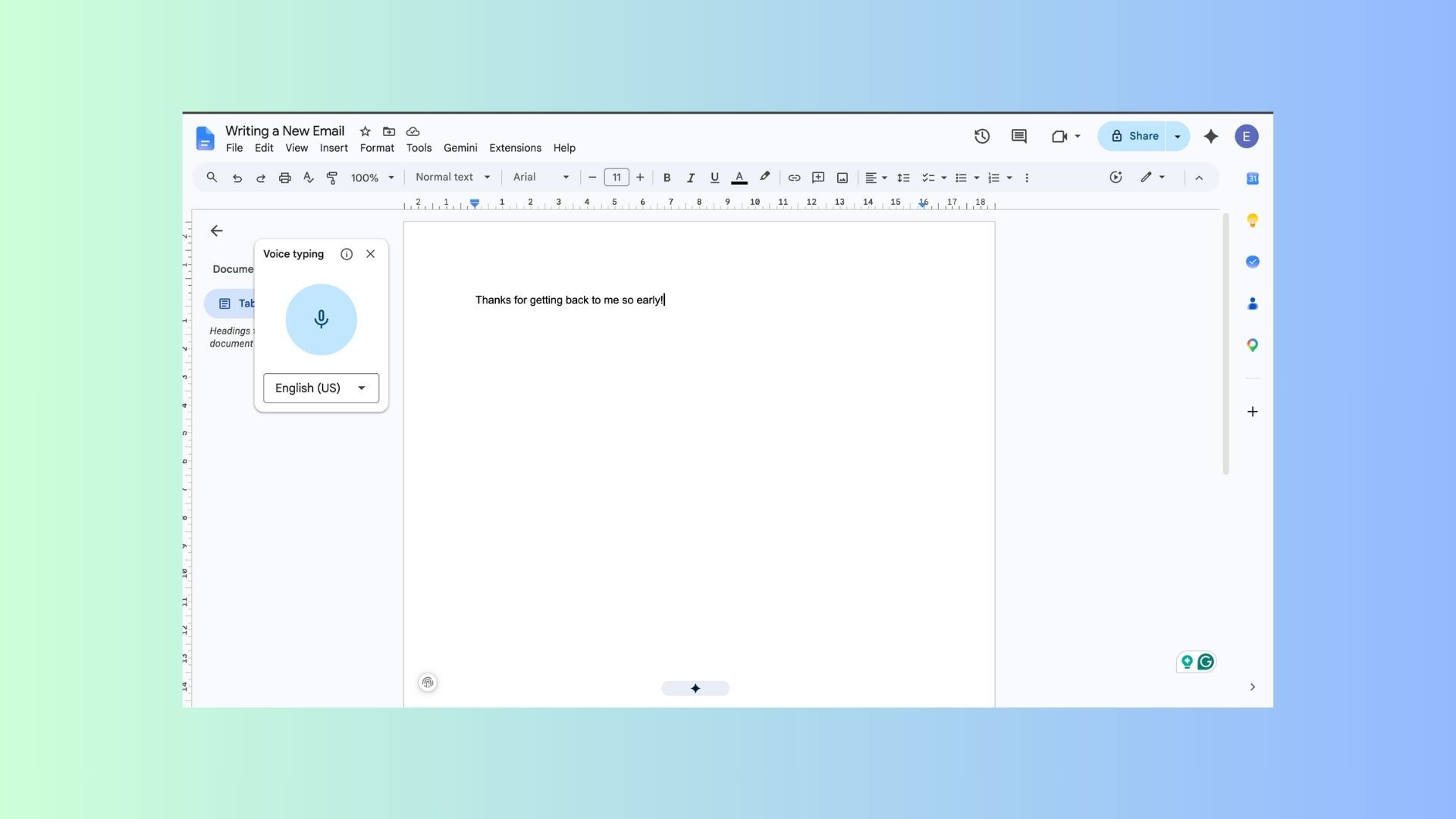
Cách bật tính năng nhập liệu bằng giọng nói trong Google Docs
Để bắt đầu, bạn chỉ cần mở một tài liệu trống trong Google Docs. Sau đó làm theo các bước sau:
- Vào menu Công cụ (Tools) ở thanh trên cùng, kéo xuống chọn Nhập liệu bằng giọng nói (Voice Typing)
- Hoặc dùng phím tắt nhanh: Ctrl + Shift + S (Windows) hoặc Cmd + Shift + S (Mac)
- Cấp quyền cho Google Docs sử dụng micro của bạn
- Chọn ngôn ngữ bạn sẽ nói từ menu thả xuống bên dưới biểu tượng micro
- Nhấp vào biểu tượng micro và bắt đầu nói nội dung email của bạn
Mẹo đọc email bằng giọng nói chuẩn xác
Để Docs Live hiểu đúng định dạng email của bạn, hãy sử dụng các lệnh dấu câu bằng giọng nói. Điều này cực kỳ quan trọng nếu bạn muốn email trông chuyên nghiệp, không bị liền mạch thành một khối văn bản duy nhất.
Khi đọc, bạn chỉ cần nói to các từ khóa sau để AI tự động thêm dấu câu phù hợp:
- “period” — dấu chấm (.)
- “comma” — dấu phẩy (,)
- “question mark” — dấu hỏi (?)
- “new paragraph” — xuống dòng, bắt đầu đoạn mới
- “exclamation mark” — dấu chấm than (!)
- “colon” — dấu hai chấm (:)
Ví dụ: khi bạn muốn viết “Chào anh, cảm ơn anh đã phản hồi.” — bạn sẽ nói: “Chào anh comma cảm ơn anh đã phản hồi period”. Nghe hơi lạ lúc đầu, nhưng chỉ sau vài lần thực hành bạn sẽ quen ngay.
Chỉnh sửa email hoàn thiện với Gemini AI
Sau khi đọc xong nội dung email, đừng vội copy-paste ngay. Google Docs có tích hợp sẵn biểu tượng Gemini AI ở góc dưới cùng bên phải của tài liệu. Nhấp vào đó, bạn có thể yêu cầu Gemini:
- Chỉnh sửa ngữ pháp và chính tả
- Làm cho email nghe chuyên nghiệp hơn
- Rút gọn nội dung dài dòng
- Dịch email sang ngôn ngữ khác
- Thay đổi tông giọng (trang trọng hơn hoặc thân thiện hơn)
Sau khi Gemini hoàn thiện, bạn chỉ cần copy nội dung và dán vào Gmail là xong. Toàn bộ quy trình từ “nói” đến “gửi email” chỉ mất chưa đến 2 phút!
summary
Docs Live là một công cụ AI miễn phí cực kỳ hữu ích cho những ai thường xuyên soạn email, viết ghi chú hoặc đơn giản là không thích gõ phím. Tính năng này có sẵn trong Google Docs và hoàn toàn miễn phí — bạn không cần đăng ký gói trả phí nào cả. Chỉ cần micro, giọng nói của bạn, và vài lệnh dấu câu đơn giản là đã có thể tạo ra những email chuyên nghiệp trong tích tắc.
Hãy thử ngay hôm nay — mở Google Docs, bật Voice Typing, và “đọc” email đầu tiên của bạn!
Source: Tom’s Guide — How to use Google’s new “Docs Live” voice feature to dictate perfect emails