
Claude Cowork là trợ lý AI có khả năng xử lý các tác vụ phức tạp trên máy tính — và giờ đây nó đã có mặt trên Windows! Trước đây chỉ dành riêng cho macOS, Cowork mang sức mạnh “đại lý AI” (agentic AI) lên Windows, giúp bạn truy cập trực tiếp file trên máy, lên lịch tác vụ tự động, và hoàn thành công việc mà không cần viết code.
Cowork có thể làm được rất nhiều việc: so sánh laptop từ nhiều tab trình duyệt và tổng hợp thành bảng so sánh cá nhân hóa, sắp xếp thư mục Downloads đầy ảnh chụp màn hình và file PDF, hay xây dựng bài thuyết trình từ đống ghi chú lộn xộn. Tất cả đều tự động, bạn chỉ cần mô tả những gì mình muốn.
Note: Cowork hiện chỉ khả dụng trên các gói Claude trả phí. Nếu máy bạn chạy Windows 10 trở lên, đây là cách cài đặt và bắt đầu sử dụng.
1. Tải Claude cho Windows
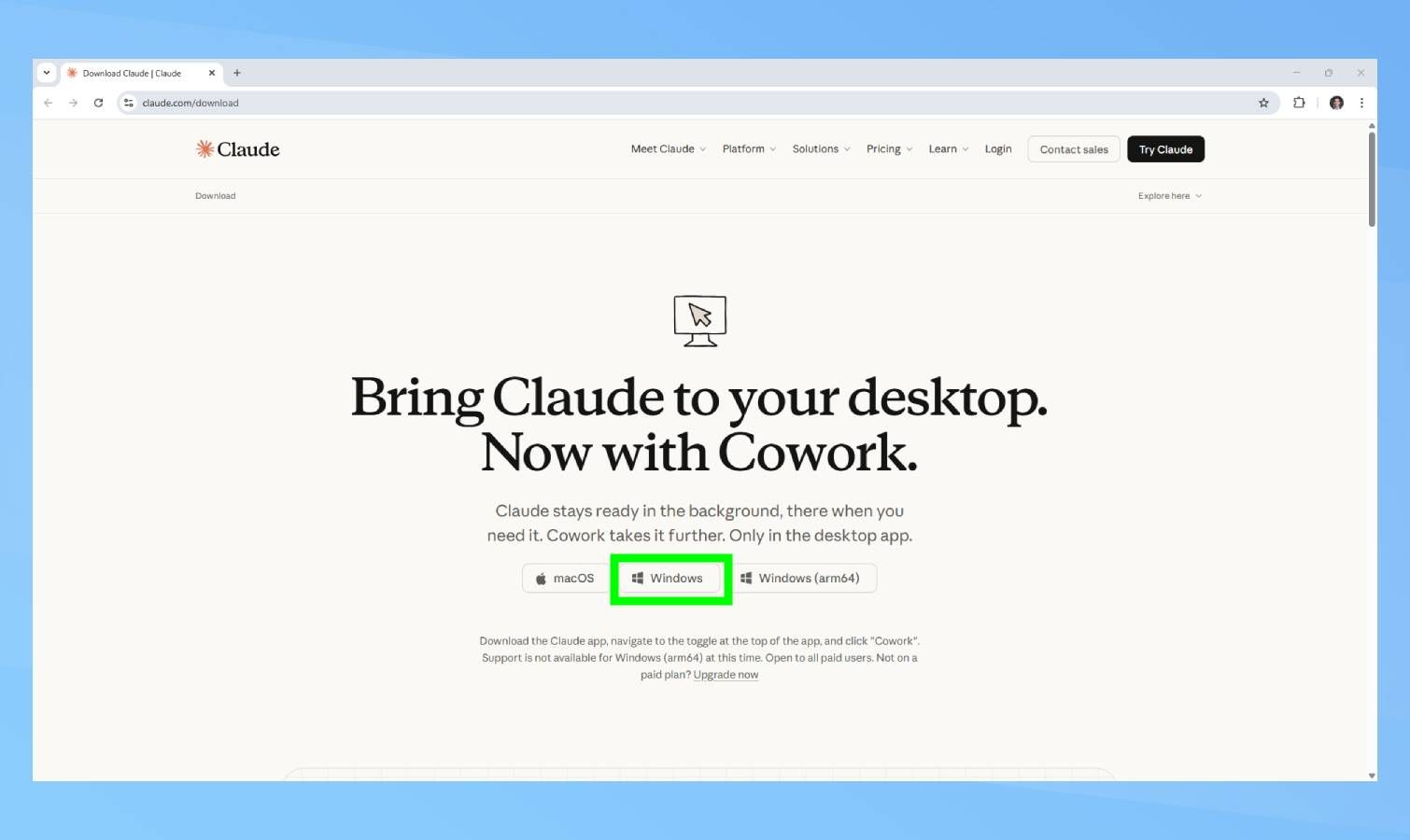
Dù bạn dùng hệ điều hành nào, bạn vẫn cần tải và cài đặt ứng dụng Claude để sử dụng Cowork. Hiện tại chưa có phiên bản chạy trực tiếp trên web. Truy cập trang web của Claude và tải phiên bản Windows của ứng dụng.
2. Chạy file cài đặt
File cài đặt chỉ khoảng 7MB, quá trình tải xuống chỉ mất vài giây. Sau khi tải xong, nhấp đúp để chạy file setup. Trình cài đặt sẽ tự động tải các file còn lại — hãy đảm bảo máy tính có kết nối Internet ổn định.
3. Đợi quá trình cài đặt hoàn tất
Trình cài đặt sẽ tự làm việc, bao gồm tải các thành phần còn lại. Chỉ cần giữ kết nối Internet và đợi vài phút cho đến khi quá trình hoàn tất. Sau đó bạn sẽ thấy nút để tiến hành đăng nhập.
4. Bắt đầu và Đăng nhập
Nhấn “Get Started” để tiếp tục. Bạn cần có tài khoản Claude trả phí để sử dụng Cowork. Đăng nhập bằng tài khoản Claude hiện tại hoặc dùng tài khoản Google để đăng nhập nhanh.
5. Tùy chỉnh cài đặt
Sau khi đăng nhập, bạn sẽ được yêu cầu tạo phím tắt bàn phím và thanh menu cho Claude. Chọn các tùy chọn bạn muốn và nhấn “Continue” để hoàn tất thiết lập.
6. Chuyển sang chế độ Cowork
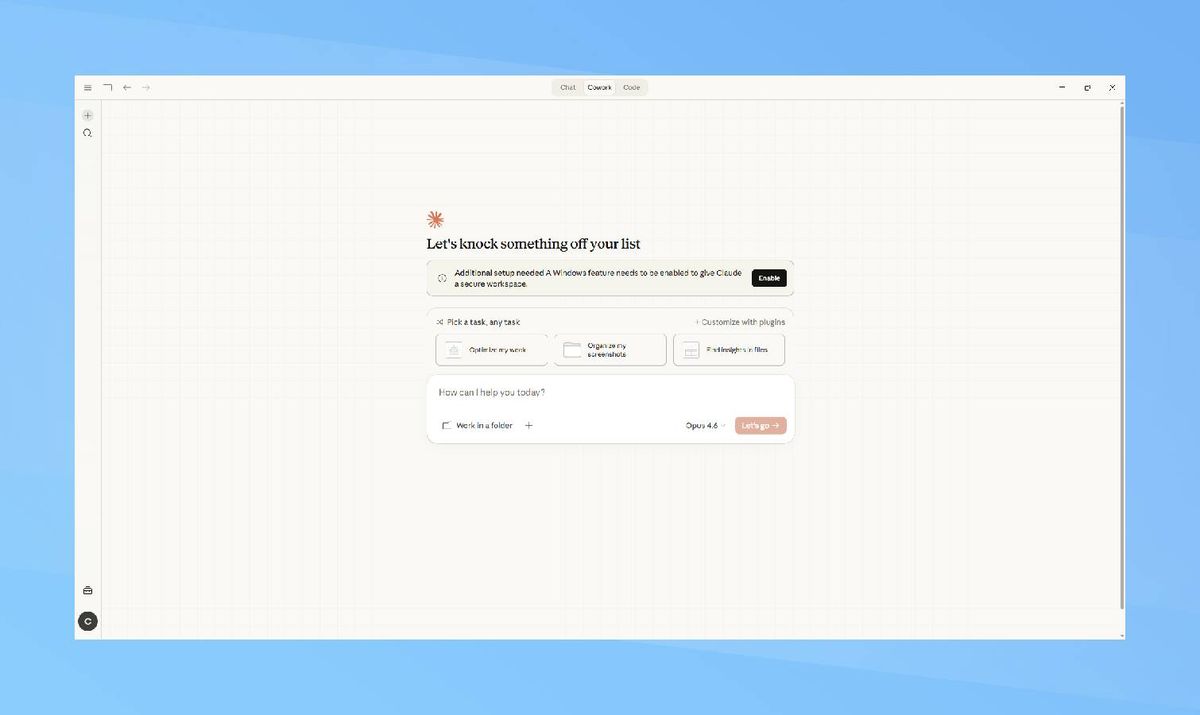
Sau khi thiết lập xong, bạn sẽ thấy giao diện Claude quen thuộc chạy dưới dạng ứng dụng desktop trên Windows. Chế độ mặc định là Chat. Để bắt đầu dùng Cowork, nhấp vào tab Cowork ở phía trên cửa sổ ứng dụng.
7. Nhập prompt và bắt đầu
Khi đã ở tab Cowork, bạn có thể nhập prompt đầu tiên vào ô văn bản ở giữa màn hình. Hãy thử yêu cầu Claude sắp xếp thư mục, so sánh sản phẩm, hay tạo báo cáo — Cowork sẽ làm phần còn lại cho bạn!
summary
Claude Cowork mở ra một cách làm việc mới: thay vì làm mọi thứ thủ công, bạn giao phó các tác vụ phức tạp cho AI và tập trung vào công việc quan trọng hơn. Chỉ mất 2 phút cài đặt, nhưng có thể tiết kiệm cho bạn hàng giờ làm việc mỗi tuần. Hãy thử ngay hôm nay!
Source: https://www.tomsguide.com/ai/claude-cowork-for-windows-how-to-download-and-install-the-ai-assistant