DuckDuckGo로 무료·익명 AI 사진 편집하는 방법 — 계정 생성 불필요
DuckDuckGo가 AI 어시스턴트 Duck.ai에 완전 무료·익명 AI 사진 편집 기능을 새롭게 추가했습니다. 이미지를 업로드하고 원하는 수정 사항을 한국어로 입력하면 단 몇 초 만에 편집된 이미지를 받을 수 있으며, 이 모든 과정을 회원가입 없이 이용할 수 있습니다.
회원가입과 서버 업로드를 요구하는 대부분의 기존 AI 사진 편집 도구와 달리, DuckDuckGo는 모든 과정을 사용자 기기에서 처리합니다. 이미지는 OpenAI의 AI 모델로 전송되기 전에 메타데이터가 삭제되고 IP 주소가 마스킹됩니다. 즉, ChatGPT의 강력한 이미지 편집 성능을 그대로 활용하면서도 사용자의 신원은 철저히 보호됩니다.
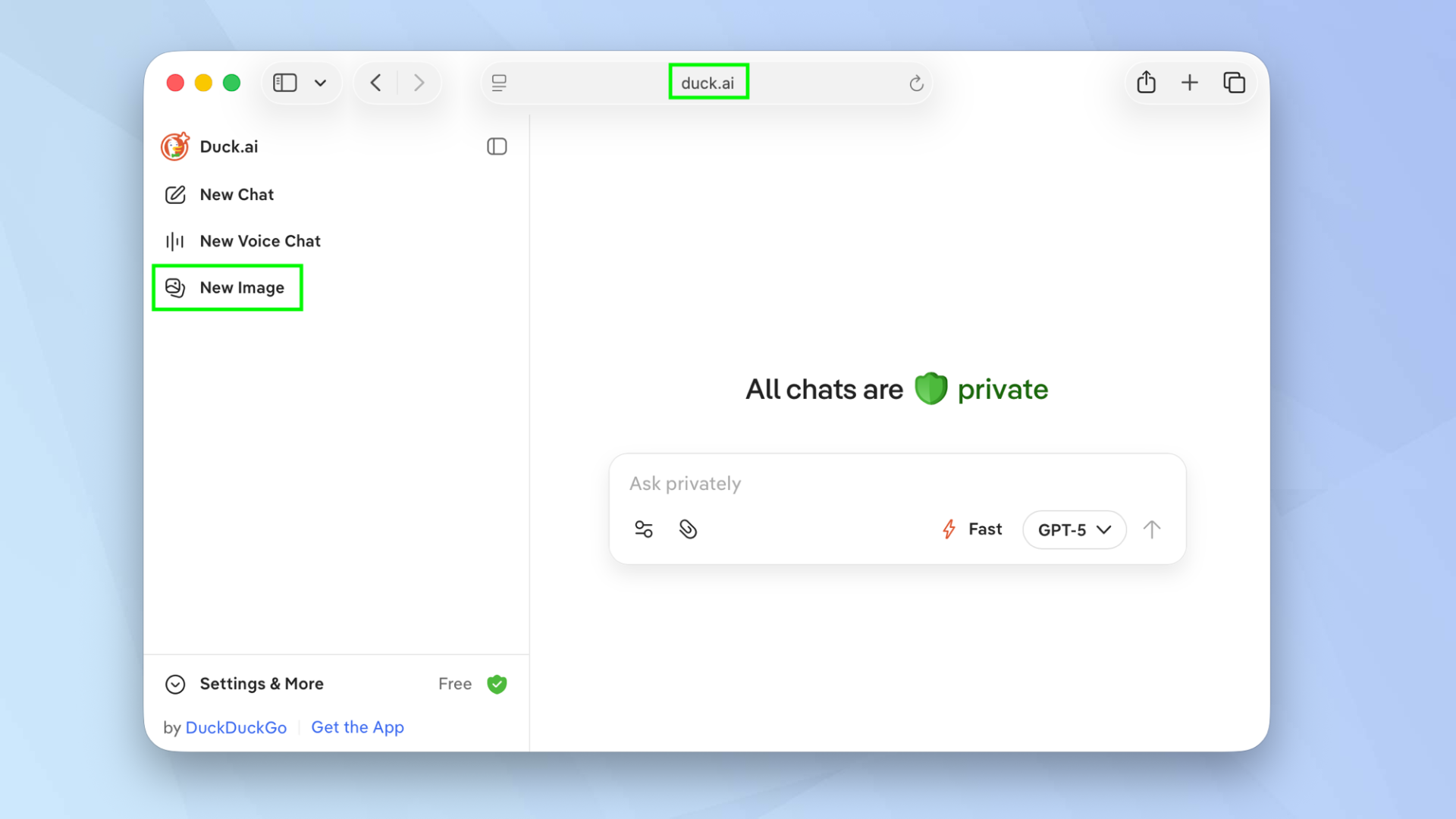 Duck.ai 인터페이스 — "New Image"를 선택하여 AI 사진 편집을 시작하세요
Duck.ai로 사진 편집하는 방법 (4단계)
1단계: Duck.ai 접속하기
웹 브라우저(Chrome, Edge, Safari 등)를 열고 duck.ai에 접속합니다. 로그인할 필요 없이 바로 화면이 나타납니다. 이후 사이드바(sidebar) 아이콘을 클릭하고 New Image를 선택하세요.2단계: 편집할 이미지 업로드하기
"Start with an image"를 클릭하여 컴퓨터에서 이미지를 선택하거나, 채팅창으로 이미지를 간단히 드래그 앤 드롭(drag & drop)하세요. Duck.ai는 JPEG, JPG, PNG, WebP 형식을 지원하며, 수 MB 크기의 이미지도 원활하게 처리합니다.3단계: 원하는 수정 사항을 텍스트로 설명하기
가장 흥미로운 단계입니다. 변경하고 싶은 내용을 한국어로 입력하기만 하면 됩니다. 예시: - "배경을 노을 지는 해변으로 바꿔줘" - "사진을 더 밝게 만들고 대비를 높여줘" - "뒤에 있는 사람을 지우고 초록색 나무로 채워줘" - "사진을 애니메이션 스타일의 그림으로 변환해줘" 그다음 전송(Send) 버튼을 누르고 AI가 처리할 때까지 약 5~10초 정도 기다립니다.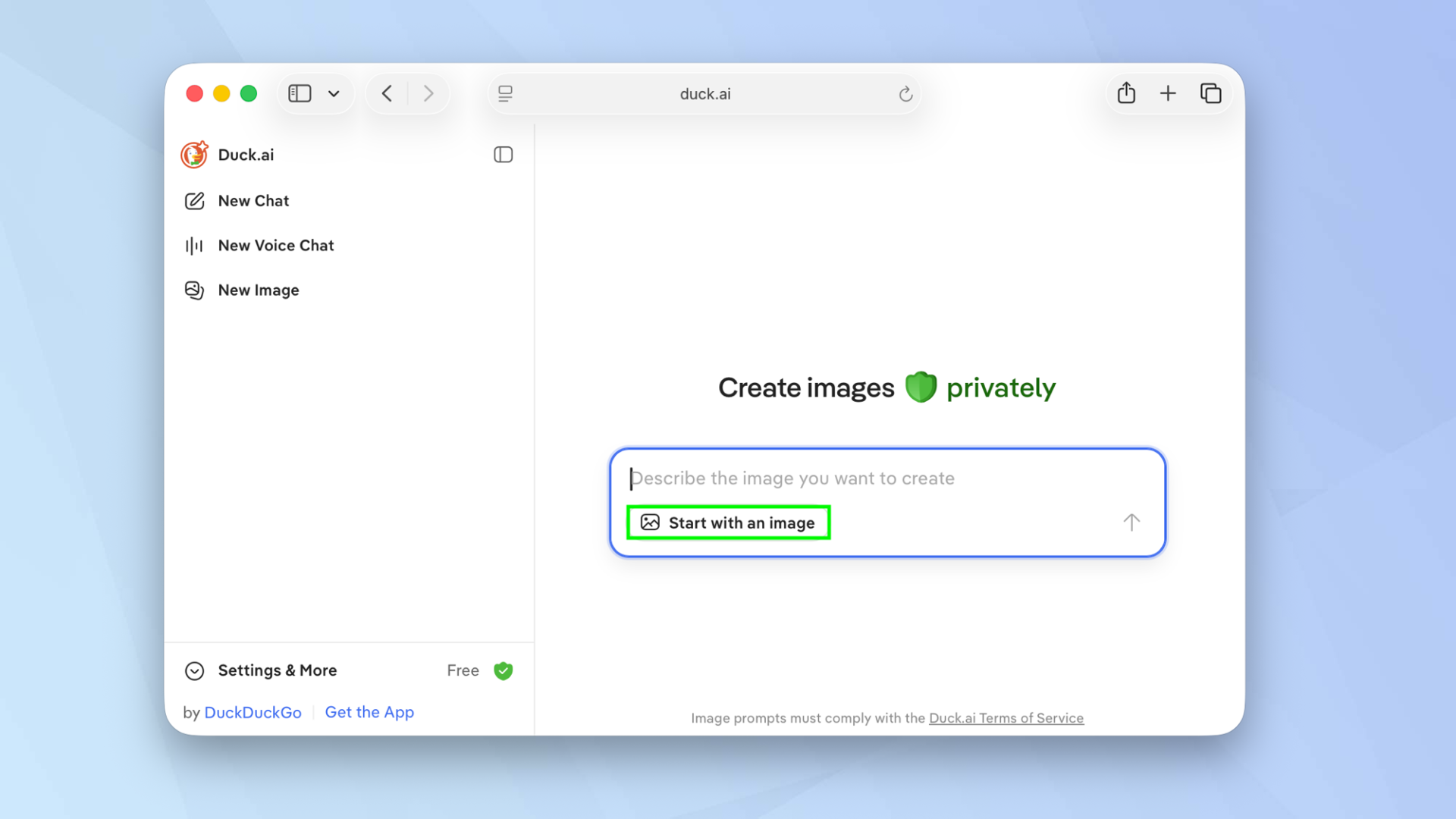 프롬프트 바로 아래에 편집 결과가 표시되며, 복사하거나 다운로드할 수 있습니다