Elementor로 페이지 편집하는 방법 가이드
WordPress에서 Elementor 사용하는 방법
Elementor를 사용하면 아이디어를 창의적으로 디자인하고 실제 웹사이트로 구현할 수 있습니다. 페이지에서 직접 편집(Edit)할 수 있어 디자인하는 동시에 각 요소를 실시간으로 확인하며 작업을 수월하게 진행할 수 있습니다. 지금부터 Elementor 편집기 사용법을 자세히 알아보겠습니다.
Elementor 사용법 안내
Elementor는 직관적인 디자인 환경을 제공하므로 몇 분 만에 기본적인 사용법을 익힐 수 있습니다.
- 1단계: 시작하려면 새 페이지(Page) 또는 글(Post)을 생성한 다음 Edit with Elementor를 클릭합니다.
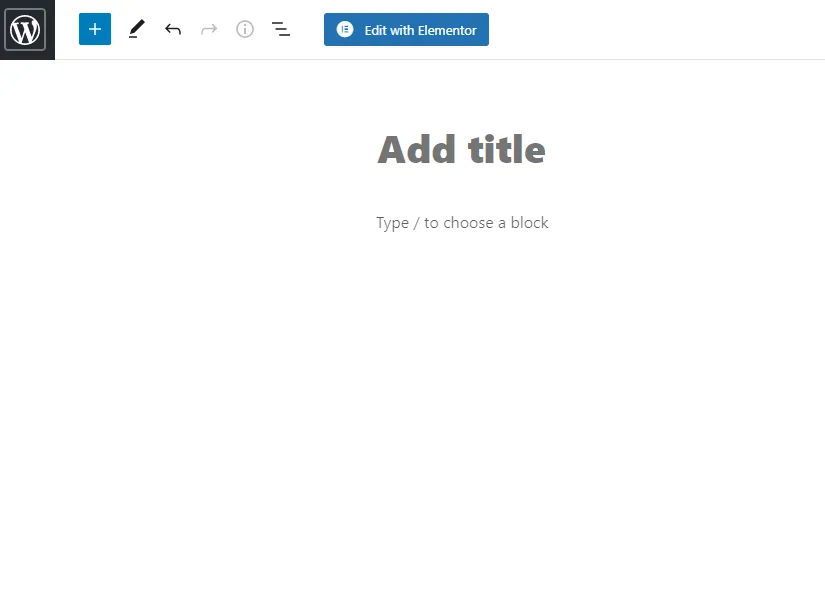 Elementor로 새 페이지 만들기
- 2단계: Elementor Page Editor 화면으로 이동합니다.
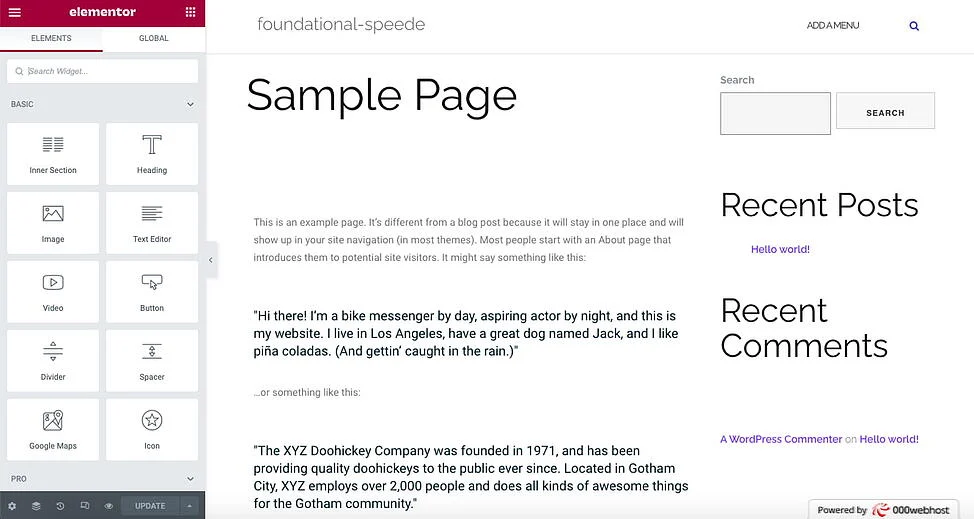 Elementor 사용하기
3단계: 왼쪽에는 WordPress 웹사이트를 구축하는 데 사용할 수 있는 모든 드래그 앤 드롭(drag-and-drop) 기능이 포함된 Elementor 패널이 표시됩니다.
사용을 시작하기 전에 Elementor가 Sections, Columns, Widget이라는 세 가지 주요 블록으로 구성되어 있다는 점을 이해해야 합니다.
<blockquote>Sections는 가장 큰 블록이며, Sections 안에 Columns를 추가하고 Columns 안에 Widget을 배치할 수 있습니다.</blockquote>
Elementor는 Sections와 Columns를 파란색 테두리로 강조 표시하여 위젯이 어디에 적용되는지 보여줍니다. 단, 내비게이션 바나 헤더 영역으로는 위젯을 끌어다 놓을 수 없습니다.
Elementor에서 파란색으로 강조 표시된 영역을 통해 Sections, Columns 및 Widgets을 편집할 수 있습니다. 해당 영역을 마우스 오른쪽 버튼으로 클릭하기만 하면 블록을 수정할 수 있습니다.
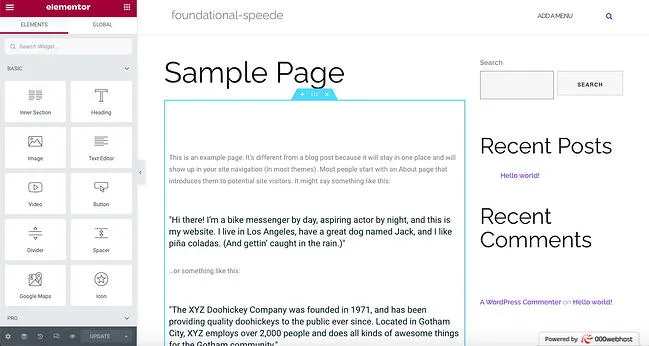 Elementor의 Section
- 4단계: 이제 새 모듈을 추가하려는 위치로 위젯을 클릭한 상태로 드래그하여 놓습니다.
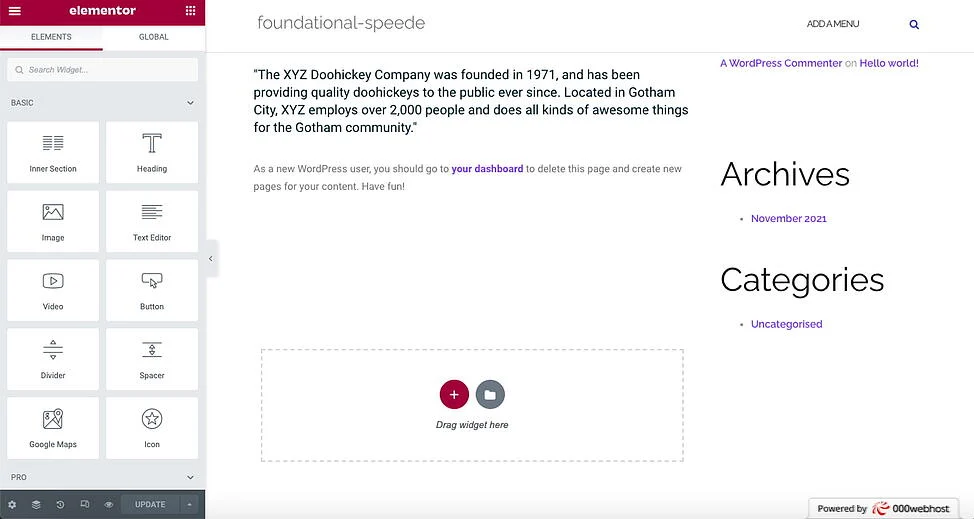 - 5단계: 특정 위젯을 검색하여 페이지를 맞춤 설정할 수 있습니다. heading, image gallery와 같은 기본 요소나 animated headlines, testimonial carousels와 같은 고급 요소를 선택해 보세요.
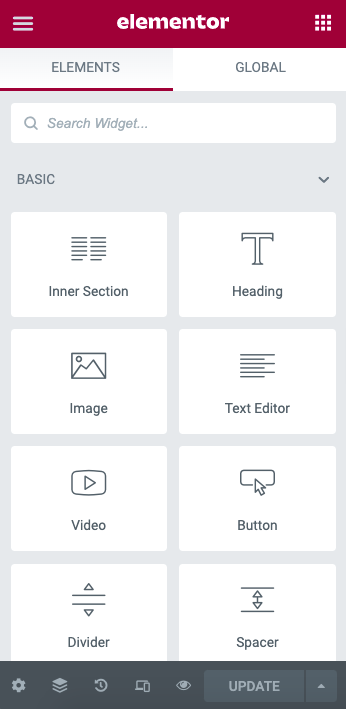 Elementor에 포함된 위젯
- 6단계: 왼쪽 상단의 햄버거 메뉴 버튼을 클릭한 다음 Site Settings를 클릭합니다. 이 메뉴에서 페이지의 기본 색상과 글꼴을 선택하고 재설정할 수 있으며, Elementor에서 웹사이트 전체에 적용되는 전역 설정을 구성할 수도 있습니다.
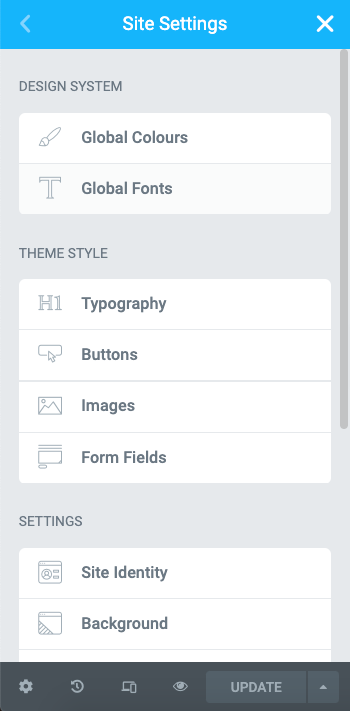 Elementor 사용 시 전체 페이지의 전역 설정 및 구성
- 7단계: 마지막으로 패널 하단의 History 아이콘을 클릭하여 Elementor에 내장된 Revision History 기능에 액세스할 수 있습니다.
Actions 탭에서는 변경 사항을 추적하고 각 작업 단계 사이를 이동할 수 있습니다. Revision 탭에서는 수정 버전 간에 전환하고 이전 버전으로 되돌릴 수 있습니다.
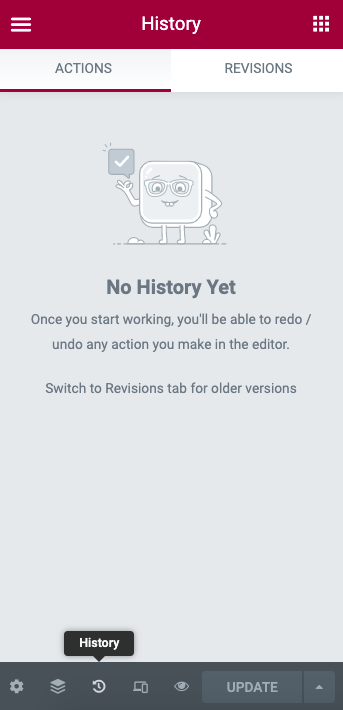 Elementor에서 History 다시 보기
Elementor에서 첫 번째 페이지 만드는 방법
Elementor는 사용 편의성 덕분에 경쟁 제품보다 돋보이는 경우가 많습니다. 아래의 가장 간단한 방법들을 참고하여 웹사이트에 바로 적용해 보시기 바랍니다.
- 1단계: WordPress Dashboard에 접속합니다.
- 2단계: Page를 클릭한 다음 Add New를 선택합니다.
- 3단계: Edit with Elementor를 클릭합니다.
- 4단계: Elementor가 다음과 같이 로드됩니다.
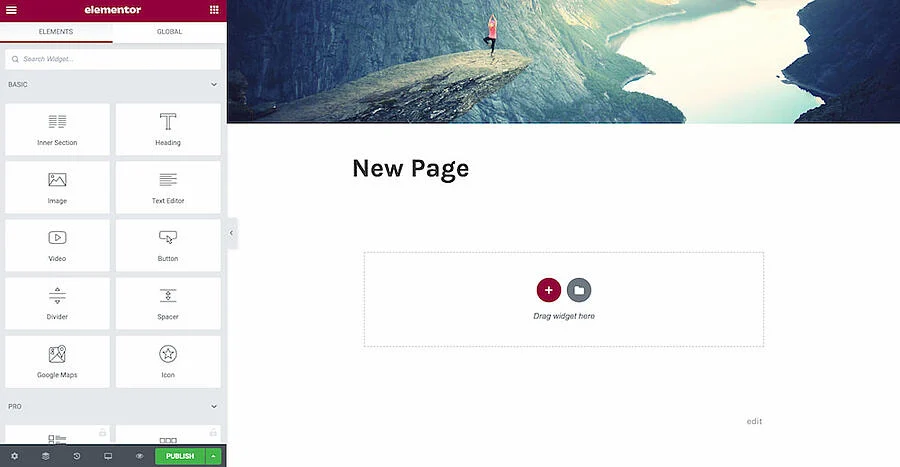 Elementor로 새 페이지 만들기
- 5단계: 다음으로 Heading, Text Editor 및 Image 위젯을 추가합니다.
 페이지에 기본 위젯 추가하기
- 6단계: 원하는 위치로 드래그한 후, 콘텐츠에 맞게 각 위젯을 편집할 수 있습니다. 완료하려면 Publish 버튼을 클릭하세요.
- 7단계: 페이지 디자인이 끝나면 게시(publish)하기 전에 미리 보기(preview)를 확인할 수 있습니다. 시작하려면 Elementor 왼쪽 패널로 이동하세요.
- 8단계: 페이지를 미리 보려면 눈 모양 아이콘을 클릭합니다.
- 9단계: 하단의 Publish 버튼을 클릭하여 웹사이트에 페이지를 게시합니다.
Elementor Templates
Templates는 WordPress 웹사이트를 손쉽게 디자인할 수 있도록 미리 제작된 Page 및 Block입니다. Page는 전체 콘텐츠가 포함된 레이아웃이며, Block은 미리 구성된 위젯이 포함된 섹션입니다.
Elementor는 비즈니스용으로 모든 템플릿을 사용할 수 있는 전체 라이선스를 제공합니다. 특정 템플릿을 검색할 수 있는 전용 섹션도 마련되어 있습니다. 또한 모든 템플릿은 모바일 기기에 반응형으로 최적화되어 있어 클릭 한 번으로 원하는 페이지에 삽입할 수 있습니다.
- 1단계: Elementor 내부에서 페이지 하단의 Add widget here 영역으로 이동한 후, 흰색 폴더 아이콘을 클릭합니다.
- 2단계: 템플릿 라이브러리가 나타납니다. 템플릿을 미리 보려면 돋보기 아이콘이나 이미지를 클릭하거나, 해당 템플릿 위에 마우스를 올리기만 하면 됩니다.
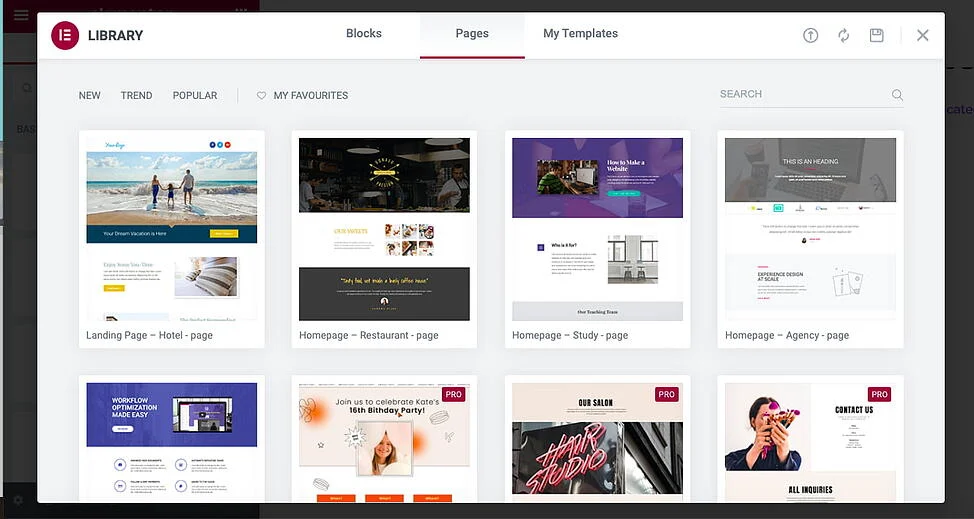 - 3단계: Insert 버튼을 클릭하여 해당 데모 템플릿을 페이지에 가져옵니다(Import).
- 4단계: 아직 Elementor 템플릿 라이브러리에 연결되지 않은 경우 연결을 요청하는 안내가 표시됩니다. Elementor 웹사이트로 자동 리디렉션되며, 그곳에서 회원가입 또는 로그인을 진행할 수 있습니다.
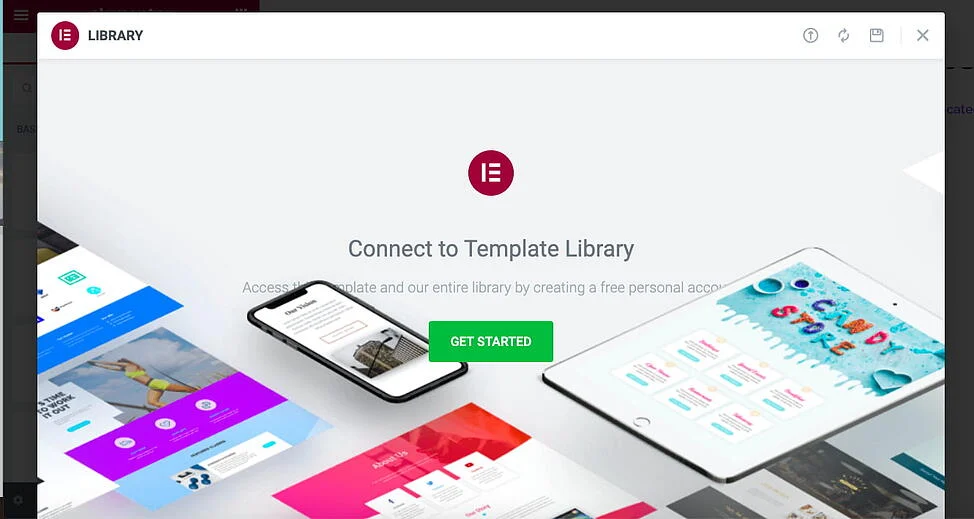 - 5단계: 회원가입 또는 로그인을 완료하면 연결이 확인됩니다.
- 6단계: 편집하려는 페이지로 돌아가서 원하는 템플릿을 삽입(Insert)합니다.
Elementor의 고급 기능 사용 방법
Elementor Pro 버전은 웹사이트를 더욱 전문적으로 만들어 주는 고급 기능을 제공합니다. 무료 버전의 Elementor보다 훨씬 더 많은 위젯을 사용할 수 있습니다.
Elementor에서 팝업(Popup) 만드는 방법
팝업 폼(Popup form)은 잠재 고객의 이메일 주소를 수집하는 데 유용합니다. Elementor의 팝업 빌더를 사용하면 이러한 폼을 더욱 쉽게 제작할 수 있습니다. 아래 지침에 따라 나만의 팝업을 만들어 보세요.
- 1단계: WordPress Dashboard에서 Templates>Popups>Add New로 이동합니다.
- 2단계: 템플릿의 이름을 지정하고 Create Template을 클릭합니다.
- 3단계: Library에서 템플릿을 선택하거나 직접 디자인을 만듭니다.
- 4단계: Publish를 클릭한 다음 Save 및 Close를 클릭합니다.
- 5단계: Elementor에서 새 페이지를 엽니다(PC 사용자는 Ctrl + E, Mac 사용자는 Command + E).
- 6단계: 위젯을 하나 드래그하여 추가합니다.
- 7단계: Layout에서 Link > Dynamic > Actions > Popup을 선택합니다.
- 8단계: Popup으로 이동하여 앞서 생성한 팝업을 선택합니다.
- 9단계: 라이브 페이지(live page)로 이동합니다.
- 10단계: 그런 다음 버튼을 클릭하면 팝업이 나타납니다.

Elementor에서 WooCommerce 제품 페이지 편집하는 방법
WooCommerce는 비즈니스를 위한 온라인 스토어를 구축할 수 있는 인기 있는 전자상거래 플랫폼입니다. Elementor와 함께 사용하면 매출을 높이는 매력적인 제품 페이지를 제작할 수 있습니다.
제품 페이지를 맞춤 설정하기 전에 먼저 WordPress Dashboard에 WooCommerce 및 Elementor 플러그인을 설치하고 활성화해야 합니다.
설정이 완료되면 제품 페이지를 디자인할 수 있습니다. 다음 단계를 따르세요:
- 1단계: WordPress Dashboard에서 Elementor>My Templates로 이동합니다.
- 2단계: Add New 버튼을 클릭합니다.
- 3단계: 템플릿 유형으로 Single Product를 선택하고 Create Template을 클릭합니다.
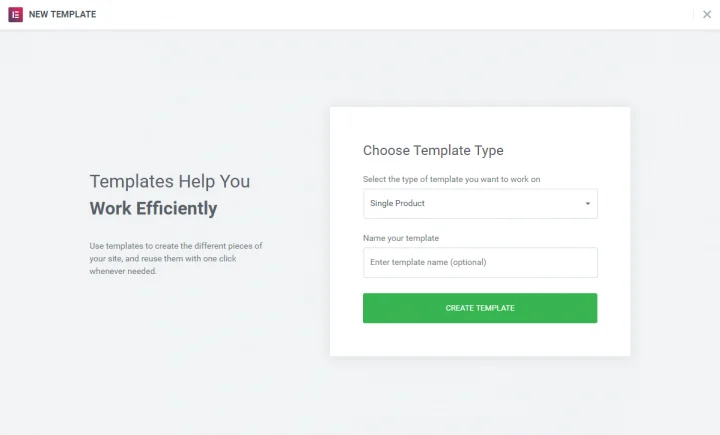 WooCommerce 페이지 편집하기
- 4단계: Elementor Library가 로드됩니다.
- 5단계: 다음으로 미리 디자인된 템플릿을 선택하거나 처음부터 새 템플릿을 만듭니다.
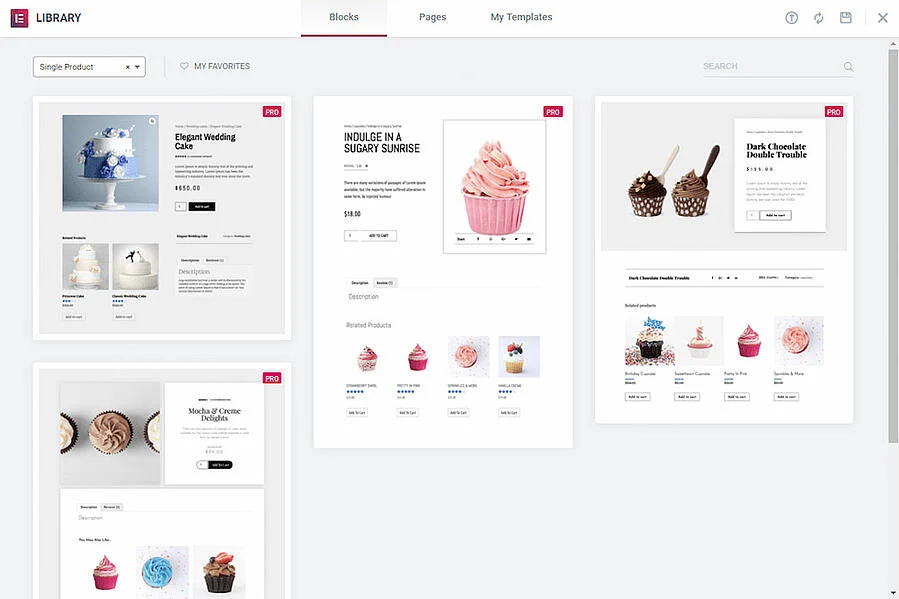 Elementor 라이브러리에서 템플릿 선택하기
- 6단계: 템플릿 내에 다양한 제품 위젯을 추가하여 페이지를 맞춤 설정합니다.
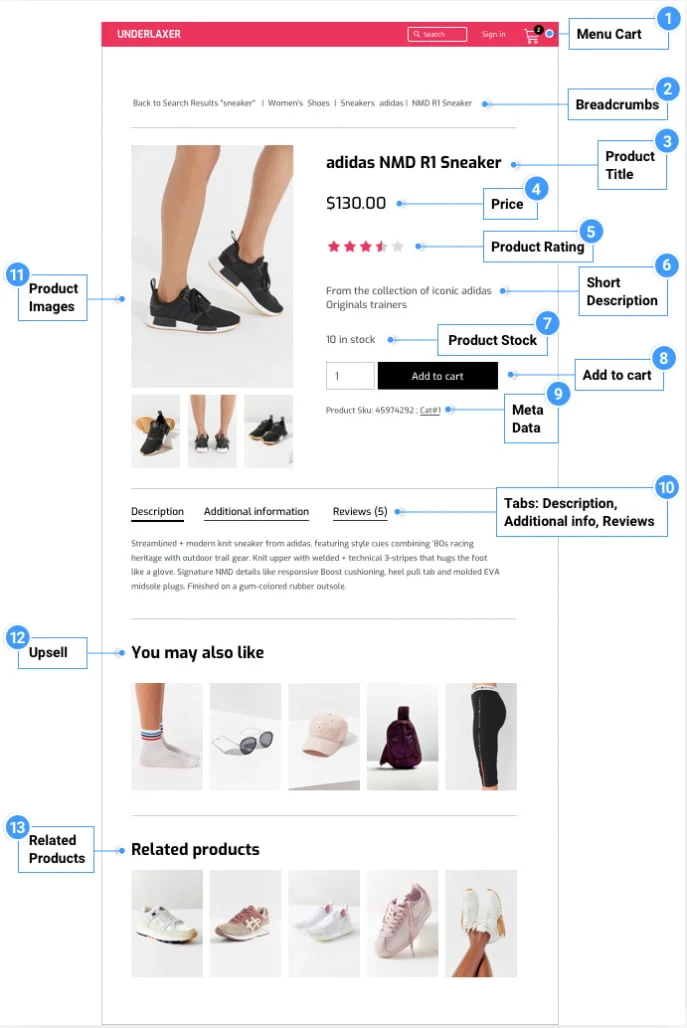 제품 위젯 맞춤 설정하기
- 7단계: 페이지를 Preview할 준비가 되면 왼쪽 하단 패널에 있는 눈 모양 아이콘을 클릭합니다.
- 8단계: Settings를 누른 다음 표시할 제품을 선택합니다. 다음과 같이 표시될 수 있습니다:
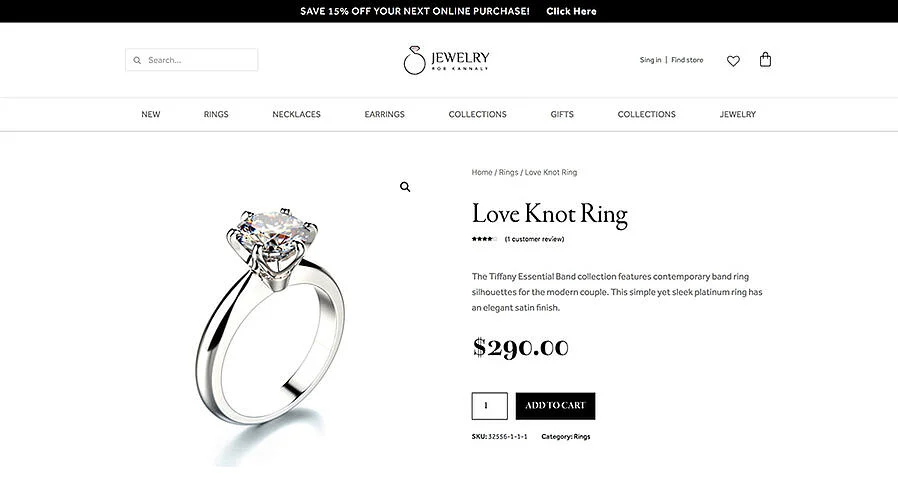 9단계: 페이지를 Publish하려면 왼쪽 하단 패널에 있는 녹색 Publish 버튼을 클릭합니다.