Outlook 웹메일 사용 가이드
#### Outlook 웹메일 로그인 안내
기기에 앱을 다운로드해야만 로그인해 사용할 수 있는 Outlook 앱 버전과 달리, Outlook 웹메일은 아래의 몇 가지 기본 단계만으로 간편하게 로그인할 수 있습니다.
1단계: 다음 주소로 접속합니다: https://login.microsoftonline.com/
2단계: 라이선스가 등록된 계정을 입력한 후 => 다음을 클릭합니다.
3단계: Outlook 웹메일 계정 비밀번호를 입력하고 로그인을 클릭합니다.
4단계: 로그인 완료
#### Outlook 웹메일로 이메일 보내는 방법
Outlook 웹메일에서 이메일을 보낼 때도 스마트폰이나 PC에서 사용하는 앱 버전과 동일한 절차로 진행합니다.
1단계: 새 메일을 클릭합니다.
2단계: 받는 사람 이메일 주소 또는 참조(Cc), 숨은 참조(Bcc) 이메일 주소를 입력합니다.
3단계: 제목과 본문 내용을 작성하고, 필요한 경우 문서 파일을 첨부합니다.
4단계: 보내기를 클릭하여 발송을 완료합니다.
#### Outlook 웹메일로 이메일 회신하는 방법
1단계: 회신하려는 이메일을 찾습니다.
2단계: 이메일 상단에 있는 "회신" 또는 "전체 회신" 버튼을 클릭합니다.
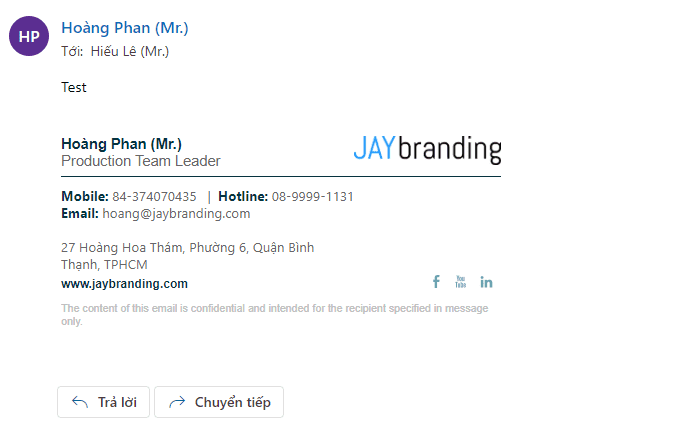 3단계: 원본 이메일 내용이 상단에 포함된 새 이메일 작성 화면이 나타납니다.
4단계: 작성 창에 회신할 메시지 내용을 입력합니다.
5단계: 필요한 경우 "파일 첨부" 버튼을 클릭하거나 파일을 작성 창으로 끌어다 놓아 이메일에 파일을 삽입하거나 첨부할 수 있습니다.
6단계: 작성을 마치면 페이지 왼쪽 상단의 "보내기" 버튼을 클릭합니다.
원본 이메일 내용을 포함하지 않고 응답하려면 "회신" 대신 "전달" 버튼을 클릭할 수 있습니다. 그런 다음 "받는 사람" 입력란에 수신자 이메일 주소를 입력하고 메시지 내용을 작성한 뒤 "보내기"를 누르면 됩니다.
#### Outlook 웹메일 서명 만드는 방법
1단계: 페이지 오른쪽의 톱니바퀴 아이콘을 클릭하여 설정 메뉴를 엽니다.
2단계: 메뉴 하단에서 "모든 Outlook 설정 보기"를 선택합니다.
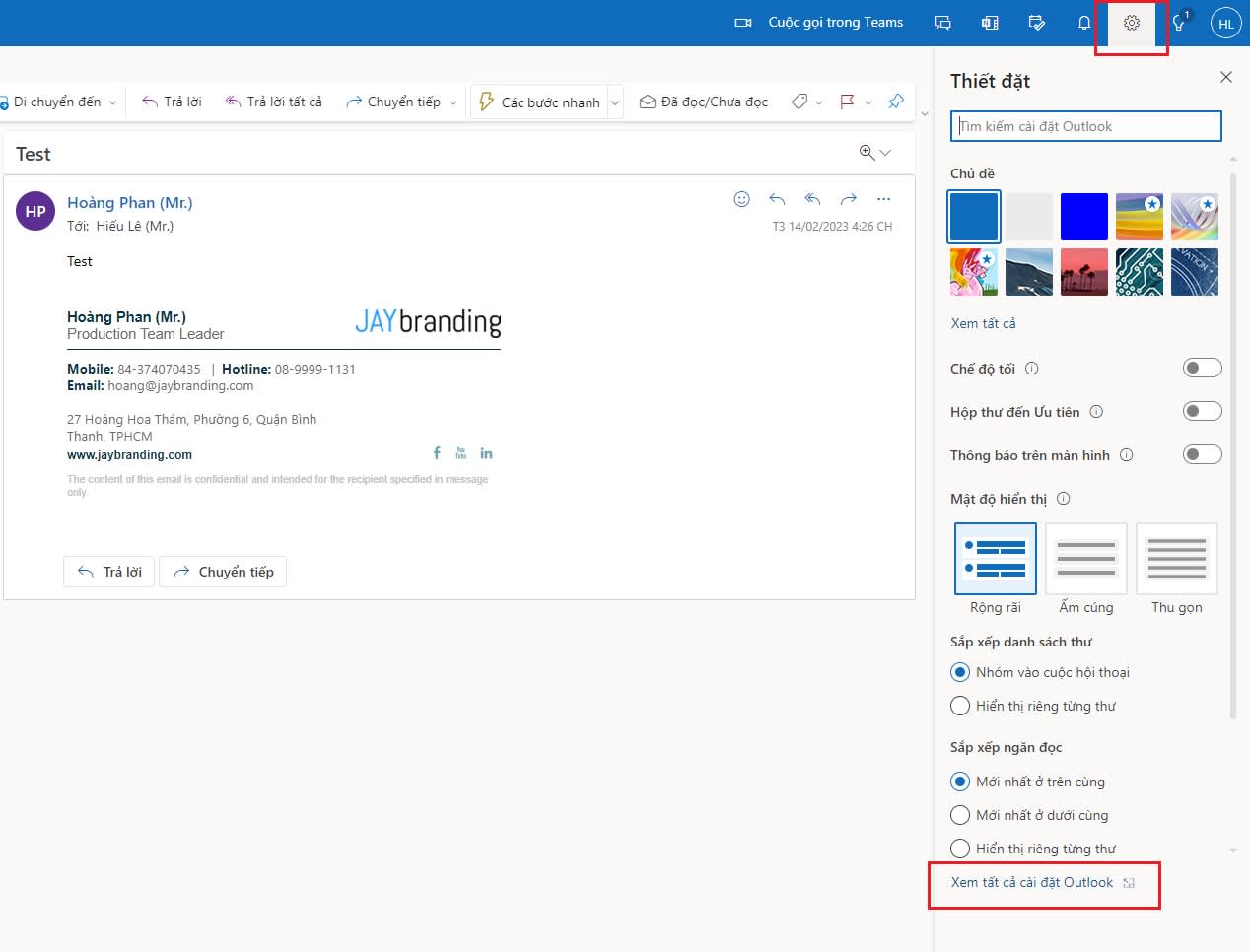 3단계: 왼쪽 메뉴에서 "메일"을 선택합니다.
4단계: 옵션 목록에서 "이메일 서명"을 찾아 클릭합니다.
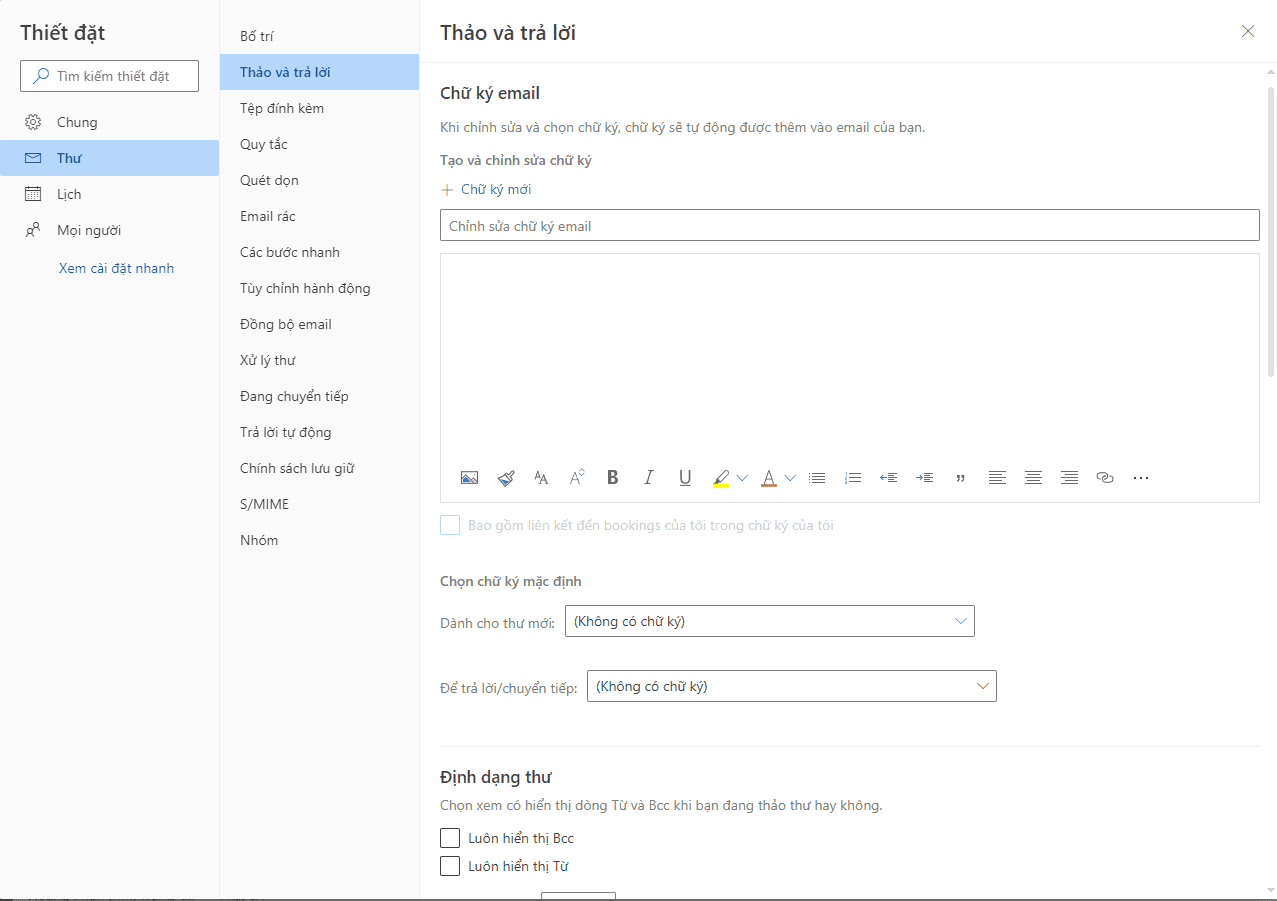 5단계: 이메일 서명 페이지에서 텍스트를 입력하고 상단 도구 모음의 서식 도구를 사용하여 서명을 만들 수 있습니다.
6단계: "이미지" 버튼을 클릭하고 사용하려는 이미지 파일을 선택하여 서명에 이미지, 로고 또는 아이콘을 삽입할 수도 있습니다.
7단계: 서명 작성을 완료하면 페이지 왼쪽 상단의 "저장"을 클릭하여 변경 사항을 저장합니다.
이제 서명이 생성되었으며, Outlook 계정에서 새 이메일을 보낼 때마다 이메일 하단에 자동으로 표시됩니다.
#### Outlook 웹메일 자동 회신 설정 방법
1단계: 페이지 오른쪽의 톱니바퀴 아이콘을 클릭하여 설정 메뉴를 엽니다.
2단계: 메뉴 하단에서 "모든 Outlook 설정 보기"를 선택합니다.
3단계: 왼쪽 메뉴에서 "메일"을 선택합니다.
4단계: 옵션 목록에서 "자동 회신"을 찾아 클릭합니다.
5단계: "자동 회신 켜기"를 선택하여 자동 회신 설정을 시작합니다.
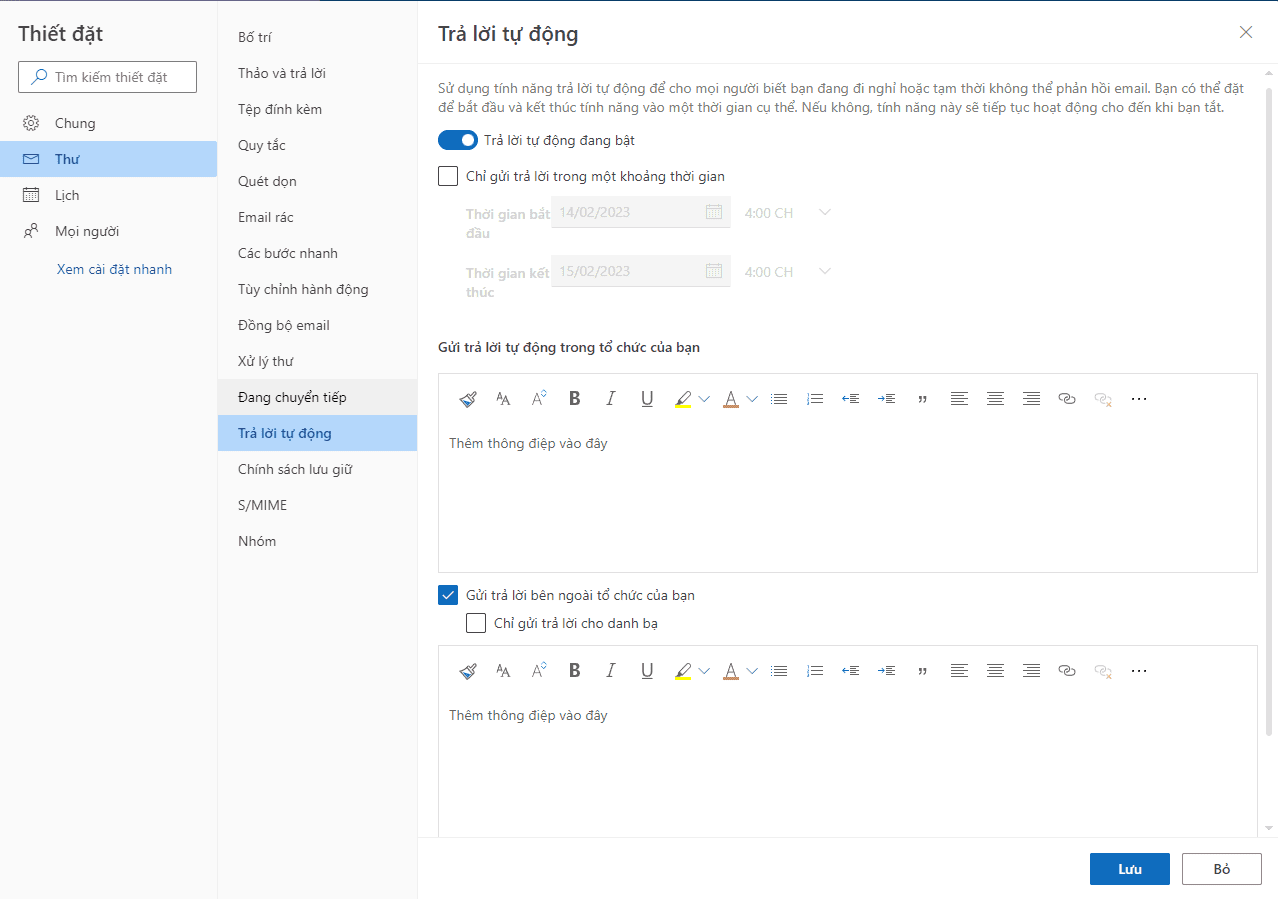 6단계: 해당 입력란에 자동 회신 메시지의 제목과 내용을 입력합니다.
7단계: 필요한 경우 해당 입력란에서 날짜를 선택하여 자동 회신의 시작 날짜와 종료 날짜를 지정할 수 있습니다.
8단계: 그런 다음 페이지 왼쪽 상단의 "저장" 버튼을 클릭하여 자동 회신을 저장합니다.
이제 설정한 기간 동안 누군가 이메일을 보내면 지정한 내용의 자동 회신 메시지를 받게 됩니다. 자동 회신 기간이 만료된 후에는 설정으로 돌아가 자동 회신을 끄거나 수정할 수 있습니다.
#### Outlook 웹메일 발송 취소(메시지 회수) 방법
1단계: 먼저 계정에 해당 기능이 활성화되어 있는지 확인해야 합니다.
2단계: 페이지 오른쪽의 톱니바퀴 아이콘을 클릭하여 설정 메뉴를 엽니다.
3단계: 메뉴 하단에서 "모든 Outlook 설정 보기"를 선택합니다.
4단계: 보내기 실행 취소 기능을 활성화합니다.
참고: 이 발송 취소 기능은 이메일 전송 후 최대 10초 이내에만 적용되므로, Outlook 웹메일에서 이메일을 보내기 전에 내용을 꼼꼼히 확인하시기 바랍니다.
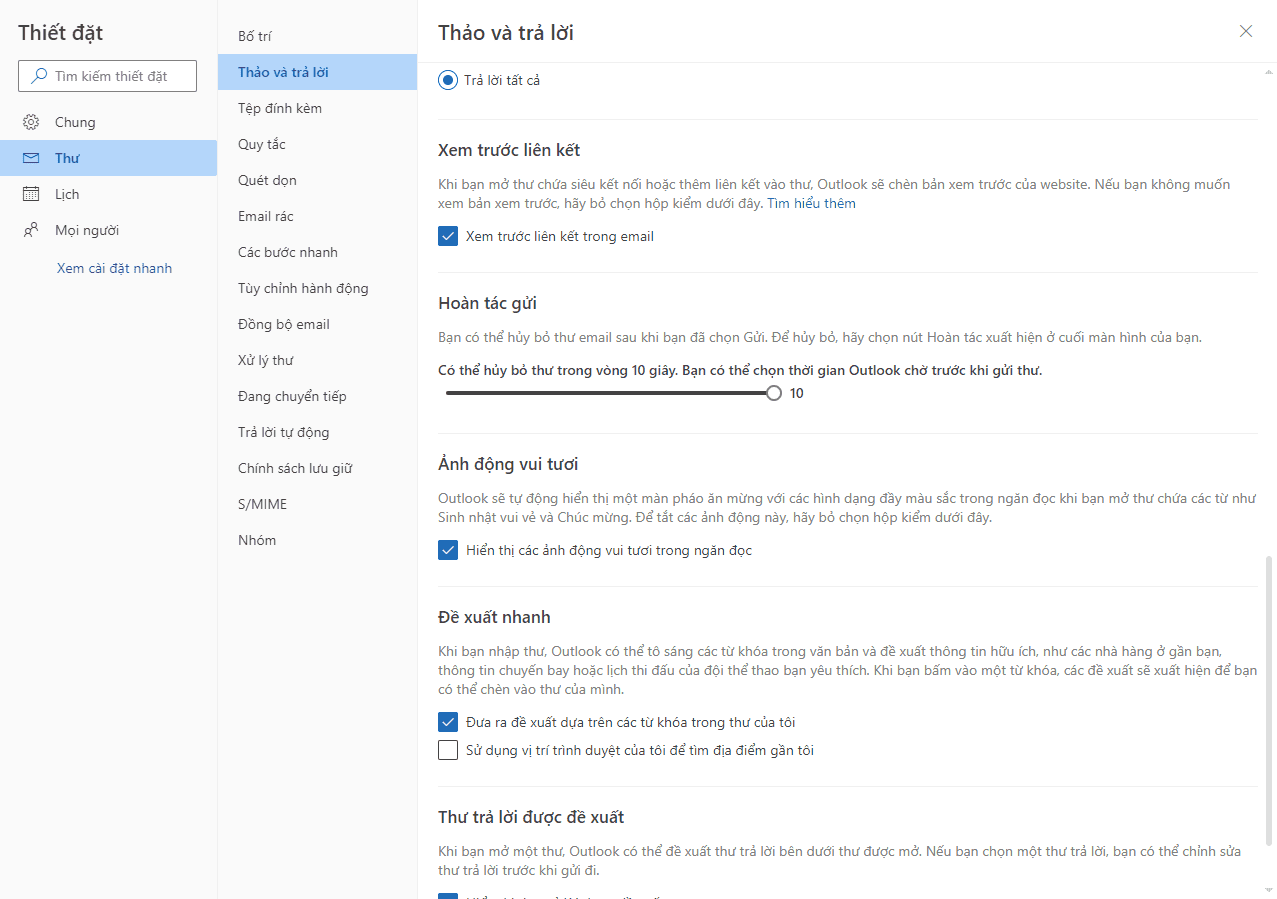 5단계: 화면 왼쪽 하단에 작은 알림이 나타나면 "실행 취소"를 클릭하여 발송을 취소합니다.
 #### Outlook 웹메일에서 일정 예약하는 방법
1단계: 화면 왼쪽 모서리의 "캘린더" 아이콘을 클릭합니다.
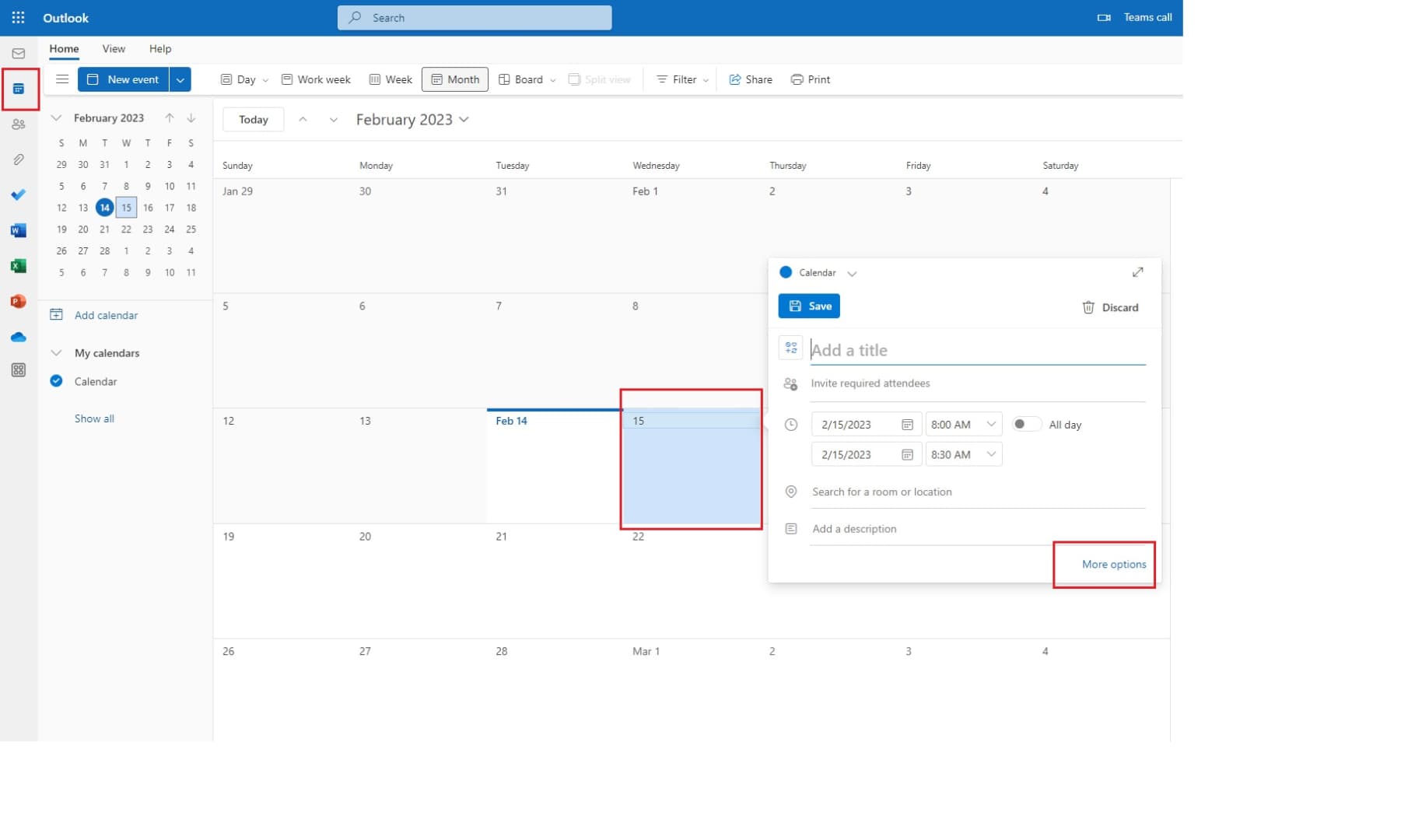 2단계: 회의나 약속을 만들고 싶은 날짜를 선택합니다.
3단계: 회의나 약속 정보를 입력할 수 있는 새 창이 표시됩니다. 다음 정보를 입력합니다:
- 제목: 회의나 약속의 제목을 입력합니다.
- 날짜 및 시간: 회의나 약속의 시작 및 종료 날짜와 시간을 선택합니다.
- 위치: 회의나 약속 장소를 입력합니다.
- 설명: 회의나 약속에 대한 설명을 입력합니다.
- ...
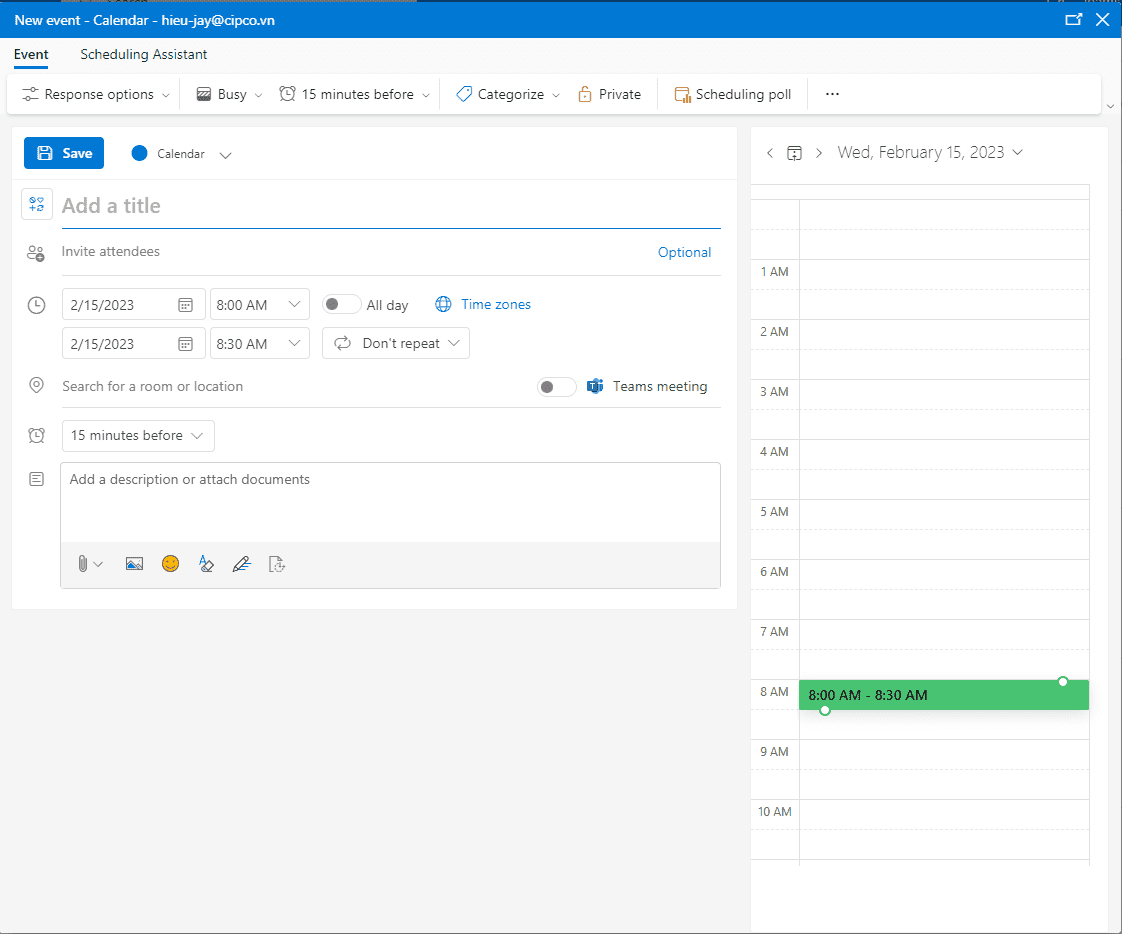 4단계: 창 오른쪽 상단의 "저장" 버튼을 클릭하여 회의나 약속을 저장합니다.
5단계: 회의나 약속을 다른 사람과 공유하려면 창 오른쪽 상단의 "공유" 버튼을 클릭하고 공유할 상대방의 이메일 주소를 입력합니다.
위 단계를 완료하면 Outlook 웹에서 회의 또는 약속 일정이 예약되며, 캘린더에서 해당 일정을 관리할 수 있습니다.