세련된 파워포인트(PowerPoint) 및 Google Slides 템플릿 다운로드
무료 파워포인트 파일을 다운로드하기 전에, 아래 5가지 팁을 참고하여 유용한 파워포인트 프레젠테이션을 만드는 방법을 알아보세요.
1. 간결한 디자인
프레젠테이션 발표는 업무와 학업에서 중요한 역량입니다. PowerPoint는 프레젠테이션 슬라이드를 제작하는 데 유용한 도구입니다. 하지만 효과적인 발표를 위해서는 다음 기준을 염두에 두어야 합니다.
2. 슬라이드별 주제 설정
슬라이드는 단순하고 읽기 쉬우며 과도하게 복잡하지 않도록 디자인해야 합니다. 한 슬라이드 페이지에 너무 많은 색상, 지나치게 강렬한 이미지, 너무 작은 글씨 또는 과도한 내용을 넣는 것은 피하세요. 시청자의 시선을 어지럽히지 않도록 미니멀한 이미지, 차트, 텍스트를 사용하는 것이 좋습니다. 또한 Arial, Calibri, Times New Roman 등 읽기 쉽고 깔끔한 폰트를 사용하는 것을 권장합니다.
3. 적절한 폰트와 색상 사용
각 슬라이드에는 청중이 발표 내용을 쉽게 따라오고 이해할 수 있도록 하나의 핵심 주제가 있어야 합니다. 이를 통해 청중이 관련 없는 정보에 산만해지지 않고 핵심 아이디어에 쉽게 집중할 수 있습니다. 슬라이드 간의 연결성을 높이려면 애니메이션(animation), 화면 전환(transition) 또는 하이퍼링크(hyperlink) 같은 기법을 활용해 슬라이드 간 매끄러운 움직임을 구현할 수 있습니다.
4. 통일성 있는 이미지 및 차트 활용
시선을 사로잡고 프레젠테이션의 핵심 메시지를 전달할 수 있는 적절한 폰트와 색상을 선택하세요. 다만, 대비가 지나치게 강한 색상이나 읽기 어려운 폰트를 남용하지 않도록 주의해야 합니다. 프레젠테이션만의 정체성을 구축하기 위해 시그니처 색상을 활용하는 것도 좋은 방법입니다. 또한 서로 다른 주제를 청중이 쉽게 구분할 수 있도록 대비되는 색상을 적절히 활용하는 것이 좋습니다.
5. 발표 기법을 활용해 좋은 인상 남기기
청중이 아이디어를 쉽게 이해할 수 있도록 내용에 어울리는 이미지와 차트를 사용하세요. 다만, 프레젠테이션 전체의 통일성을 유지할 수 있도록 적절하게 배치해야 합니다. 이미지와 차트를 너무 많이 사용하면 청중이 산만해져 핵심 아이디어에 집중하기 어려울 수 있습니다. 꼭 필요한 이미지와 차트만 사용하고, 발표 내용과 조화를 이루도록 구성하세요.
위의 기준들을 준수하면 효과적이고 청중의 이목을 끄는 PowerPoint 슬라이드를 제작할 수 있습니다. 특히 기존에 제공되는 템플릿(template)과 슬라이드 마스터(slide master)를 활용하면 시간을 절약하고 프레젠테이션의 심미성을 한층 높일 수 있습니다. 또한 다양한 발표 기법을 추가로 익혀 활용하면 더욱 멋지고 인상적인 프레젠테이션을 완성할 수 있습니다.
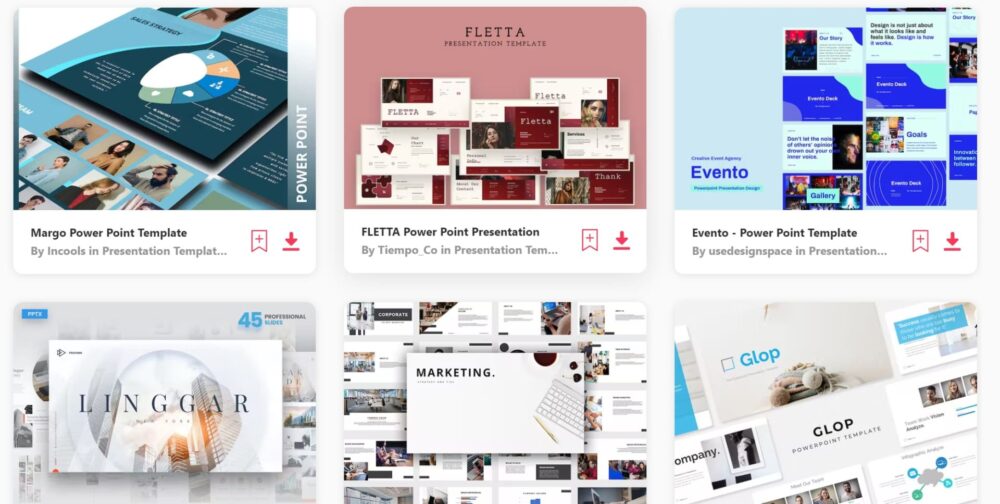 >> 🔽 세련된 파워포인트 템플릿 모음 링크
PowerPoint와 Google Slides: 어떤 프레젠테이션 도구가 더 좋을까?
PowerPoint와 Google Slides는 모두 널리 사용되는 프레젠테이션 도구이며, 전문적인 발표 자료를 제작할 때 가장 인기 있는 선택지입니다. 하지만 두 도구 모두 각자의 장단점을 가지고 있습니다. 본인의 니즈에 맞는 프레젠테이션 도구를 선택하려면 다음 요소들을 살펴보세요:
PowerPoint
PowerPoint는 Microsoft에서 개발했으며 Microsoft Office 제품군의 일부입니다. 전 세계에서 가장 많이 사용되는 프레젠테이션 도구로, Google Slides에 비해 훨씬 풍부한 기능과 레이아웃 옵션을 제공합니다. 사용자는 다양한 레이아웃 스타일, 테마, 템플릿을 활용해 전문적인 프레젠테이션을 제작할 수 있습니다. 또한 다양한 편집 및 사용자 지정 기능을 통해 니즈에 맞는 다채로운 프레젠테이션을 만들 수 있습니다.
뿐만 아니라 PowerPoint는 Google Slides보다 더 풍부한 발표 기법을 지원하여 더욱 인상적인 프레젠테이션을 제작할 수 있도록 돕습니다. 애니메이션(animation), 화면 전환(transition), 사운드 효과(sound effects) 등의 기능은 매력적인 움직임을 연출하고 프레젠테이션을 더욱 생동감 있게 만들어 줍니다. 이러한 기법을 활용해 프레젠테이션의 중요한 포인트를 강조할 수도 있습니다.
다만 PowerPoint의 단점으로는 유료로 사용해야 한다는 점과, 소프트웨어가 설치되어 있지 않으면 어떤 기기에서든 자유롭게 접근하기 어렵다는 점이 있습니다.
Google Slides
Google Slides는 Google에서 개발했으며 Google Drive의 일부입니다. 인터넷이 연결된 모든 기기에서 무료로 접속하여 사용할 수 있는 프레젠테이션 도구입니다. 여러 사용자가 동시에 공유하고 협업할 수 있는 기능 역시 Google Slides의 큰 장점 중 하나입니다.
하지만 Google Slides는 PowerPoint에 비해 사용자 지정 기능과 발표 기법이 제한적입니다. PowerPoint만큼 다양한 레이아웃 옵션을 제공하지 않기 때문에 전문적인 프레젠테이션을 제작하는 데 다소 제약이 있을 수 있습니다.
위와 같은 요소들을 고려하여 자신의 목적에 맞는 프레젠테이션 도구를 선택할 수 있습니다. 풍부한 사용자 지정 기능과 다채로운 발표 기법이 필요하다면 PowerPoint가 더 나은 선택입니다. 반면, 어떤 기기에서든 접속할 수 있는 무료 프레젠테이션 도구를 원한다면 Google Slides가 더 적합합니다.
PowerPoint와 Google Slides 상세 비교
1. 기능 및 레이아웃 옵션
PowerPoint는 다양한 편집 및 사용자 지정 기능을 제공하여 사용자가 필요에 맞는 다채로운 프레젠테이션을 제작할 수 있도록 돕습니다. 또한 손쉽게 선택할 수 있는 다양한 레이아웃 스타일, 테마, 템플릿을 제공합니다.
Google Slides 역시 일부 편집 및 사용자 지정 기능을 제공하지만 PowerPoint에 비해서는 제한적이며, 레이아웃 옵션 수도 PowerPoint보다 적습니다.
2. 발표 기법
PowerPoint는 Google Slides보다 훨씬 풍부한 발표 기법을 제공합니다. 애니메이션, 화면 전환, 사운드 효과 등의 기능을 통해 매력적인 움직임을 구현하고 프레젠테이션을 생동감 있게 만들 수 있습니다.
Google Slides도 일부 발표 기능을 제공하지만 PowerPoint만큼 많지는 않습니다. Google Slides의 발표 기법으로도 깔끔하고 전문적인 프레젠테이션을 만들 수 있으나, PowerPoint만큼 다양하지는 않습니다.
3. 가격
PowerPoint는 Microsoft Office 제품군에 포함되어 있어 유료로 사용해야 하며, Microsoft Office의 가격은 비교적 부담스러울 수 있습니다.
Google Slides는 무료이며 인터넷이 연결된 모든 기기에서 이용할 수 있습니다.
4. 접근성
PowerPoint는 사용을 위해 컴퓨터에 프로그램을 설치해야 합니다. 즉, 소프트웨어가 설치되어 있지 않으면 모든 기기에서 자유롭게 접근할 수 없습니다.
Google Slides는 인터넷이 연결된 모든 기기에서 접속할 수 있습니다. 덕분에 별도의 소프트웨어를 설치하지 않고도 어디서나 프레젠테이션에 접근할 수 있습니다.
결론
PowerPoint와 Google Slides는 모두 훌륭한 프레젠테이션 도구이며 각자의 장단점을 지니고 있습니다. 자신의 필요에 맞는 도구를 선택하는 것은 사용 목적과 요구 사항에 달려 있습니다. 풍부한 사용자 지정 기능과 발표 기법이 필요하다면 PowerPoint가 더 좋은 선택이며, 어떤 기기에서든 접근 가능한 무료 도구를 원한다면 Google Slides가 더 적합한 선택입니다.
애니메이션, 화면 전환, 사운드 효과 같은 발표 기법을 활용해 프레젠테이션에 강한 인상을 남기세요. 다만 청중의 집중을 방해하지 않도록 과도한 사용은 피하고 적절하게 활용해야 합니다. 이러한 기법들을 적절히 사용하면 매력적인 움직임을 연출해 프레젠테이션을 더욱 생동감 있게 만들고, 핵심 포인트를 효과적으로 강조할 수 있습니다.