Shopify 이커머스 웹사이트 오류 수정: A부터 Z까지 완벽 가이드
1. Shopify 주요 오류 소개
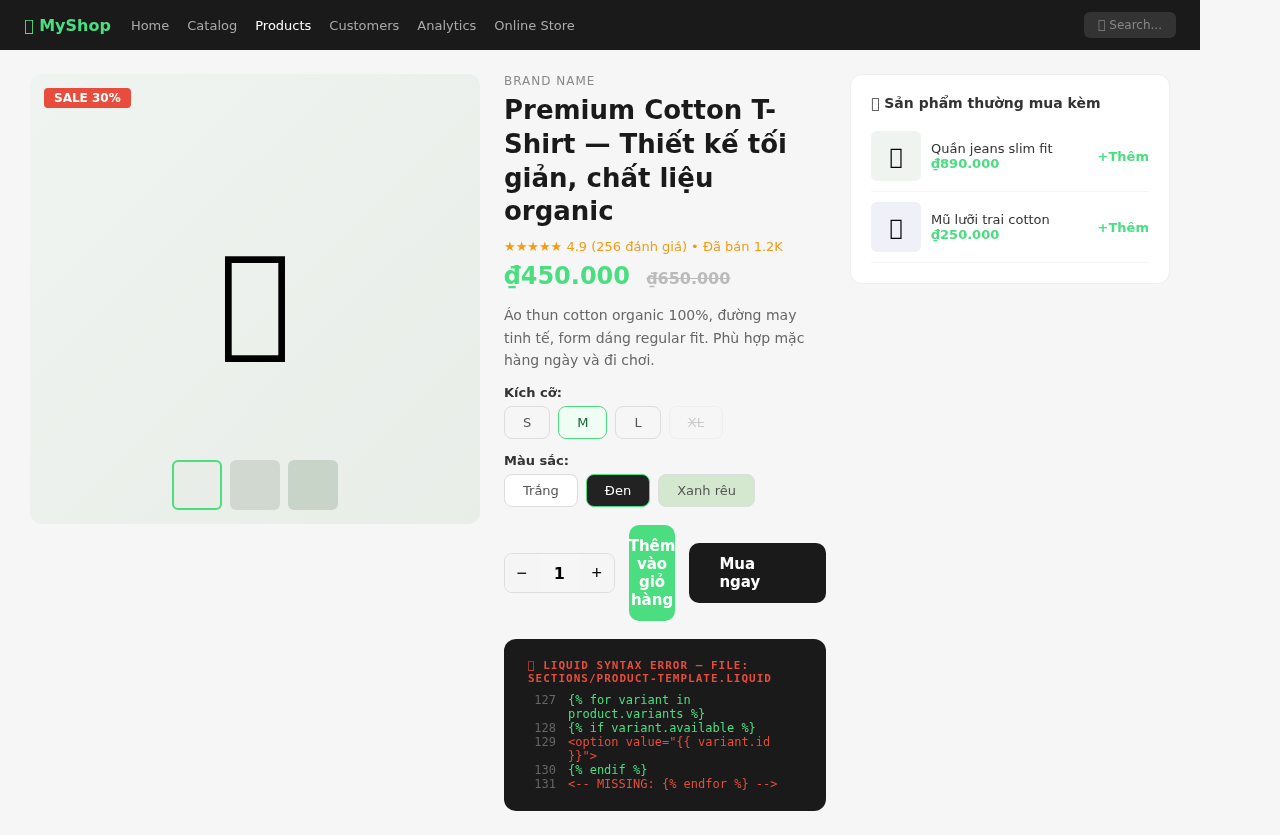 Shopify는 수백만 개의 기업이 온라인 스토어를 구축하기 위해 신뢰하고 사용하는 세계 최고의 이커머스 플랫폼 중 하나입니다. 직관적인 인터페이스, 풍부한 앱 생태계, 유연한 확장성을 갖춘 Shopify는 중소기업부터 대기업까지 최고의 선택지로 자리 잡았습니다. 하지만 다른 모든 기술 플랫폼과 마찬가지로, Shopify 웹사이트 역시 운영 과정에서 기술적인 오류를 피할 수 없습니다. 이러한 오류는 사용자 경험, 전환율 및 스토어 매출에 심각한 악영향을 미칠 수 있습니다. Baymard Institute의 통계에 따르면 장바구니 포기율은 무려 69.82%에 달하며, 그중 상당 부분이 웹사이트의 기술적 문제에서 비롯됩니다. 따라서 Shopify 웹사이트 오류를 정확히 이해하고 수정하는 방법을 아는 것은 모든 스토어 운영자가 반드시 갖추어야 할 필수 역량입니다.
이 글에서는 Shopify 웹사이트에서 가장 흔히 발생하는 오류와 그 해결 방법을 체계적으로 정리하여 자세히 안내해 드립니다. 디자인(테마) 오류, 결제 오류, SEO 오류부터 페이지 로딩 속도 및 보안 문제까지 누구나 이해하기 쉽게 분석했습니다. Shopify 입문자든 숙련된 운영자든 이 가이드를 통해 온라인 스토어를 안정적이고 효율적으로 운영하는 데 필요한 지식과 도구를 얻으실 수 있습니다.
2. Shopify 웹사이트 테마 오류 (Theme Errors)
2.1. 레이아웃 깨짐 또는 화면 표시 오류
Shopify 사용자가 가장 자주 겪는 문제 중 하나는 웹사이트 레이아웃이 깨지거나 요소가 엉뚱한 위치에 표시되며, 폰트와 색상이 의도치 않게 변경되는 현상입니다. 주된 원인은 잘못된 테마 코드 수정, 서드파티 앱 간의 충돌, 또는 호환되지 않는 테마 업데이트입니다.
해결 방법: 먼저 Dawn과 같은 Shopify 기본 테마로 일시 전환하여 문제가 테마 자체에서 발생하는지 확인하세요. 기본 테마에서 화면이 정상적으로 표시된다면 현재 사용 중인 테마에 문제가 있는 것입니다. Shopify Admin > Online Store > Themes > Actions > Edit Code로 이동하여 최근 수정된 Liquid, CSS, JavaScript 파일을 점검하세요. 필요한 경우 "Rollback" 기능을 사용해 이전 버전으로 복구할 수 있습니다. 또한 theme.scss.liquid 또는 theme.css 파일에 전체 레이아웃에 영향을 주는 CSS 구문 오류가 없는지 확인하세요.
2.2. Liquid 구문 오류 (Liquid Syntax Error)
Liquid 구문 오류는 전체 웹페이지가 표시되지 않게 만들 수 있는 가장 심각한 오류 중 하나입니다. Liquid는 Shopify의 템플릿 언어로, 괄호 하나가 누락되거나 구문이 잘못되어도 웹사이트 전체에 500 Internal Server Error가 발생할 수 있습니다. 이 오류가 발생하면 관리자 페이지에서 오류 파일 위치 및 코드 줄 번호와 함께 "Liquid syntax error" 메시지가 표시됩니다.
해결 방법: 오류 메시지를 주의 깊게 읽어 문제가 발생한 정확한 파일과 코드 줄을 파악하세요. 흔한 원인으로는 {% endif %}, {% endfor %}, {% endcase %} 같은 닫는 태그 누락이나 필터 및 태그 구문 오류가 있습니다. 안전을 위해 코드를 수정하기 전에는 항상 테마를 백업해야 합니다. Shopify의 "Theme History" 기능을 활용하면 수정 내역을 확인하고 이전 버전으로 손쉽게 복원할 수 있습니다.
2.3. 제품 이미지가 표시되지 않는 오류
제품 이미지가 깨지거나 표시되지 않거나 잘못된 크기로 출력되는 현상은 특히 다른 플랫폼에서 제품을 가져오거나(Import) 테마를 변경한 직후 자주 발생합니다. 원인은 손상된 이미지 URL, 과도하게 큰 이미지 파일 용량, 또는 테마가 WebP와 같은 최신 이미지 형식을 지원하지 않기 때문일 수 있습니다.
해결 방법: 제품 관리 페이지에서 이미지 URL이 유효한지 확인하세요. 업로드 전 이미지 크기를 최적화해야 하며, Shopify는 최대 2048x2048 픽셀, 용량 20MB 미만을 권장합니다. 일반 제품 사진에는 JPEG를, 투명 배경이 필요한 이미지에는 PNG 형식을 사용하세요. 또한 product.liquid, product-thumbnail.liquid 또는 제품 표시와 관련된 섹션 등 테마 파일 내 이미지 처리 코드에 오류가 없는지 점검해야 합니다.
3. 결제 및 체크아웃 오류 (Checkout & Payment Errors)
3.1. 고객이 결제를 완료할 수 없는 오류
이는 매출에 직접적인 타격을 주기 때문에 모든 이커머스 스토어에서 가장 치명적인 오류입니다. 고객이 결제 버튼을 눌렀을 때 오류 메시지가 뜨거나, 체크아웃 페이지가 로드되지 않거나, 원인 불명으로 거래가 거절될 수 있습니다. 주요 원인은 결제 게이트웨이(PG) 설정 오류, SSL 인증서 문제, 또는 결제 프로세스에 간섭하는 서드파티 앱과의 충돌입니다.
해결 방법: 먼저 Shopify Admin > Settings > Payments에서 결제 게이트웨이 설정을 확인하세요. 최소 하나 이상의 결제 수단이 활성화되어 있고 올바르게 구성되었는지 점검해야 합니다. Shopify Payments를 사용 중이라면 계정 상태가 정상인지 확인하세요. 다음으로 웹사이트의 SSL 인증서를 점검합니다. Shopify는 무료 SSL을 자동으로 제공하지만, 활성화되거나 도메인 인증이 완료되기까지 시간이 걸릴 수 있습니다. 마지막으로 체크아웃 관련 앱을 일시적으로 비활성화하여 충돌을 일으키는 앱이 있는지 확인하세요.
3.2. "Cart Is Empty" 또는 장바구니 초기화 오류
많은 고객이 장바구니에 제품을 담은 후 다른 페이지로 이동하면 장바구니가 갑자기 비어 있다고 불만을 제기합니다. 이 오류는 주로 브라우저 쿠키 및 세션과 관련이 있으며, 특히 무거운 커스텀 JavaScript를 사용하거나 리다이렉트(Redirect)가 잘못 설정된 웹사이트에서 자주 발생합니다.
해결 방법: Shopify는 쿠키를 사용하여 장바구니 정보를 저장하므로, 쿠키에 간섭하는 JavaScript 코드가 있는지 확인하세요. 웹사이트 내 모든 리다이렉트가 세션을 손실시키지 않고 올바르게 작동하는지 점검해야 합니다. 장바구니 커스터마이징 앱을 사용 중이라면 AJAX Cart API 구성을 확인하세요. 또한 테마에서 "Cart Notes"나 커스텀 입력 필드를 사용하는 경우, 제대로 처리되지 않으면 오류가 발생할 수 있으므로 함께 점검하시기 바랍니다.
3.3. 세금 및 배송비 계산 오류
세금이나 배송비가 잘못 표시되면 고객에게 불편을 줄 뿐만 아니라 법적 문제로까지 이어질 수 있습니다. 이 오류는 지역별 세금 설정이 정확하지 않거나 제품에 맞지 않는 배송 설정이 적용되었을 때 주로 발생합니다.
해결 방법: Shopify Admin > Settings > Taxes and Duties로 이동하여 세금 구성을 확인하세요. 필요한 지역에 세금 납세 의무(Tax Nexus)가 등록되어 있고 각 제품 유형별로 정확한 세율이 설정되어 있는지 점검해야 합니다. 배송비의 경우 Settings > Shipping and Delivery에서 배송 프로필을 확인하여 각 제품이 올바른 프로필에 할당되었는지, 배송 요금이 정확히 설정되었는지 확인하세요. 실제 운영에 적용하기 전 결제 게이트웨이의 "Test mode"를 사용하여 전체 결제 프로세스를 테스트하는 것이 좋습니다.
4. SEO 및 페이지 로딩 속도 오류
4.1. 웹사이트 로딩 속도가 너무 느린 경우
페이지 로딩 속도는 사용자 경험과 SEO 순위 모두에 결정적인 영향을 미칩니다. Google에 따르면 모바일 사용자의 53%는 페이지 로드에 3초 이상 걸리면 웹사이트를 이탈합니다. Shopify 웹사이트가 느려지는 원인은 최적화되지 않은 이미지, 과도하게 많은 앱 실행, 무거운 JavaScript 코드, 또는 복잡한 구조의 테마 등 다양합니다.
해결 방법: Google PageSpeed Insights 또는 GTmetrix를 사용하여 웹사이트 속도를 정밀 분석하고 구체적인 개선 제안을 확인하세요. 업로드 전 TinyPNG나 ShortPixel로 이미지를 압축하고, WebP 형식으로 변환하며, 이미지에 지연 로딩(Lazy Loading)을 적용하세요. 설치된 앱의 수도 제한해야 합니다. 앱을 하나 추가할 때마다 웹사이트에 JavaScript와 CSS 코드가 추가되므로 꼭 필요한 앱만 유지하세요. Shopify 공식 테마인 Dawn이나 Shopify Theme Store의 속도 최적화 테마 사용을 고려해 보시기 바랍니다.
4.2. 제품 페이지가 색인(Index)되지 않는 오류
제품 페이지를 게시한 지 오래되었음에도 Google 검색 결과에 노출되지 않는 흔한 SEO 문제입니다. 원인은 noindex 태그가 실수로 활성화되었거나, robots.txt 파일이 Googlebot을 차단하고 있거나, 검색 엔진 친화적이지 않은 URL 구조 때문일 수 있습니다.
해결 방법: yourstore.com/robots.txt에서 웹사이트의 robots.txt 파일을 확인하여 중요 페이지를 차단하는 "Disallow" 항목이 없는지 점검하세요. 제품 페이지의 소스 코드를 확인하여 meta robots="noindex" 태그가 없는지 살펴보세요. Shopify Admin의 Online Store > Preferences에서 "Additional scripts" 항목에 검색 엔진을 차단하는 코드가 없는지 확인하세요. Google Search Console을 통해 색인 상태를 점검하고 XML 사이트맵(Shopify는 yourstore.com/sitemap.xml에 자동 생성)을 제출하세요.
4.3. 중복 콘텐츠(Duplicate Content) 문제
중복 콘텐츠는 웹사이트가 Google로부터 페널티를 받을 수 있는 심각한 SEO 문제입니다. Shopify에서는 동일한 제품이 여러 컬렉션에 속하면서 서로 다른 URL로 생성되거나, www 버전과 non-www 버전이 동시에 운영될 때 흔히 발생합니다.
해결 방법: Canonical URL 태그를 사용하여 각 페이지의 대표 URL을 지정하세요. Shopify는 제품 페이지에 Canonical 태그를 자동으로 추가하지만, 정상 작동하는지 확인해야 합니다. Shopify Admin > Domains에서 non-www 도메인을 www 도메인으로(또는 그 반대로) 301 리다이렉트 설정을 구성하세요. 공급업체의 설명을 그대로 복사해 붙여넣지 말고 고유한 제품 설명을 작성하세요. Shopify용 Yoast SEO 또는 Plug in SEO 같은 SEO 앱을 활용하면 중복 콘텐츠 오류를 자동으로 탐지하고 수정할 수 있습니다.
5. 서드파티 앱 연동 오류
5.1. 앱 간의 충돌
Shopify App Store에는 수천 개의 앱이 있지만 모든 앱이 서로 완벽하게 호환되는 것은 아닙니다. 앱 충돌은 화면 표시 오류, 기능 작동 중단부터 웹사이트 전체 다운까지 예측할 수 없는 문제를 일으킵니다. 새 앱을 설치한 직후 특정 기능이 갑자기 멈추거나 브라우저 콘솔에 JavaScript 오류 메시지가 뜬다면 앱 충돌을 의심해 봐야 합니다.
해결 방법: 소거법을 적용하여 앱을 하나씩 일시 비활성화하면서 오류를 일으키는 앱을 찾아내세요. 원인 앱을 파악한 후에는 최신 업데이트가 있는지 확인하거나 앱 개발자에게 지원을 요청하세요. 이를 예방하려면 설치 전 항상 앱의 평점과 사용자 수를 확인하고, Shopify의 "Built for Shopify" 인증을 받은 앱을 우선 선택하며, 메인 테마에 적용하기 전에 백업 테마에서 먼저 테스트해야 합니다.
5.2. 업데이트 후 앱이 작동하지 않는 오류
테마를 업데이트하거나 앱 버전을 업그레이드한 후 새로운 버전과 호환되지 않아 일부 앱이 작동을 멈출 수 있습니다. 특히 테마 파일에 직접 코드를 삽입하거나 구형 Shopify API를 사용하는 앱에서 이러한 현상이 자주 발생합니다.
해결 방법: 업데이트를 진행하기 전에는 항상 Shopify Admin에서 현재 테마를 복제(Duplicate theme)하여 백업해 두세요. 업데이트 후에는 웹사이트의 모든 핵심 기능을 꼼꼼히 테스트해야 합니다. 앱이 작동하지 않으면 앱을 삭제했다가 다시 설치하여 필요한 코드가 테마에 자동으로 재삽입되도록 해보세요. 앱 설정 페이지에서 모든 API 키와 토큰이 여전히 유효한지 확인하고, 문제가 지속되면 앱 지원팀에 문의하시기 바랍니다.
6. 보안 및 데이터 오류
6.1. 브라우저의 "Not Secure(주의 요함)" 경고
고객이 웹사이트에 접속했을 때 브라우저 주소창에 "Not Secure" 경고가 표시되면 즉시 이탈할 가능성이 매우 높습니다. 이 경고는 SSL 인증서가 설치되지 않았거나 만료되어 브라우저와 서버 간의 연결이 암호화되지 않았을 때 나타납니다.
해결 방법: Shopify는 스토어에 연결된 모든 도메인에 무료 SSL 인증서를 자동으로 발급합니다. 다만, 새 도메인을 연결한 후 이 과정이 완료되기까지 최대 48시간이 소요될 수 있습니다. SSL 상태를 확인하려면 Shopify Admin > Domains로 이동하여 "SSL pending" 또는 "SSL active" 상태를 확인하세요. 48시간이 지나도 대기 상태라면 도메인의 DNS 설정을 다시 점검해야 합니다. A 레코드가 Shopify IP 주소(23.227.38.65)를 가리키고, www CNAME 레코드가 shops.myshopify.com을 가리키는지 확인하세요. DNS 설정이 올바른데도 문제가 해결되지 않으면 Shopify Support에 인증서 재발급을 요청하세요.
6.2. 고객 데이터 손실 또는 불일치
주문 데이터, 고객 정보 또는 거래 내역의 손실은 기업에 심각한 타격을 줄 수 있습니다. 원인은 Shopify와 외부 시스템(ERP, CRM) 간의 동기화 오류 또는 관리 중 실수로 데이터를 삭제한 경우일 수 있습니다.
해결 방법: Shopify는 주문 및 고객 데이터를 자동 백업하지만, 주기적으로 데이터를 CSV 형식으로 내보내기(Export)하여 별도 보관하는 것이 안전합니다. 데이터 동기화 앱의 경우 로그(Log)를 확인하여 동기화가 중단된 시점과 원인을 파악하세요. Shopify API를 사용해 시스템 간 데이터 무결성을 검증할 수도 있습니다. 데이터가 손실되었다면 즉시 Shopify Support에 연락하세요. 경우에 따라 백업에서 데이터를 복구해 줄 수 있습니다.
7. 고급 기술적 SEO 오류
7.1. 최적화되지 않은 URL 구조
Shopify는 제품 및 컬렉션 제목을 기반으로 URL을 자동 생성하지만, 때때로 이 구조가 SEO에 최적화되지 않을 수 있습니다. 흔한 문제로는 필수 접두사인 /collections/ 및 /products/ 포함, 너무 긴 URL, 특수 문자 포함, 또는 제품 제목 수정 시 URL이 함께 변경되는 현상 등이 있습니다.
해결 방법: Shopify 정책상 URL에서 /collections/ 및 /products/ 접두사를 제거할 수는 없지만, 나머지 URL 경로는 최적화할 수 있습니다. 제품 또는 컬렉션 편집 화면에서 "Search engine listing preview" 섹션으로 스크롤하여 "Edit website SEO"를 클릭하고 URL 핸들을 사용자 지정하세요. 핵심 키워드가 포함된 간결한 URL을 사용하고, 단어 사이는 하이픈(-)으로 구분하며, 불용어(Stop words) 사용을 피하세요. 중요: Google에서 이미 높은 순위를 기록 중인 페이지의 URL은 301 리다이렉트를 완벽하게 설정하지 않는 한 절대 변경하지 마세요.
7.2. 스키마 마크업(Schema Markup) / 구조화된 데이터 누락
스키마 마크업(구조화된 데이터)은 Google이 웹페이지의 콘텐츠를 정확히 이해하고 검색 결과에 별점, 제품 가격, 재고 상태 등 리치 스니펫(Rich Snippets)을 표시하도록 돕습니다. 많은 Shopify 스토어가 이 요소를 간과하여 검색 결과에서의 클릭률(CTR)을 높일 기회를 놓치고 있습니다.
자주 묻는 질문
[faqs]
8. 전문적인 Shopify 웹사이트 디버깅 프로세스
Shopify 웹사이트 오류를 효과적이고 전문적으로 수정하려면 체계적인 디버깅 프로세스가 필요합니다. 권장하는 단계는 다음과 같습니다.
- 오류 범위 파악: 오류가 모든 페이지에서 발생하는지 특정 페이지에서만 발생하는지, 모든 기기에서 나타나는지 모바일/데스크톱 중 하나에서만 나타나는지, 모든 브라우저인지 특정 브라우저인지 확인하세요. 범위를 좁히면 원인을 빠르게 특정할 수 있습니다.
- 브라우저 콘솔(Console) 확인: 개발자 도구(F12)를 열고 Console 탭에서 JavaScript 오류를 확인하세요. 대부분의 프론트엔드 오류 원인이 가장 먼저 드러나는 곳입니다. 404, CORS 또는 JavaScript 런타임 오류가 이곳에 명확히 표시됩니다.
- 네트워크(Network) 탭 확인: 개발자 도구에서 Network 탭으로 전환하고 페이지를 새로고침하세요. 실패한 요청(빨간색 표시), 특히 로드되지 않는 CSS, JavaScript, 폰트 및 이미지 파일을 점검하세요. HTTP 상태 코드에 유의해야 합니다. 404 오류는 파일이 존재하지 않음을, 500 오류는 서버 오류를 의미합니다.
- 현재 테마 백업: 코드를 수정하기 전에는 항상 테마를 백업하세요. Shopify Admin > Online Store > Themes > Actions > Duplicate를 통해 복사본을 만들 수 있습니다.
- 앱 하나씩 비활성화: 오류를 유발하는 앱을 찾기 위해 앱을 차례대로 비활성화하세요. 최근에 새로 설치했거나 프론트엔드에 큰 영향을 미치는 앱부터 시작하는 것이 좋습니다.
- 테마 코드 롤백(Rollback): 테마 코드를 수정했다면 "Theme History" 기능을 사용하여 최근 변경 사항을 확인하고 필요시 롤백하세요. Shopify는 모든 코드 변경 기록을 저장하므로 쉽게 비교하고 복원할 수 있습니다.
- 기본 테마로 테스트: Dawn이나 다른 기본 테마로 전환하여 오류가 현재 테마 때문인지 확인하세요. 기본 테마에서 오류가 사라진다면 사용 중인 테마에 문제가 있는 것입니다.
- 고객 지원 문의: 위의 모든 단계를 시도했는데도 해결되지 않는다면 주저하지 말고 Shopify Support에 문의하거나 Shopify 전문가에게 의뢰하세요. 오류 스크린샷, 시도해 본 조치, 문제가 발생한 구체적인 URL 등 최대한 많은 정보를 제공하는 것이 좋습니다.
[/faqs]
9. Shopify 오류 수정을 돕는 필수 도구
Shopify 웹사이트 오류를 더 쉽고 효율적으로 수정할 수 있도록 추천하는 전문 도구 목록입니다.
9.1. 속도 분석 도구
Google PageSpeed Insights (무료): 모바일과 데스크톱 모두에 대한 속도 점수와 상세한 개선 제안을 제공합니다. 특히 LCP(Largest Contentful Paint), FID(First Input Delay), CLS(Cumulative Layout Shift)와 같은 Core Web Vitals 지표를 확인하는 데 매우 유용합니다.
GTmetrix (무료 버전 제공): 페이지 내 각 요소의 로딩 시간을 정밀 분석하고 워터폴 차트(Waterfall Chart)를 제공하여 어떤 파일이 웹사이트를 느리게 만드는지 정확히 파악할 수 있습니다. 다양한 지역과 기기 환경에서의 테스트도 지원합니다.
Shopify Analyzer (무료): Shopify 전용 분석 도구로, 실행 중인 앱의 수, 테마 크기, Shopify 스토어의 기본적인 SEO 문제 등 플랫폼 특화 요소를 분석해 줍니다.
9.2. SEO 점검 도구
Google Search Console (무료): Google 검색에서의 웹사이트 성과를 모니터링하고 색인 오류, 모바일 사용성 오류, 구조화된 데이터(스키마) 문제를 발견하는 데 필수적인 도구입니다. DNS 레코드 또는 HTML 태그로 도메인을 인증하여 Shopify와 연결하세요.
Ahrefs Webmaster Tools (무료): 웹사이트 전체를 크롤링하여 깨진 링크, 누락된 태그, 중복 콘텐츠, 속도 문제 등 100가지 이상의 SEO 오류를 탐지합니다. 백링크 프로필과 키워드 순위 추적에도 특히 유용합니다.
9.3. 테마 디버깅 도구
Shopify Theme Inspector for Chrome (무료): Shopify 공식 크롬 확장 프로그램으로, Liquid 템플릿 구조를 검사하고 섹션 및 블록의 JSON 데이터를 확인하며 테마의 렌더링 성능을 디버깅할 수 있습니다. 테마가 제품 및 컬렉션 데이터를 어떻게 표시하는지 파악해야 할 때 매우 유용합니다.
10. 오류 예방 및 정기 웹사이트 유지보수
치료보다 예방이 중요하다는 말은 Shopify 웹사이트에도 똑같이 적용됩니다. 오류 발생 위험을 최소화하기 위한 예방 조치는 다음과 같습니다.
10.1. 주간 유지보수 프로세스
매주 30~60분 정도를 투자하여 다음 항목을 점검하세요. Google PageSpeed Insights로 페이지 로딩 속도 확인, Google Search Console에서 새로운 오류 발생 여부 점검, 최근 주문 내역을 검토하여 결제 프로세스 이상 여부 확인, 최신 제품 페이지의 정상 표시 여부 확인, 애널리틱스 보고서를 통해 이탈률(Bounce Rate)이 비정상적으로 높은 페이지(기술적 오류의 징후일 수 있음)를 확인하시기 바랍니다.
10.2. 월간 유지보수 프로세스
매월 정기적으로 전체 테마 백업(Duplicate theme), 제품·고객·주문 데이터의 CSV 내보내기, 설치된 모든 앱의 점검 및 업데이트, 더 이상 사용하지 않는 앱 검토 및 삭제, 웹사이트 내 모든 리다이렉트 및 깨진 링크 점검, 스토어에 영향을 줄 수 있는 업데이트를 파악하기 위한 Shopify Changelog 최신 변경 사항 확인을 수행해야 합니다.
10.3. 대규모 프로모션 전 점검 프로세스
블랙 프라이데이, 사이버 먼데이, 설날(Tet) 또는 플래시 세일과 같은 대규모 판매 이벤트를 앞두고는 종합적인 점검이 필요합니다. Loader.io나 k6 같은 도구로 웹사이트 부하 테스트(Load Testing)를 실시하고, 다양한 기기와 브라우저에서 처음부터 끝까지 결제 프로세스를 테스트하며, 모든 할인 코드와 프로모션이 정상 작동하는지 검증하세요. 주문 알림 이메일 설정을 확인하고, 고객 지원팀이 돌발 상황에 대응할 수 있도록 준비시키며, 웹사이트 장애 발생 시를 대비한 백업 플랜(Backup Plan)을 마련해 두어야 합니다.
10.4. 관리자 직원 교육
웹사이트 오류의 흔한 원인 중 하나는 관리자의 오작동입니다. Shopify 관리 권한을 부여받은 모든 직원이 다음 사항에 대해 충분히 교육받도록 하세요. 안전한 Shopify Admin 사용법, Liquid/HTML/CSS 지식 없이 테마 코드 수정 금지, SEO 표준에 맞춘 신규 제품 등록 절차, 오류 발견 시 대처법(스크린샷 촬영, 발생 시간 및 수행한 작업 기록, 기술 담당자에게 즉시 보고), 그리고 관리자 로그인 정보 공유 금지의 중요성을 숙지시켜야 합니다.
11. 언제 Shopify 오류 수정 전문가에게 의뢰해야 할까요?
이 가이드의 안내에 따라 많은 Shopify 오류를 직접 해결할 수 있지만, 안전성과 효율성을 위해 전문가 고용을 고려해야 하는 상황도 있습니다.
- 웹 프로그래밍 지식이 없는 상태에서 복잡한 Liquid 코드와 관련된 오류가 발생한 경우.
- 비즈니스 성수기에 웹사이트 오류가 발생하여 단시간 내에 긴급 복구가 필요한 경우.
- 기존 테마나 앱으로는 구현할 수 없는 특별한 기능 커스터마이징이 필요한 경우.
- 임의로 테마 코드를 수정한 후 오류가 발생했으나 원인을 파악할 수 없는 경우.
- 코드, 데이터베이스, 서버 설정(Shopify Plus) 최적화를 포함하여 웹사이트 속도를 전면적으로 개선하고 싶은 경우.
- 기존 SEO와 URL 구조를 그대로 유지하면서 다른 플랫폼에서 Shopify로 데이터를 마이그레이션해야 하는 경우.
JAYbranding에는 기초부터 고난도 문제까지 모든 기술적 오류를 해결할 수 있는 숙련된 Shopify 전문가 팀이 있습니다. 체계적인 업무 프로세스를 바탕으로 신속한 처리, 안전한 데이터 보호, 그리고 웹사이트 성능 최적화를 약속드립니다.
12. 결론
Shopify 이커머스 웹사이트 오류 수정은 모든 온라인 스토어 운영자에게 필수적인 역량입니다. 이 글을 통해 디자인 오류, 결제 오류, SEO 오류부터 속도 및 보안 문제에 이르기까지 가장 흔한 오류들을 종합적으로 살펴보았습니다. 무엇보다도 상세한 해결 방법, 전문적인 디버깅 프로세스, 그리고 유용한 지원 도구 목록까지 모두 확보하셨습니다.
안정적으로 작동하는 웹사이트는 고객에게 훌륭한 경험을 제공할 뿐만 아니라 비즈니스의 지속 가능한 성장을 위한 튼튼한 기반이 됩니다. 유지보수와 오류 예방에 시간을 투자하면 장기적으로 막대한 비용과 노력을 절감할 수 있습니다. 웹사이트에 장애가 발생할 때까지 기다리지 말고 오늘부터 정기적인 점검 및 유지보수 프로세스를 구축해 보세요.
Shopify 웹사이트 오류 수정에 대한 심층적인 지원이 필요하시다면 언제든 JAYbranding에 문의해 주세요. 귀사가 이커머스 시장을 성공적으로 공략하는 여정에 든든한 파트너가 되어 드리겠습니다. 수백 건의 Shopify 프로젝트를 성공적으로 수행한 경험을 바탕으로, JAYbranding은 귀사의 온라인 스토어에 가장 최적화된 솔루션을 제공해 드립니다.
본 콘텐츠는 베트남 공식 Shopify Expert 파트너인 JAYbranding 팀이 작성했습니다. 당사는 Shopify 웹사이트 제작, 기술 오류 수정, SEO 최적화 및 종합 이커머스 전략 컨설팅 서비스를 제공합니다.
긴급한 웹사이트 오류 해결이 필요하신가요? JAYbranding의 전문 WordPress 웹사이트 오류 수정 서비스에 지금 바로 문의하세요 — 24/7 지원 및 수정 전 무료 백업을 제공합니다.