Super Page Cache for Cloudflare - WP Rocket에 버금가는 효과적인 캐시 최적화
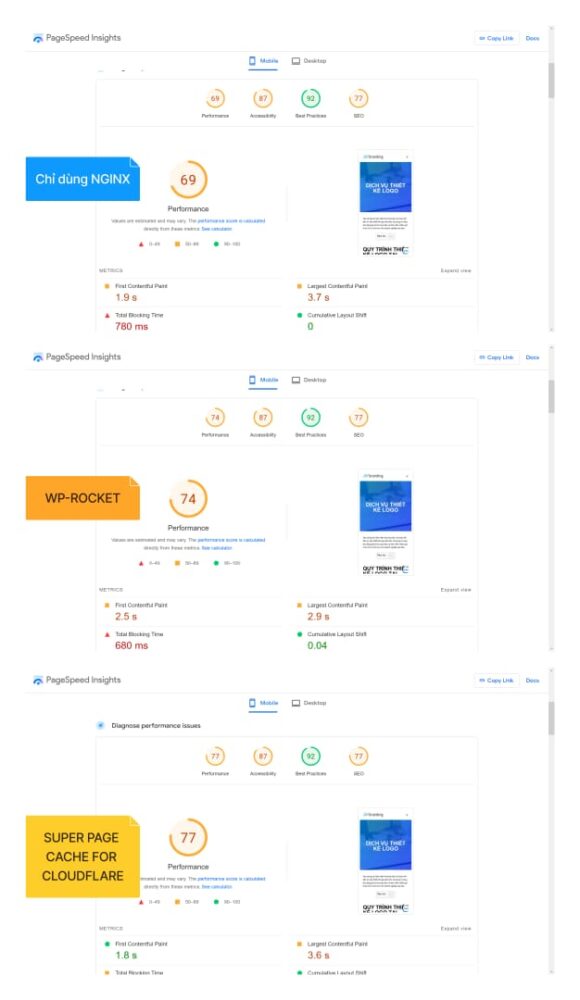
Super Page Cache for Cloudflare는 뛰어난 기능을 제공하며 WP Rocket과 견줄 만한 완전 무료 플러그인입니다. 이 글을 계속 읽기 전에 Super Page Cache 활성화, WP Rocket 활성화 및 서버의 Nginx 캐시 적용 시 얻은 결과를 먼저 확인해 보세요.
이미지, CSS 및 JavaScript 파일과 같은 정적 리소스만 캐싱하는 대신 Cloudflare를 사용하여 전체 워드프레스(WordPress) 웹사이트를 캐싱할 수 있습니다. 따라서 주로 정적인 콘텐츠를 운영하고 자주 변경되지 않는 사이트라면 Cloudflare가 웹사이트를 캐싱하도록 설정할 수 있습니다! Cloudflare Cache Reserve와 함께 사용하면 Cloudflare가 원본 웹 호스팅 업체를 모방한 보조 호스팅 제공업체처럼 작동하여 전 세계적으로 빠른 속도를 구현할 수 있습니다. 설정 방법은 다음과 같습니다.
1단계: Super Page Cache for Cloudflare 플러그인 다운로드
워드프레스 웹사이트를 캐싱하도록 Cloudflare를 수동으로 구성할 수도 있지만, 모든 예외 상황을 처리하고 원할 때 캐시되지 않은 버전의 웹사이트를 사용할 수 있도록 플러그인을 사용하는 것이 좋습니다. 이를 위한 최고의 플러그인은 기존에 WP Cloudflare Page Cache로 알려졌던 Super Page Cache for Cloudflare입니다. 이 플러그인을 다운로드한 후 “설정 -> Super Page Cache for Cloudflare” 메뉴의 구성 화면으로 이동하세요.2단계: Cloudflare 글로벌 API 키(Global API Key) 발급받기
이 글에서는 Cloudflare 계정 생성 방법을 다루지 않지만, www.cloudflare.com 에서 무료 계정을 손쉽게 만들 수 있습니다. 플러그인은 웹사이트와 Cloudflare 간의 연동을 자동으로 관리하기 위해 글로벌 API 키가 필요합니다. API 키를 확인하려면 Cloudflare 대시보드에 로그인한 후 오른쪽 상단의 프로필 아이콘을 클릭하고 아래와 같이 "My Profile"을 선택하세요:3단계: 캐싱 활성화 및 작동 여부 테스트
구성을 마치고 설정을 저장한 후, 아래와 같이 설정 화면 상단의 주황색 버튼을 전환하여 워드프레스용 Cloudflare 캐싱을 켜고 끌 수 있습니다:4단계: Cloudflare 워드프레스 캐시 기본 설정 구성
Super Page Cache for Cloudflare 플러그인의 기본 설정은 매우 훌륭합니다. 하지만 “캐시(Cache)” 탭을 클릭하여 추가 구성을 진행하고 환경을 세밀하게 조정할 수 있습니다. 예를 들어, 업데이트된 페이지를 지울 때 게시물 하나만 수정한 경우 모든 정적 파일의 캐시를 초기화할 필요가 없으므로 HTML 페이지만 지우도록 선택할 수 있습니다. 또한 서버에 페이지 사본을 저장하는 보조 페이지 캐시(Fallback Page Cache)를 구성할 수도 있습니다. 이는 W3 Total Cache와 같은 일반 워드프레스 캐싱 플러그인과 유사합니다. 기타 고급 옵션에는 필요에 따라 구성할 수 있는 삭제된 페이지 사전 로드(Preload) 기능 등이 포함됩니다.Cloudflare 워드프레스 페이지 캐싱 작동 확인하기
Cloudflare가 워드프레스 페이지를 캐싱하고 있는지 확인하려면 먼저 브라우저에서 페이지를 로드하여 캐시를 “워밍업”하세요. 그런 다음 “Ctrl + Shift + C”를 눌러 브라우저 개발자 도구를 열고 “네트워크(Network)” 탭을 선택합니다. 페이지를 새로고침하면 브라우저가 로드한 모든 리소스가 표시됩니다. 첫 번째 리소스가 해당 페이지의 URL입니다. 이를 선택하고 오른쪽에서 아래와 같이 “응답 헤더(Response Headers)”를 확인하세요: 워드프레스용 Cloudflare 캐싱 작동 확인
위 그림과 같이 “cf-cache-status”라는 응답 헤더가 표시되어야 하며 값은 “HIT”여야 합니다. 이는 Cloudflare가 자체 캐시에서 이 페이지를 제공하고 있음을 의미합니다.