워드프레스(WordPress) wp-login 보안 설정 방법 - 상세 가이드
공격으로부터 워드프레스(WordPress)를 안전하게 보호하는 방법은 매우 중요한 과제입니다. 워드프레스의 높은 점유율로 인해 관리자 권한을 탈취하고 악성코드를 설치하려는 목적으로 wp-admin 페이지를 노리는 공격이 빈번하게 발생하고 있습니다. 이러한 공격을 방지하고 시스템을 최적으로 보호하기 위해 다음과 같은 필수 보안 조치를 실행해야 합니다. - 필요시 복원할 수 있도록 일간 또는 주간 단위로 워드프레스를 정기 백업합니다. (악성코드에 감염되면 소스 코드를 다시 분리해 복구하기가 매우 어렵습니다.) - 로그인 페이지를 숨기는 플러그인을 설치합니다: https://wordpress.org/plugins/wps-hide-login/ - Wordfence를 통해 안전한 로그인을 위한 2단계 인증(2FA) 보안 코드를 설정합니다. - htaccess를 통해 wp-admin 접근을 차단합니다. 아래는 위에서 언급한 각 항목에 대한 상세 안내입니다.
1- 웹사이트 백업
호스팅의 백업 기능을 통해 웹사이트를 정기적으로 백업하거나, FTP를 사용하여 매일 소스 코드와 데이터베이스를 백업할 수 있습니다. 워드프레스 호스팅 업체에 문의하여 해당 기능을 구매하거나 활성화하세요. (JAYbranding은 최근 1주일간의 일일 백업 기능을 무료로 제공하고 있습니다.)2- WPS Hide Login 설치
기본적으로 워드프레스 사이트에서 `yourdomain.com/wp-admin` 또는 `yourdomain.com/wp-login.php`를 입력하면 로그인 페이지로 자동 이동합니다. 이 기본 구조 때문에 공격 프로그램들은 무작위 대입 공격(Brute Force)을 자주 시도하며, 예를 들어 사용자 이름 admin / 비밀번호 123456 등 쉬운 비밀번호를 반복 입력하여 일치할 경우 시스템에 침입하게 됩니다. 로그인 페이지를 숨기는 것은 가장 기초적인 보안 방식이지만, 무차별적으로 공격하는 봇(Robot)을 차단하는 데 효과적입니다. 설정 방법은 다음과 같습니다. WPS Hide Login 플러그인을 설치한 후 설정(Settings) 메뉴로 이동하여 기본 로그인 경로를 원하는 경로로 변경합니다. 보안을 더욱 강화하기 위해 무작위 문자열을 추가하는 것이 좋습니다. (예: `loginmxjfei328`)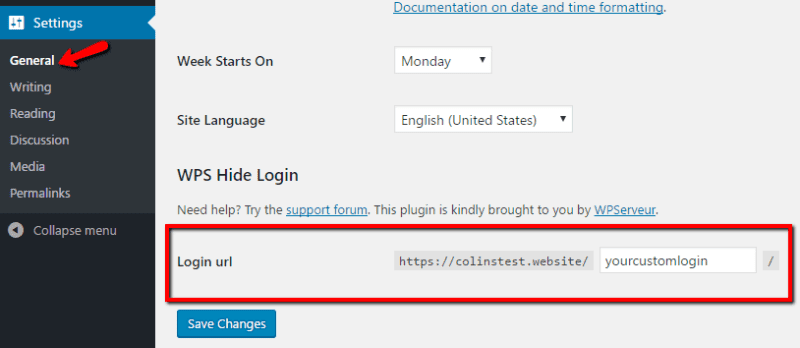 만약 변경한 경로를 잊어버린 경우, 서버에서 해당 플러그인 폴더를 삭제하면 웹사이트가 기본 상태로 복구됩니다.
3- Wordfence 플러그인을 통한 2단계 인증(2FA) 설정
Wordfence 플러그인(https://vi.wordpress.org/plugins/wordfence/)을 설치한 후, Login Security 메뉴로 이동하여 Two Factor Authentication 탭을 선택합니다. 그다음 스마트폰에서 Authy 또는 Google Authenticator와 같은 인증 앱을 실행하여 화면에 표시된 QR 코드를 스캔합니다. 이후 로그인할 때마다 스마트폰 앱에서 생성되는 추가 인증 코드를 입력해야 합니다.
4- htaccess를 통한 폴더 잠금
이 방법은 코딩 지식이 있는 분들에게 권장되는 방식으로, 자동화된 봇과 해커 모두가 가장 뚫기 어려운 최고 수준의 보안 잠금 방식 중 하나입니다. 설정을 완료하면 사용자가 아이디와 비밀번호를 입력하는 팝업 창이 나타나며, 올바르게 입력하지 않으면 접근이 차단됩니다.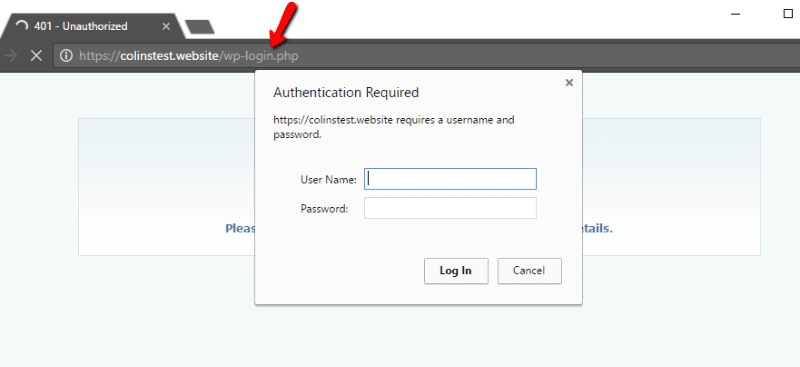
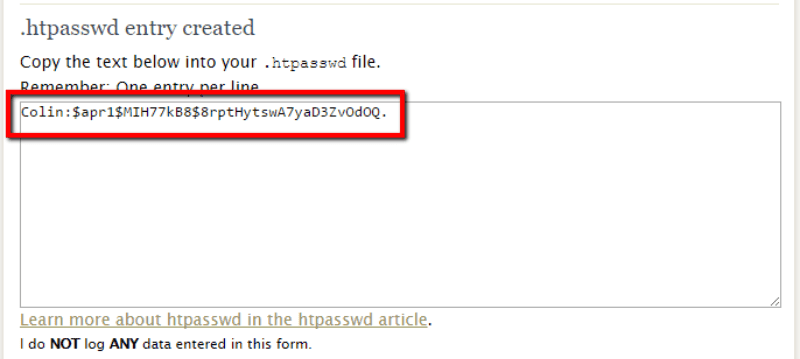
1단계: Htpasswd Generator 페이지에 접속하여 htaccess용 임의의 사용자 이름과 비밀번호를 생성한 뒤, Create .htpasswd file 버튼을 클릭합니다. 이 도구가 자동으로 `.htpasswd` 파일 내용을 생성해 줍니다.
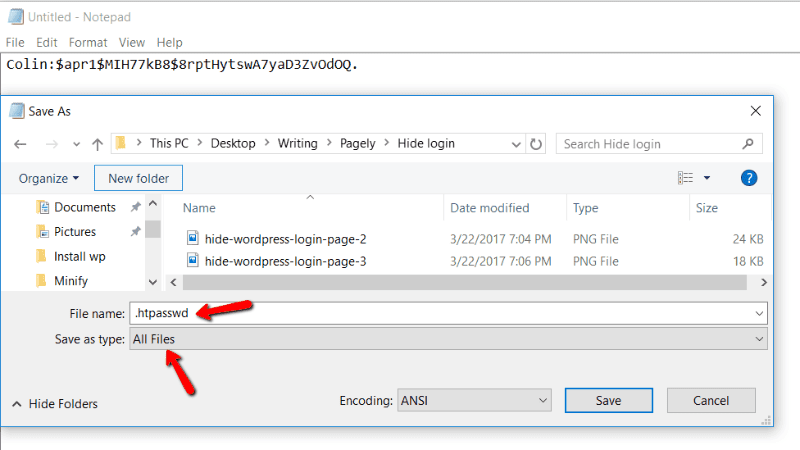
 2단계: 위에서 생성된 내용을 “.htpasswd” 파일로 저장하여 워드프레스 루트 디렉토리에 업로드합니다. 메모장(Notepad)을 사용해 파일을 작성할 수 있습니다.
 3단계: 서버(루트 디렉토리)에 있는 기존 `.htaccess` 파일에 아래 코드를 추가합니다.
<code># Stop Apache from serving .ht* files
<Files ~ "^.ht">
Order allow,deny
Deny from all
</Files></code>
<code># Protect wp-login
<Files wp-login.php>
AuthUserFile ~/.htpasswd
AuthName "Private access"
AuthType Basic
require user yourusername
</Files></code>
`yourusername` 부분은 반드시 `.htpasswd` 파일에 설정한 사용자 이름으로 변경하시기 바랍니다.
<blockquote>이로써 호스팅 환경에서 워드프레스 보안을 성공적으로 활성화할 수 있습니다. JAYbranding에서는 기업이 웹사이트 보안에 대한 걱정 없이 콘텐츠 개발과 비즈니스 성장에만 집중할 수 있도록 이러한 보안 설정을 기본으로 통합 제공하고 있습니다.</blockquote>