WooCommerce 쇼핑몰 오류 수정: 50가지 이상 주요 오류 및 해결 방법 총정리 [2025]
WooCommerce로 온라인 쇼핑몰을 운영하면서 장바구니 작동 불가, 결제 페이지 멈춤, 결제 처리 실패, 상품 표시 오류, 주문 확인 이메일 미발송 등 답답한 오류를 겪고 계신가요? 이는 WooCommerce를 오래 사용한 분이라면 누구나 한 번쯤 겪어본 매우 흔한 문제들입니다. 이 글에서는 가장 자주 발생하는 모든 WooCommerce 오류를 총정리하고, 쇼핑몰이 다시 원활하게 운영될 수 있도록 각 오류를 근본적으로 해결하는 방법을 안내해 드립니다.
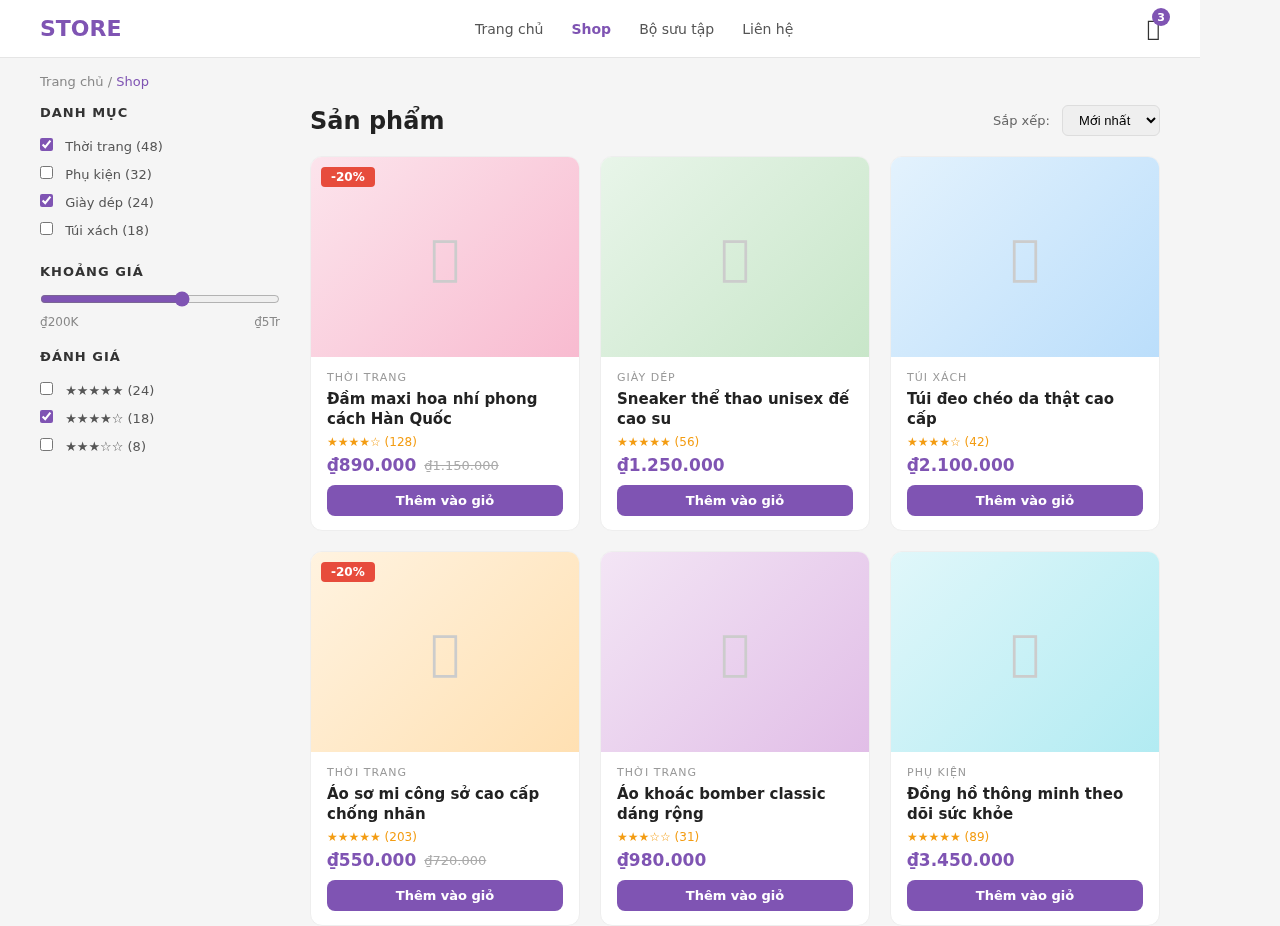
1. WooCommerce 개요 및 자주 발생하는 오류
WooCommerce는 전 세계 온라인 쇼핑몰의 30% 이상을 차지하는 가장 인기 있는 전자상거래 플러그인입니다. 수백만 명의 사용자와 수천 개의 호환 플러그인 및 테마가 존재하는 만큼 오류 발생은 피할 수 없는 부분입니다. WooCommerce 오류는 주로 다음 5가지 원인에서 비롯됩니다.
- 플러그인/테마 충돌 – 보안, 캐시, SEO 플러그인이 WooCommerce와 충돌할 수 있습니다.
- PHP 버전 호환성 문제 – WooCommerce는 일정 수준 이상의 최소 PHP 버전을 요구합니다.
- 오래된 WooCommerce 템플릿 – 사용 중인 테마에 구버전 WooCommerce 템플릿이 포함되어 있어 최신 버전과 호환되지 않는 경우입니다.
- 잘못된 설정 – 결제(Checkout), 장바구니, 결제 수단, 배송 페이지 설정이 올바르지 않은 경우입니다.
- 서버 응답 불가 – 호스팅 성능 부족, PHP 메모리 소진, 대량 주문 처리 시 타임아웃 발생 등이 원인입니다.
구체적인 오류 해결에 들어가기 전에 반드시 기억해야 할 황금률이 있습니다. 어떤 오류를 수정하기 전에 반드시 웹사이트 전체(파일 + 데이터베이스)를 백업하세요. 이를 통해 수정 과정에서 더 심각한 문제가 발생하더라도 쉽게 복구할 수 있습니다. 또한, <code>wp-config.php</code> 파일에서 WP_DEBUG를 활성화하여 자세한 오류 내용을 확인하세요:
<code>define('WP_DEBUG', true);
define('WP_DEBUG_LOG', true);
define('WP_DEBUG_DISPLAY', false);</code></pre>
<p>디버그를 활성화하면 모든 오류가 <code>/wp-content/debug.log</code> 파일에 기록됩니다. 이는 문제의 근본 원인을 파악하는 가장 첫 번째이자 가장 중요한 단계입니다.
2. WooCommerce 장바구니 오류 – 원인 및 해결 방법
장바구니는 모든 온라인 쇼핑몰의 핵심입니다. 장바구니에 오류가 발생하면 고객은 상품을 추가하거나 수량을 변경할 수 없으며, 장바구니에서 상품이 사라지기도 합니다. 가장 흔한 장바구니 오류와 해결 방법은 다음과 같습니다.
2.1. 장바구니에 상품을 추가할 수 없음
모든 쇼핑몰 운영자에게 "악몽"과 같은 오류입니다. 고객이 "장바구니에 담기"를 클릭해도 아무 반응이 없거나 오류 메시지가 표시됩니다. 주요 원인은 다음과 같습니다.
- AJAX 장바구니 담기 비활성화: <code>WooCommerce → Settings → Products → General</code>로 이동하여 "Enable AJAX add to cart buttons on archives"가 체크되어 있는지 확인하세요.
- JavaScript 오류: 브라우저 콘솔(F12)을 열었을 때 빨간색 JS 오류가 보인다면 그것이 원인입니다. 주로 캐시/최적화 플러그인이 JS를 과도하게 압축(Minify)할 때 발생합니다. JavaScript 압축 기능을 끄고 다시 시도해 보세요.
- PHP 세션 미작동: WooCommerce는 장바구니 저장을 위해 PHP 세션을 사용합니다. 호스팅에서 세션을 지원하지 않거나 세션 저장 공간이 부족하면 장바구니가 작동하지 않습니다. 호스팅 업체에 문의하여 확인하세요.
- 잘못된 URL 슬러그: 일부 테마에서 "add-to-cart" 슬러그를 커스텀하여 충돌이 발생할 수 있습니다. 기본 테마(Storefront 또는 Twenty Twenty-Four)로 전환하여 테스트해 보세요.
2.2. 장바구니 내 상품 수량이 업데이트되지 않음
고객이 장바구니에서 상품 수량을 변경하고 "장바구니 업데이트"를 눌러도 반영되지 않는 경우입니다. 가장 흔한 원인은 과도한 캐싱입니다. WP Rocket, W3 Total Cache, LiteSpeed Cache 같은 캐시 플러그인을 사용 중이라면 장바구니 페이지(<code>/cart/</code>)와 결제 페이지(<code>/checkout/</code>)를 캐시 제외(Exclude) 목록에 추가하세요. 또한 테마가 <code>woocommerce_cart_updated</code> 함수를 올바르게 호출하고 있는지 확인하세요.
2.3. 페이지 이동 후 장바구니가 비어 있음
고객이 장바구니에 상품을 담은 후 다른 페이지로 이동했다가 돌아오면 장바구니가 텅 비어 있는 현상입니다. 이는 쿠키/세션과 관련된 오류입니다. 주요 원인은 다음과 같습니다.
- 도메인 불일치: 웹사이트가 www와 non-www 모두로 접속되는 경우(예: <code>https://shop.com</code> 및 <code>https://www.shop.com</code>) 한쪽 도메인의 쿠키가 다른 쪽에서 유지되지 않습니다. 기본 도메인을 하나 정하고 <code>.htaccess</code>를 통해 나머지 도메인을 기본 도메인으로 리디렉션하세요.
- 부정확한 HTTPS 강제 적용: 사이트가 HTTP와 HTTPS를 혼용하여 실행되면 세션이 손실됩니다. SSL을 설치하고 웹사이트 전체에 HTTPS를 강제 적용하세요.
- 호스팅 디스크 공간 부족: 호스팅 디스크 용량이 가득 차면 PHP가 세션을 기록할 수 없어 장바구니가 계속 초기화됩니다. 호스팅 용량을 확인하세요.
3. WooCommerce 결제 페이지(Checkout) 오류
결제 페이지는 고객이 최종 결제를 완료할지 결정하는 곳입니다. 이 단계에서의 작은 오류 하나로 하루에 수십 건의 주문을 놓칠 수 있습니다. 가장 심각한 결제 페이지 오류는 다음과 같습니다.
3.1. "주문하기(Place Order)" 버튼이 작동하지 않음
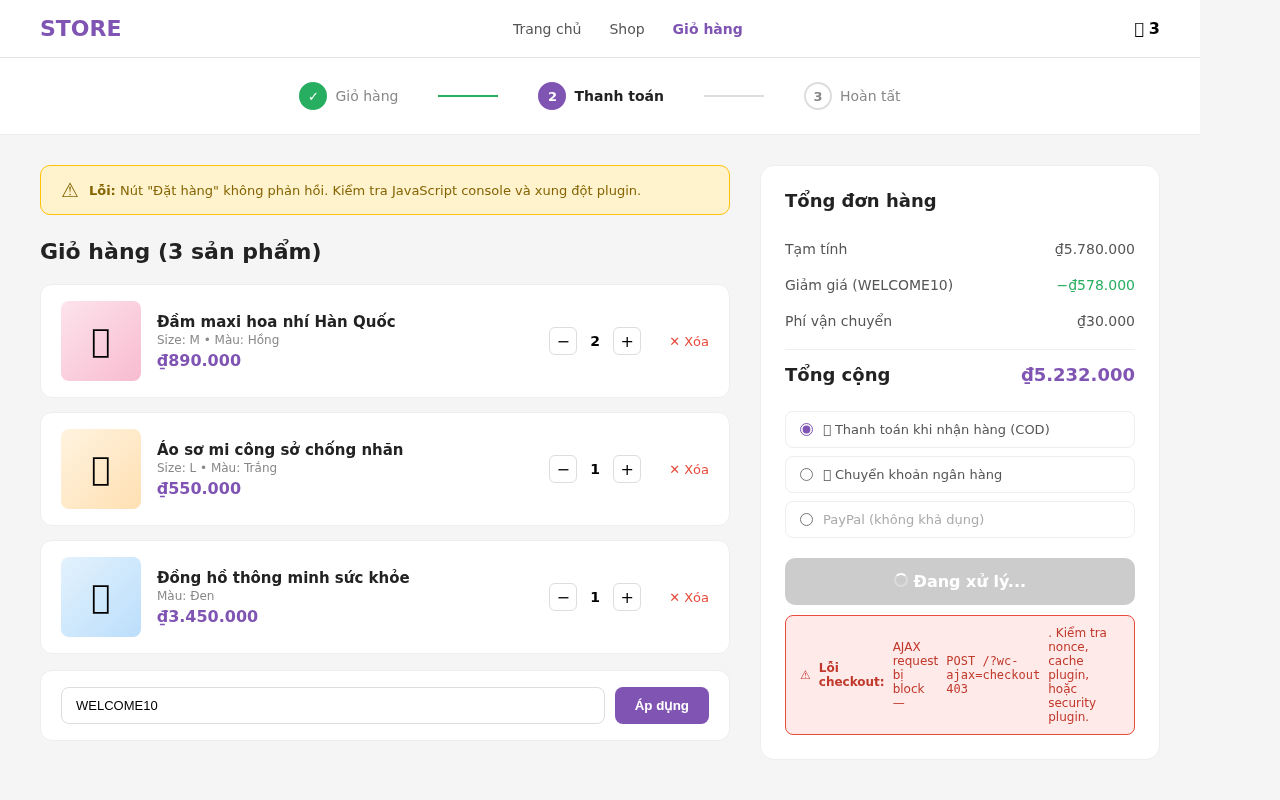
고객이 모든 정보를 입력하고 "주문하기" 버튼을 눌렀는데 아무 반응이 없거나, 버튼이 회색으로 비활성화(greyed out)된 채 계속 로딩만 되는 현상입니다. 결제 페이지에서 가장 빈번하게 발생하는 오류입니다. 다음 순서대로 점검하세요.
- JavaScript 콘솔 오류 확인: F12 → Console 탭을 열어 빨간색 JS 오류가 있는지 확인하세요. 오류가 있다면 플러그인이나 테마가 WooCommerce 스크립트를 차단하고 있는 것입니다. 주로 캐시 플러그인이나 최적화 플러그인이 원인입니다.
- 플러그인 하나씩 비활성화(충돌 테스트): 가장 확실한 방법입니다. WooCommerce를 제외한 모든 플러그인을 비활성화한 후 결제를 테스트해 보세요. 정상 작동한다면 플러그인을 하나씩 다시 활성화하며 원인이 되는 플러그인을 찾아냅니다.
- WooCommerce 시스템 상태 확인: <code>WooCommerce → Status → Logs</code>로 이동하여 가장 최근의 <code>fatal-errors</code> 로그를 열어 PHP 오류 세부 정보를 확인하세요.
- 결제 게이트웨이 확인: 커스텀 결제 게이트웨이(VNPay, Momo, 커스텀 PayPal 등)를 사용 중이라면 기본 "무통장 입금(Bank Transfer)" 방식으로 전환해 결제 게이트웨이 자체의 문제인지 확인해 보세요.
3.2. "Invalid payment method" 또는 "No payment method" 오류
고객이 결제 수단을 선택했으나 시스템에서 유효하지 않은 결제 수단이라는 오류를 표시하는 경우입니다. 원인은 다음과 같습니다.
- 결제 게이트웨이 플러그인 오류 또는 API 키 만료: 결제 게이트웨이(PayPal, Stripe, VNPay 등)의 API 키와 시크릿 키를 다시 확인하세요. 키가 만료되었거나 차단된 경우 이 오류가 발생합니다.
- PHP 버전 미지원: 일부 결제 게이트웨이는 PHP 7.4 이상 또는 8.0 이상을 요구합니다. 게이트웨이 플러그인의 요구 사항을 확인하고 필요시 PHP를 업그레이드하세요.
- WooCommerce 페이지 미설정: <code>WooCommerce → Settings → Advanced</code>로 이동하여 Cart, Checkout, My Account, Terms 페이지가 올바르게 지정되어 있는지 확인하세요.
3.3. 배송비가 표시되지 않거나 잘못 계산됨
고객이 배송 주소를 입력했는데 배송비가 표시되지 않거나 설정과 다르게 계산되는 경우입니다. 점검 사항은 다음과 같습니다.
- 배송 지역(Shipping Zones) 확인: <code>WooCommerce → Settings → Shipping → Shipping Zones</code>로 이동하여 배송 지역이 생성되어 있고, 최소 하나 이상의 배송 방법이 추가되어 있는지 확인하세요.
- 스토어 주소 확인: <code>WooCommerce → Settings → General</code>에서 스토어 주소(Store Address)가 정확한지 확인하세요. WooCommerce는 이 주소를 기준으로 거리와 배송비를 계산합니다.
- 고정 요금(Flat Rate) 미표시: Flat Rate를 사용하는 경우 비용이 0보다 큰 값으로 입력되어 있는지 확인하세요(무료 배송을 원할 경우 0 입력).
- 배송비 계산 캐시: 일부 캐시 플러그인이 이전 배송비 계산 결과를 저장하여 구버전 요금이 표시될 수 있습니다. 배송 설정을 변경한 후에는 캐시를 삭제(Purge)하세요.
4. WooCommerce 결제 게이트웨이(Payment Gateway) 오류
결제 게이트웨이는 고객과 매출을 연결하는 다리입니다. 결제 게이트웨이에 오류가 발생하면 즉각적인 매출 손실로 이어집니다. 주요 게이트웨이별 흔한 오류는 다음과 같습니다.
4.1. PayPal Checkout 오류
PayPal은 WooCommerce에서 가장 널리 쓰이는 글로벌 결제 게이트웨이입니다. 자주 발생하는 오류는 다음과 같습니다.
- "Things don't appear to be working at the moment": 이 오류는 주로 IPN(Instant Payment Notification)이 올바르게 설정되지 않아 발생합니다. PayPal 비즈니스 계정 → Account Settings → Notifications → IPN으로 이동하여 URL <code>https://yourdomain.com/?wc-api=WC_Gateway_Paypal</code>을 추가하세요.
- 결제 완료 후에도 주문 상태가 "Pending payment"로 유지됨: PayPal IPN이 웹사이트로 결제 확인 신호를 보내지 못한 경우입니다. PayPal의 IPN 로그와 WooCommerce → Status → Logs의 오류 로그를 확인하세요.
- PayPal Sandbox에서는 작동하지만 Live에서 작동하지 않음: API 키를 Sandbox에서 Live용으로 변경하는 것을 잊은 경우입니다. Client ID와 Secret Key를 다시 확인하세요.
4.2. VNPay / Momo / ZaloPay 오류
베트남 시장 등 로컬 결제 수단을 연동할 때 자주 발생하는 오류입니다.
- 결제 후 웹사이트로 리디렉션되지 않음: Return URL 설정이 잘못되었거나 실제 도메인과 일치하지 않는 경우입니다. 결제 게이트웨이 가맹점 관리자 페이지에서 설정을 다시 확인하세요.
- Checksum / Signature 불일치: 각 결제 게이트웨이는 고유한 체크섬 보안 방식을 사용합니다. 시크릿 키가 틀리면 거래가 거부됩니다. 시크릿 키의 모든 문자가 정확한지 확인하세요.
- IPN URL이 외부에 공개되지 않음: 웹사이트가 유지보수 모드이거나 보안 플러그인/방화벽에 의해 IPN URL이 차단된 경우 결제 확인 신호를 수신할 수 없습니다. 방화벽에서 결제 게이트웨이의 IP를 화이트리스트에 추가하세요.
4.3. 결제 관련 SSL / HTTPS 오류
WooCommerce는 결제 페이지가 반드시 HTTPS로 실행될 것을 요구합니다. SSL 인증서가 만료되었거나 잘못 설치된 경우 고객에게 "안전하지 않음" 경고가 표시되어 결제를 포기하게 됩니다. 다음을 확인하세요.
- SSL 인증서 유효 기간 확인 (SSL Checker 이용).
- 워드프레스에서 HTTPS 강제 적용: Really Simple SSL 플러그인을 설치하거나 <code>.htaccess</code>에 리디렉션 규칙을 추가하세요.
- 혼합 콘텐츠(Mixed Content): 일부 이미지/CSS/JS가 여전히 HTTP로 로드되는 경우입니다. 브라우저 콘솔(F12)에서 mixed content 경고가 있는지 확인하세요.
5. WooCommerce 상품 표시 오류
상품이 올바르게 표시되지 않으면 고객이 구매를 진행할 수 없거나 상품 정보를 오해할 수 있습니다. 가장 심각한 상품 표시 오류는 다음과 같습니다.
5.1. 상점(Shop) 페이지에 상품이 표시되지 않음
상품을 등록했는데 상점 페이지(<code>/shop/</code>)가 비어 있는 경우입니다. 다음을 점검하세요.
- 카탈로그 가시성(Catalog visibility): 상품 편집 화면 → 우측 "공개(Publish)" 탭 → Catalog visibility 항목이 "Hidden"이 아닌 "Shop and search results"로 선택되어 있는지 확인하세요.
- 품절 상품 숨김 설정: <code>WooCommerce → Settings → Products → Inventory</code>로 이동하여 품절 상품도 표시하려면 "Hide out of stock items from the catalog" 체크를 해제하세요.
- 캐시 문제: 모든 캐시(플러그인 캐시 + 서버 캐시 + CDN 캐시)를 삭제하세요. 새로 등록한 상품이 이전 캐시 때문에 보이지 않을 수 있습니다.
- 잘못된 상품 카테고리: 상품이 현재 노출 중인 카테고리에 최소 하나 이상 지정되어 있는지 확인하세요.
5.2. 상품 이미지가 표시되지 않음 (Broken Images)
상품 이미지가 깨져서 나오는 것은 고객의 신뢰도를 크게 떨어뜨리는 오류입니다. 주요 원인은 다음과 같습니다.
- 잘못된 도메인 이미지 URL: 기존 도메인에서 새 도메인으로 웹사이트를 이전(Migrate)한 경우 데이터베이스 내 이미지 URL이 여전히 이전 도메인을 가리킬 수 있습니다. Better Search Replace 플러그인을 사용하여 모든 구 URL을 새 URL로 일괄 변경하세요.
- 핫링크 방지(Hotlink Protection) 차단: 일부 호스팅에서 핫링크 방지 기능을 활성화하면 자사 웹사이트의 이미지 출력까지 실수로 차단하는 경우가 있습니다. cPanel → Hotlink Protection 설정을 확인하세요.
- 파일 권한(Permission) 오류: <code>wp-content/uploads</code> 폴더의 권한은 755, 내부 파일의 권한은 644여야 합니다. 권한이 너무 엄격하면(예: 600) 이미지가 표시되지 않습니다.
- CDN 오류: CDN(Cloudflare, BunnyCDN)을 사용하는 경우 CDN 캐시를 삭제하고 CDN이 정상 작동 중인지 확인하세요.
5.3. 상품 옵션(Variations)이 표시되지 않거나 선택 불가
고객이 사이즈나 색상을 선택하려는데 드롭다운이 비활성화되어 있거나 로드되지 않는 경우입니다. 전형적인 AJAX 옵션 오류입니다.
- PHP 메모리 제한 상향: WooCommerce가 옵션을 로드하려면 많은 메모리가 필요합니다. <code>wp-config.php</code>에 다음을 추가하세요: <code>define('WP_MEMORY_LIMIT', '256M');</code>
- Max Input Vars 상향: 상품에 옵션 조합이 매우 많은 경우(>50개) PHP 입력 변수 제한에 걸릴 수 있습니다. <code>php.ini</code>에서 <code>max_input_vars</code> 값을 2000 또는 3000으로 늘리세요.
- AJAX 옵션 임계값 조정: <code>functions.php</code>에 필터를 추가하여 AJAX 임계값을 높이세요: <code>add_filter('woocommerce_ajax_variation_threshold', function() { return 100; });</code>
- JavaScript 오류: 브라우저 콘솔을 확인하여 <code>wc-add-to-cart-variation</code> 오류가 있다면 테마나 플러그인이 충돌하고 있는 것입니다.
6. WooCommerce 이메일 미발송 오류
주문 확인 이메일과 관리자 알림 이메일은 가장 중요한 요소입니다. 이메일이 발송되지 않으면 고객은 주문이 정상 접수되었는지 알 수 없고, 운영자도 신규 주문을 파악하지 못합니다. 이는 매우 심각한 문제입니다.
6.1. 이메일이 발송되지 않는 원인
- 호스팅의 PHP mail() 함수 차단: 많은 공유 호스팅에서 스팸 방지를 위해 PHP의 <code>mail()</code> 함수를 차단합니다. 이 경우 SMTP를 대신 사용해야 합니다.
- 스팸함으로 분류: Gmail, Yahoo 등은 스팸 필터가 매우 강력합니다. 서버에서 발송된 이메일에 DKIM, SPF, DMARC 설정이 없으면 스팸함으로 가거나 완전히 차단됩니다.
- WooCommerce 이메일 설정 오류: <code>WooCommerce → Settings → Emails</code>에서 각 이메일 유형별로 "Enable this email notification"이 체크되어 있는지 확인하세요.
- 관리자 이메일 주소 오류: 수신자(Recipient) 이메일 주소가 잘못 입력되었거나 존재하지 않는 주소인 경우입니다.
6.2. WooCommerce 이메일 오류 해결 방법
- SMTP 플러그인 설치: WP Mail SMTP 또는 Post SMTP 플러그인을 추천합니다. Gmail API, SendGrid, Mailgun 또는 별도의 SMTP 서버와 연동하세요. 가장 확실하고 근본적인 해결책입니다.
- SPF/DKIM/DMARC 설정: 도메인의 DNS 레코드에 인증 정보를 추가하여 이메일 발신 신뢰도를 높이면 수신함(Inbox) 도달률을 99%까지 높일 수 있습니다.
- 이메일 로그 확인: WP Mail Logging 플러그인을 사용하여 어떤 이메일이 발송되었고 어떤 이메일이 어떤 사유로 실패했는지 확인하세요.
- 크론 잡(Cron Job) 확인: WooCommerce는 이메일 발송에 WP Cron을 사용합니다. 호스팅에서 크론을 비활성화했거나 오류가 있어 실행되지 않으면 이메일이 발송되지 않습니다. WP Crontrol 플러그인으로 상태를 점검하세요.
7. WooCommerce 데이터베이스 및 성능 오류
웹사이트에 상품과 주문이 쌓이면 데이터베이스가 병목 현상의 원인이 됩니다. 흔한 데이터베이스 문제와 최적화 방법은 다음과 같습니다.
7.1. 상품이 많을 때 웹사이트 속도가 느려짐
상품이 500개 이상인 쇼핑몰에서 상점 페이지 로딩에 5~10초가 걸리는 경우 비효율적인 데이터베이스 쿼리가 원인입니다. 해결 방법은 다음과 같습니다.
- 데이터베이스 최적화: WP-Optimize 플러그인을 사용하여 글 리비전(post revisions), 임시 데이터(transients), 고아 메타 데이터(orphaned meta data)를 정리하세요. 매주 정기적으로 실행하는 것이 좋습니다.
- 데이터베이스 인덱싱: 데이터베이스 규모가 크다면 <code>wp_postmeta</code> 및 <code>wp_woocommerce_order_items</code> 테이블에 인덱스를 추가하세요. 이 작업은 MySQL 경험이 있는 전문가의 도움이 필요합니다.
- WooCommerce Admin 비활성화: WooCommerce Admin 분석 기능은 통계를 위해 지속적으로 데이터베이스를 쿼리합니다. 사용하지 않는다면 다음 필터로 비활성화하세요: <code>add_filter('woocommerce_admin_disabled', '__return_true');</code>
- 비장바구니 페이지에서 Cart Fragments 비활성화: 기본적으로 WooCommerce는 모든 페이지에서 AJAX 장바구니 프래그먼트를 로드하여 리소스를 소모합니다. 테마에서 모든 페이지의 실시간 장바구니 업데이트가 필요하지 않다면 이를 비활성화하세요.
- 오브젝트 캐시(Object Cache) 사용: 호스팅에서 지원한다면 Redis 또는 Memcached를 설치하세요. 오브젝트 캐시는 데이터베이스 쿼리를 획기적으로 줄여줍니다.
7.2. "Error establishing a database connection" 오류
워드프레스의 고전적인 백지 화면(White Screen) 오류입니다. 데이터베이스 문제로 인해 웹사이트를 불러올 수 없는 상태입니다. 처리 단계는 다음과 같습니다.
- <code>wp-config.php</code> 확인: DB_NAME, DB_USER, DB_PASSWORD, DB_HOST 정보가 정확한지 확인하세요. 호스팅에서 DB 비밀번호가 변경되었는데 업데이트하지 않았다면 이 오류가 발생합니다.
- 데이터베이스 서버 상태 확인: MySQL/MariaDB가 정상 실행 중인가요? 호스팅 제어판에서 서비스 상태를 확인하세요.
- 데이터베이스 과부하: 공유 호스팅을 사용하는 경우 동시 접속 수(보통 15~30개) 제한에 걸릴 수 있습니다. 동시 접속자가 몰리면 데이터베이스가 연결을 거부합니다.
- 데이터베이스 복구(Repair): <code>wp-config.php</code>에 <code>define('WP_ALLOW_REPAIR', true);</code>를 추가한 뒤 <code>https://yourdomain.com/wp-admin/maint/repair.php</code>로 접속하여 데이터베이스를 복구하세요.
8. WooCommerce 업데이트 후 발생하는 오류
WooCommerce를 최신 버전으로 업데이트하는 것은 필수적이지만, 때때로 예상치 못한 오류를 일으킬 수 있습니다. 업데이트 후 자주 발생하는 오류는 다음과 같습니다.
8.1. 업데이트 후 백지 현상 (White Screen of Death)
WooCommerce 업데이트 직후 웹사이트에 하얀 화면만 표시되는 경우 PHP 치명적 오류(Fatal Error)의 신호입니다. 해결 방법은 다음과 같습니다.
- WP_DEBUG를 활성화하여 <code>debug.log</code>에서 구체적인 오류를 확인하세요.
- 주로 구버전 PHP가 원인입니다: 최신 WooCommerce 버전은 PHP 7.4 이상을 요구합니다. PHP 버전을 확인하고 업그레이드하세요.
- 플러그인/테마 호환성 문제: 새 WooCommerce 버전과 호환되지 않는 경우입니다. FTP로 접속해 의심되는 플러그인 폴더 이름을 변경하여 강제 비활성화하세요.
- 즉시 수정이 어렵다면 WP Rollback 플러그인을 사용하여 WooCommerce를 이전 버전으로 롤백하세요.
8.2. 오래된 템플릿 (Outdated Templates)
<code>WooCommerce → Status</code>로 이동하면 "Your theme has outdated WooCommerce template files"라는 경고가 보일 수 있습니다. 이는 현재 테마가 구버전 WooCommerce 템플릿을 덮어쓰고 있어 화면 깨짐이나 기능 오류를 유발한다는 뜻입니다. 해결 방법은 다음과 같습니다.
- 테마 내부의 구버전 템플릿과 WooCommerce의 최신 템플릿(<code>wp-content/plugins/woocommerce/templates/</code> 경로)을 비교하세요.
- 테마 내 템플릿을 최신 버전에 맞게 수정하거나, 테마에서 해당 템플릿 파일을 삭제하여 WooCommerce 기본 템플릿을 사용하도록 하세요.
- 테마를 직접 개발하는 경우, 향후 이러한 오류를 방지하려면 템플릿 오버라이드 대신 훅(hooks)과 필터(filters)를 사용하는 것이 좋습니다.
9. 기타 자주 발생하는 WooCommerce 오류
9.1. 상점 페이지 페이지네이션(Pagination) 오류
상품이 100개인데 페이지 이동이 작동하지 않아 2페이지부터 404 오류가 뜨거나 1페이지와 동일한 상품이 나오는 경우입니다. 주로 고유주소(Permalink) 설정과 테마 간의 충돌이 원인입니다. <code>Settings → Permalinks</code>로 이동하여 아무것도 변경하지 않은 상태에서 "Save Changes"를 클릭해 리라이트 규칙을 초기화하세요. 동시에 테마가 상점 페이지에 커스텀 쿼리를 사용하고 있는지 확인하세요.
9.2. 설정을 마쳤음에도 "No shipping methods available" 오류 발생
배송 지역과 배송 방법을 모두 생성했는데도 고객에게 "No shipping methods available" 메시지가 표시되는 경우입니다. 다음을 확인하세요.
- 고객의 주소가 생성한 배송 지역(Shipping Zone) 내에 포함되는지 확인하세요(지역/구역 일치 여부).
- 상품이 배송이 필요한 상품인지 확인하세요(가상 상품/다운로드 상품은 배송이 적용되지 않습니다).
- 배송 지역 설정과 충돌하는 다른 플러그인(주로 고급 배송비 계산 플러그인)이 있는지 확인하세요.
9.3. 잘못된 가격 표시 오류 (Incorrect Price Display)
입력한 가격과 다르게 상품 가격이 표시되는 경우입니다. 주요 원인은 다음과 같습니다.
- 세금(Tax) 설정: 세금 미포함 가격을 입력했으나 웹사이트에는 세금 포함 가격으로 표시되는 경우입니다. <code>WooCommerce → Settings → Tax</code>에서 "Display prices in the shop" 및 "Display prices during cart and checkout" 옵션을 조정하세요.
- 통화(Currency) 불일치: 다중 통화(multi-currency) 플러그인을 사용 중이라면 환율 설정이 잘못되었을 수 있습니다. 환율을 업데이트하세요.
- 할인(Discount) 플러그인: 일부 세일/할인 플러그인이 의도치 않게 자동 할인을 적용하는 경우가 있습니다. 활성화된 할인 관련 플러그인을 점검하세요.
10. WooCommerce 문제 해결을 위한 표준 프로세스
WooCommerce에서 어떤 오류가 발생하든 다음 7단계 디버깅 프로세스를 적용해 볼 수 있습니다.
- 웹사이트 전체 백업 – 파일 + 데이터베이스. 언제나 가장 첫 번째 단계입니다.
- WP_DEBUG 활성화 – <code>/wp-content/debug.log</code>에서 상세 PHP 오류 로그를 확인하세요.
- WooCommerce 시스템 상태 확인 – <code>WooCommerce → Status</code>의 Logs 탭에서 <code>fatal-errors</code>를 확인하세요. 시스템 상태 화면에서는 PHP 버전, 오래된 템플릿, 서버 문제 등에 대한 경고도 확인할 수 있습니다.
- 모든 캐시 삭제 – 플러그인 캐시, 서버 캐시, CDN 캐시, 브라우저 캐시를 모두 비우세요. 수많은 오류가 캐시 삭제만으로 해결됩니다.
- 충돌 테스트(Conflict Test) – 테마를 Storefront(WooCommerce 기본 테마)로 변경하고 WooCommerce를 제외한 모든 플러그인을 끕니다. 오류가 사라지면 하나씩 다시 켜며 원인 요소를 찾습니다.
- JavaScript 콘솔 확인 – 브라우저에서 F12를 누르고 Console 탭을 확인하세요. 프론트엔드 문제의 대부분은 JS 오류에서 비롯됩니다.
- 모든 요소 업데이트 – 워드프레스 코어, WooCommerce, 테마, 모든 플러그인을 최신화하세요. PHP도 호스팅에서 지원하는 최신 버전(최소 7.4, 권장 8.0 이상)으로 업그레이드하세요.
11. 쇼핑몰을 위한 WooCommerce 성능 최적화
원활하게 작동하는 WooCommerce 웹사이트는 오류가 적을 뿐만 아니라 고객 이탈률도 낮춰줍니다. WooCommerce 심층 성능 최적화 체크리스트는 다음과 같습니다.
11.1. 서버 측 최적화
- PHP 8.0 이상: PHP 8.0은 PHP 7.4보다 약 30~40% 더 빠릅니다. 호스팅에서 PHP 8.1이나 8.2를 지원한다면 더욱 좋습니다.
- MySQL 5.7+ 또는 MariaDB 10.3+: 최신 데이터베이스 버전은 향상된 성능 스키마와 쿼리 최적화 기능을 제공합니다.
- Nginx + FastCGI Cache: VPS를 사용 중이라면 Apache 대신 Nginx를 구성하여 더 많은 동시 요청을 효율적으로 처리할 수 있습니다.
- Redis Object Cache: 상품 수가 많은 WooCommerce 사이트의 데이터베이스 쿼리를 50~70%까지 줄여줍니다.
- OPcache: PHP OPcache는 컴파일된 바이트코드를 저장하여 매 요청마다 PHP 처리 시간을 단축합니다.
11.2. 워드프레스/WooCommerce 측 최적화
- 미사용 플러그인 제거: 활성화된 모든 플러그인은 사이트에 부담을 줍니다. 불필요한 플러그인은 비활성화에 그치지 말고 완전히 삭제하세요.
- 미사용 시 WooCommerce Analytics 비활성화: 앞서 언급했듯 분석 기능은 리소스를 많이 소모합니다.
- 비상점 페이지에서 Cart Fragments 비활성화: 불필요한 AJAX 호출을 줄여줍니다.
- 페이지당 상품 수 제한: 한 페이지에 너무 많은 상품(100개 이상)을 노출하면 로딩이 느려집니다. 페이지당 24~48개 수준으로 제한하세요.
- 상품 이미지 최적화: WebP 포맷을 사용하고 이미지 용량을 100KB 이하로 압축하세요. Imagify 또는 Smush 플러그인으로 자동화할 수 있습니다.
12. 언제 WooCommerce 전문가에게 수정을 맡겨야 할까요?
모든 오류를 직접 해결할 수 있는 것은 아닙니다. 다음과 같은 상황에서는 전문가의 도움을 받는 것을 고려해 보세요.
- 데이터베이스 관련 오류: 복잡한 SQL 쿼리, 데이터 마이그레이션, 손상된 DB 테이블 복구는 MySQL 전문 지식이 필요합니다.
- 결제 오류: 결제 게이트웨이가 작동하지 않는다면 매분 직접적인 매출 손실이 발생하고 있는 것입니다. 수익 손실을 막기 위해 전문가를 통해 신속히 처리하세요.
- 롤백이 불가능한 업데이트 후 오류: 때때로 롤백 시 주문 데이터가 손실될 수 있습니다. 전문가는 전체 롤백 없이 코드를 병합하거나 오류만 패치할 수 있습니다.
- 웹사이트 해킹 또는 백도어 감염: 악성코드 제거는 고도의 보안 지식을 요구하는 전문 영역입니다.
- 시간이 부족한 경우: 직접 해결하려면 2~3일씩 헤맬 수 있는 문제를 전문가는 1~2시간 만에 해결합니다. 여러분의 소중한 시간은 더 중요한 비즈니스 운영에 쓰세요.
WooCommerce 오류 수정 지원이 필요하시다면 주저하지 말고 저희에게 연락해 주세요. 단순한 오류부터 복잡한 장애까지 다년간 축적된 WooCommerce 문제 해결 경험을 바탕으로 모든 오류를 완벽히 해결하여 쇼핑몰이 안정적이고 전문적으로 운영될 수 있도록 보장합니다.
13. 결론
WooCommerce는 온라인 쇼핑몰을 구축하기에 훌륭한 플랫폼이지만, 운영 과정에서 기술적인 오류가 발생하는 것을 피할 수는 없습니다. 장바구니, 결제 페이지, 결제 게이트웨이, 이메일, 성능 문제까지 올바른 방법만 안다면 각 오류마다 명확한 해결책이 있습니다.
황금률을 꼭 기억하세요: 수정 전 백업 → 디버그 활성화로 상세 오류 확인 → 충돌 테스트로 원인 파악 → 모든 요소 최신 버전 유지. 이 프로세스는 수천 명의 WooCommerce 운영자들이 스스로 문제를 성공적으로 해결할 수 있게 해준 검증된 방법입니다.
가장 중요한 것은 당황하지 않는 것입니다. 모든 WooCommerce 오류에는 해결 방법이 있습니다. 인내심을 갖고 이 글의 상세한 안내를 따라가다 보면 대부분의 흔한 오류를 직접 해결하고 쇼핑몰을 정상 궤도로 되돌릴 수 있습니다.
이 글이 도움이 되셨다면 온라인 비즈니스를 함께하는 분들과 공유하여 장애 발생 시 스스로 대처할 수 있도록 도와주세요. 원활한 웹사이트 운영과 성공적인 비즈니스를 응원합니다!
<hr />
자주 묻는 질문 (FAQ)
[faqs]
어떤 플러그인 때문에 WooCommerce 오류가 발생했는지 어떻게 알 수 있나요?
충돌 테스트(Conflict Test)를 진행하세요. WooCommerce를 제외한 모든 플러그인을 비활성화하고 테마를 Storefront로 전환합니다. 오류가 사라지면 플러그인을 하나씩 다시 활성화하면서 매번 상태를 확인합니다. 특정 플러그인을 켰을 때 오류가 다시 발생한다면 바로 그 플러그인이 원인입니다. 가장 정확한 확인 방법입니다.
호스팅 사양이 좋은데도 WooCommerce가 느린 이유는 무엇인가요?
데이터베이스가 최적화되지 않았거나(과도한 글 리비전, 만료된 transient 등), 오브젝트 캐시(Redis/Memcached) 및 페이지 캐시를 사용하지 않거나, 불필요한 플러그인이 너무 많기 때문일 수 있습니다. WooCommerce → Status에서 성능 관련 경고가 있는지 확인하세요. 또한 상품당 옵션 조합이 너무 많은 경우(상품당 100개 이상)도 흔한 원인입니다.
WooCommerce 업데이트 시 주문 내역이 사라질 수도 있나요?
주문 데이터는 데이터베이스 내에 커스텀 포스트 타입(Custom Post Type) 형태로 저장되므로 WooCommerce를 업데이트해도 사라지지 않습니다. 하지만 업데이트 도중 실패하여 데이터베이스가 손상되면 주문 데이터에 영향을 줄 수 있습니다. 안전을 위해 업데이트 전에는 항상 데이터베이스를 백업하세요.
WooCommerce용 호스팅은 어떤 것을 선택하는 것이 좋을까요?
주요 타겟 시장(예: 베트남 또는 아시아 지역)과 가까운 데이터센터(베트남, 싱가포르, 한국 등)가 있는 호스팅을 선택해야 로딩 속도가 빠릅니다. 대표적인 선택지로는 Kinsta(고급, 글로벌), Vultr 싱가포르 기반의 Cloudways(중급, 유연함), StableHost, 또는 현지 워드프레스 호스팅 서비스인 MonaHost, AZDIGI 등이 있습니다. 상품 1,000개 미만의 쇼핑몰이라면 RAM 2~4GB 사양의 워드프레스 호스팅 패키지로 충분합니다.
무료 WooCommerce만 사용해도 충분할까요, 아니면 유료 플러그인을 구매해야 할까요?
무료 WooCommerce 코어만으로도 매우 강력하여 쇼핑몰의 기본적인 요구 사항 대부분을 충족합니다. 다중 통화, 예약(Booking), 정기 결제(Subscription), 복잡한 배송