워드프레스(WordPress)에서 Elementor 사용 방법 가이드
Elementor 사용 방법 안내
Elementor는 사용자에게 직관적인 디자인 환경을 제공합니다. 따라서 다음과 같은 기본 지식을 익혀 웹사이트에서 바로 편집 기능을 활용해 보세요.
- 1단계: 먼저 웹사이트 홈페이지에서 "Edit with Elementor"를 선택합니다.
 - 2단계: 이제 편집하려는 항목을 클릭하면 왼쪽에 수정할 수 있는 정보가 표시됩니다.
콘텐츠 변경
1. 0510
이미지 변경
- 1단계: 변경할 이미지 선택
- 2단계: "콘텐츠(Content)" >> "이미지 추가 항목" 선택
- 3단계: 변경할 이미지 1개 또는 여러 개 선택
- 4단계: 이미지 선택 완료 후 >> "업데이트(Update)" >> 페이지를 새로고침(Reload)하여 업데이트된 정보 확인
1. 0510-1
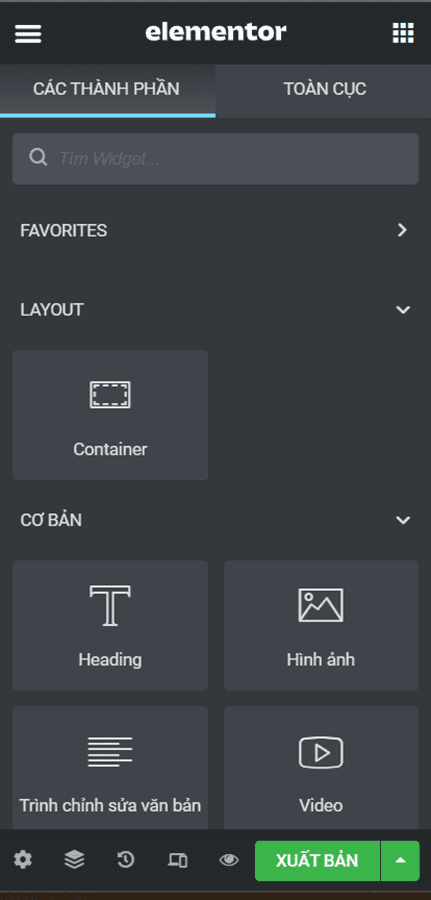
- 3단계: 페이지를 맞춤 설정하기 위해 특정 위젯을 검색할 수 있습니다. <i>heading</i>, <i>image gallery</i>와 같은 기본 요소나 <i>animated headlines</i> 및 <i>testimonial carousels</i>와 같은 고급 요소를 선택하세요.
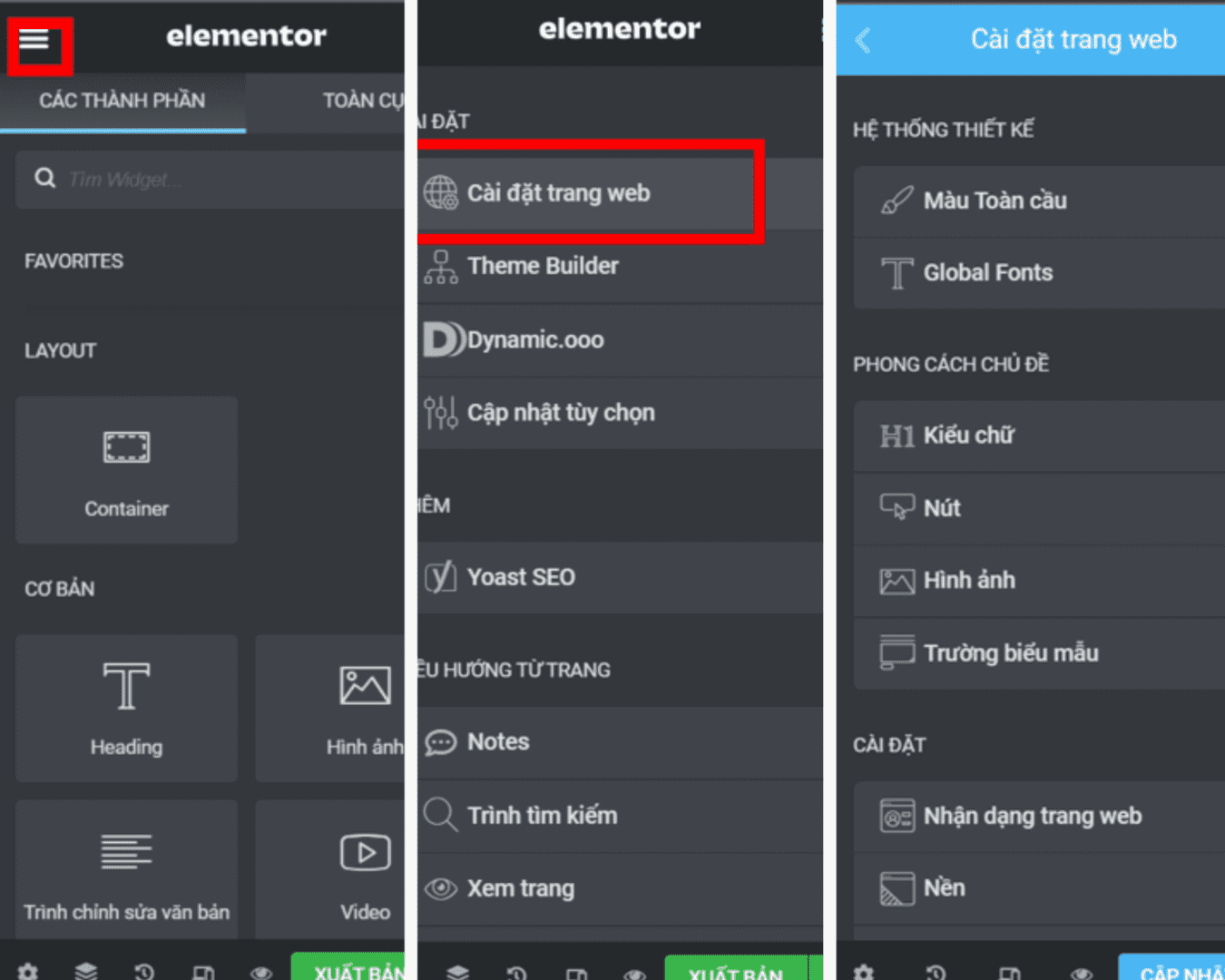
 - 4단계: 왼쪽 모서리의 3줄 메뉴 >> 사이트 설정(Site Settings)을 클릭합니다. 이 메뉴에서 페이지의 기본 색상과 글꼴을 선택하고 재설정할 수 있습니다. 또한 Elementor에서 전체 웹사이트의 일반 설정을 구성할 수도 있습니다.
- 5단계: 패널 하단의 기록(History) 아이콘을 클릭하여 Elementor에 내장된 수정본(Revisions) 섹션에 접근할 수 있습니다.
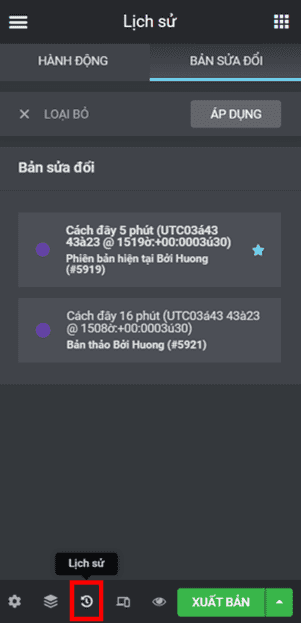 작업(Actions) 탭에서는 변경 사항을 추적하고 앞뒤로 이동할 수 있습니다. 수정본(Revisions) 탭에서는 수정본 간에 전환하고 이전 버전으로 되돌릴 수 있습니다.
파비콘(Favicon) 변경 방법
- 1단계: 왼쪽 모서리의 3줄 메뉴 >> 사이트 설정 >> 사이트 아이덴티티(Site Identity) 클릭
 - 2단계: "사이트 파비콘(Site Favicon)" 선택
 - 3단계: 적절한 이미지 선택 >> "업데이트" >> 페이지를 새로고침(Reload)하여 업데이트된 정보 표시

배너(Banner) 변경 방법
다양한 스타일로 배너를 변경하려면 다음과 같이 진행하세요:
단일 이미지 배너
- 1단계: 배너는 웹사이트의 맨 위에 위치하므로 "내비게이터(Navigator)"에서 첫 번째 항목을 선택한 후 "스타일(Style)"을 선택합니다.
- 2단계: 단일 이미지를 표시하므로 "클래식(Classic)" 항목을 선택한 후 적절한 이미지를 선택합니다.
- 3단계: "업데이트"를 선택하고 웹사이트를 "새로고침(Reload)"하여 배너에 최신 이미지를 표시합니다.
 동영상 형태 배너
 - 1단계: 카메라 아이콘이 있는 항목 선택
- 2단계: 최상의 화질을 위해 YouTube 동영상 링크 사용을 권장합니다.
- 3단계: 배너에 표시할 시작 시간과 종료 시간을 초 단위로 설정할 수 있습니다.
- 4단계: "한 번만 재생(Play Once)"을 선택하면 배너가 반복 재생되지 않습니다.
- 5단계: "업데이트" 후 웹사이트를 "새로고침(Reload)"하여 변경된 정보를 확인하세요.
 "대체 배경(Background Fallback)"을 사용하면 네트워크 문제로 동영상이 아직 표시되지 않을 때 배너에 대신 표시할 이미지를 선택할 수 있습니다.
슬라이드쇼 형태 배너
 - 1단계: 이미지 아이콘이 있는 항목 선택
- 2단계: 아래의 더하기(+) 아이콘을 클릭하고 이미지를 선택합니다. 여기에서 표시할 이미지를 여러 개 선택할 수 있습니다.
- 3단계: "업데이트" 후 웹사이트를 "새로고침(Reload)"하여 변경된 정보를 확인하세요.
폼(Form) 편집 방법
폼을 편집하면 고객 정보를 편리하게 추적하고 기록할 수 있습니다.

- 1단계: 웹사이트에서 폼이 포함된 섹션을 선택 >> "Edit with Elementor"
 - 2단계: "Form" 영역을 클릭하여 정보를 편집합니다.
 - 3단계: 편집 영역에서 "Email" 선택
- 4단계: 다음 정보에 유의하세요:
To: 폼 정보를 수신할 이메일 주소
From email: 웹사이트에서 발송되는 이메일 주소
제출 내역(Submission) 상세 안내
워드프레스 관리자 페이지의 "Elementor" 섹션에 있는 "Submissions" 탭으로 이동하여 제출된 폼을 추적하고 관리할 수 있습니다.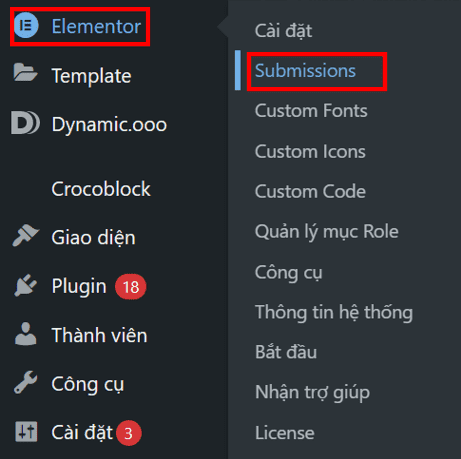 제출된 상세 정보 확인 방법
- 1단계: 확인하려는 이메일 선택
 - 2단계: 선택 후 웹사이트에 표시되는 상세 정보를 확인하고 편집할 수 있습니다.

전체 내보내기(Export All) 및 선택 목록 내보내기 방법
여기에서 제출된 폼의 상세 정보를 확인하고 삭제하거나 추가 작업을 위해 Excel 파일로 내보내는 등의 작업을 수행할 수 있습니다. Excel 파일로 변환하려면 "Export All to CSV"를 선택하세요.
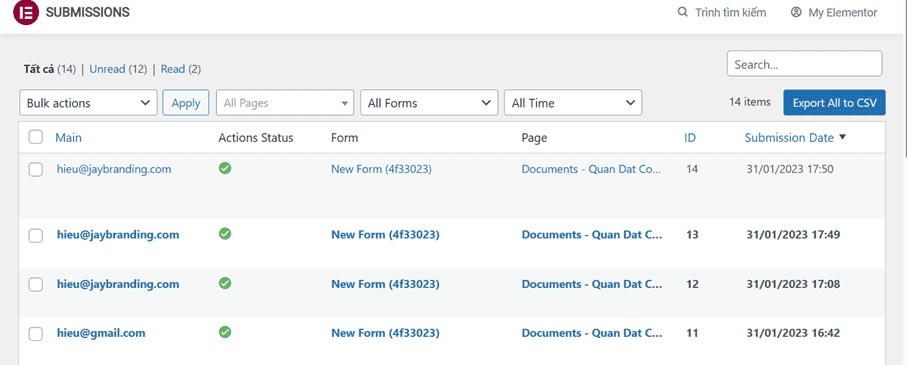 특정 폼 정보 파일을 내보내려면 다음과 같이 진행하세요:
- 1단계: "All Forms" 영역에서 >> "Contact Us Form" 선택
- 2단계: 필요한 정보가 정확히 표시되면 >> "Export Filtered to CVS" 선택
 폼(Form) 필터링 방법
"All Form" 항목에서는 고객이 정보를 입력한 웹사이트의 다양한 폼 유형을 선택하여 필터링할 수 있습니다.
