WP-SMTP 플러그인을 사용한 워드프레스 이메일 발송 설정 방법
WP-SMTP 플러그인은 다양한 서비스를 통해 이메일을 발송할 수 있는 여러 옵션을 제공합니다. 이 글에서는 WP-SMTP 설정 방법을 함께 알아보겠습니다.
옵션 1: Gmail SMTP로 이메일 발송하기
워드프레스에 Gmail SMTP를 사용하면 어떤 장점이 있나요?
대부분의 워드프레스 호스팅 업체 및 ISP에서 지원하는 기본 혜택 외에도 Google SMTP를 사용하면 다음과 같은 다양한 장점이 있습니다: - 이메일 발송 성공률이 훨씬 높아집니다. - 별도의 메일 서버를 설치할 필요가 없습니다(VPS를 사용하는 경우). - 발송한 이메일이 스팸으로 분류될 가능성이 줄어듭니다.Google SMTP를 무료로 사용하려면 어떻게 해야 하나요?
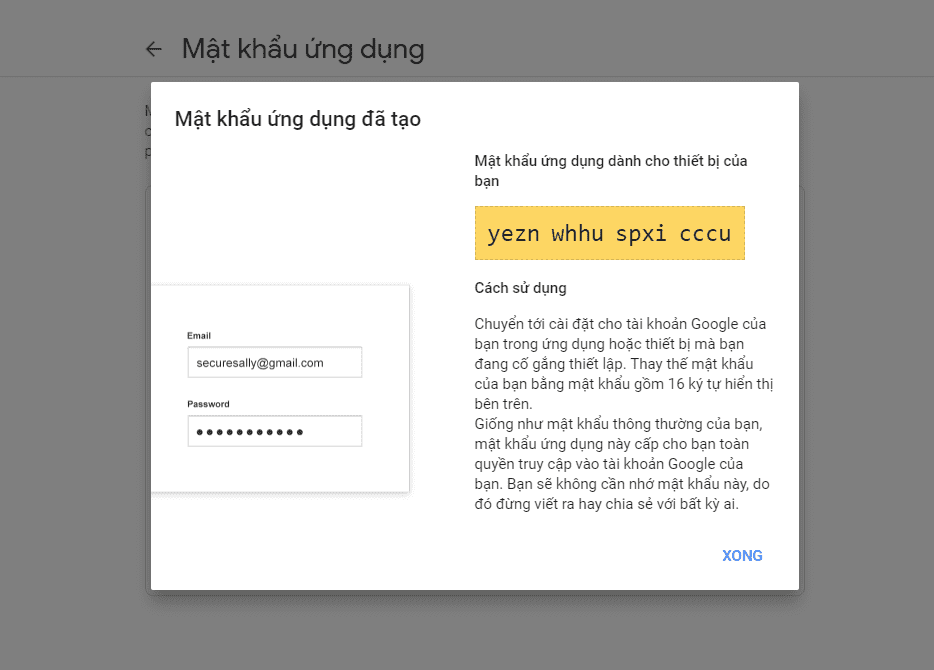
SMTP 서비스를 사용하기 전에 다음 사항을 미리 준비해야 합니다: - Gmail 또는 G Suite(Google Workspace) 계정 - 호스팅 제어판(Control Panel) 접근 권한 #### 1단계: Google 메일 서버 SMTP 설정 정보 확인하기 여기에서 Google SMTP 설정 정보를 확인할 수 있습니다: - SMTP Server : smtp.gmail.com - SMTP Username: 전체 Gmail 주소(이메일 주소), 예: [email protected] - SMTP Password: Gmail 계정의 앱 비밀번호 - SMTP Port: 587 - TLS/SSL: 필수(Required) #### 2단계: Gmail 계정의 앱 비밀번호 생성하기 Gmail 앱 비밀번호를 생성하려면 https://myaccount.google.com/에 접속하여 Gmail 계정으로 로그인하세요. 여기에서 먼저 2단계 인증을 활성화해야 합니다.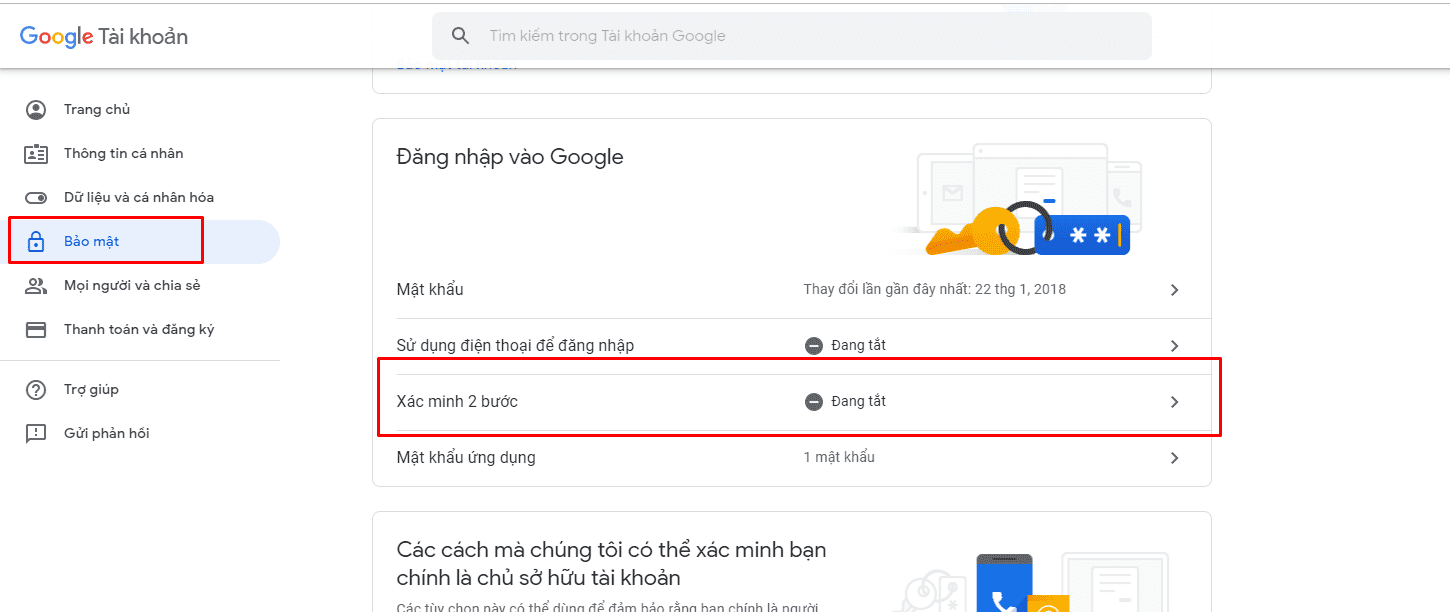 그런 다음 안내에 따라 2단계 인증을 활성화하세요. 2단계 인증이 활성화되면 앱 비밀번호 생성을 진행합니다.
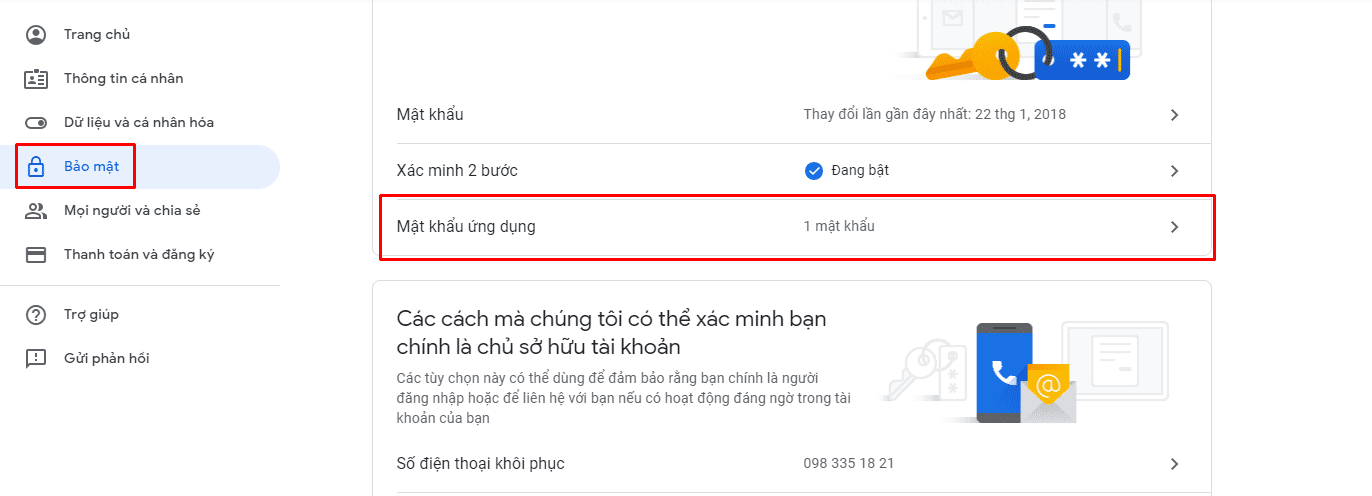
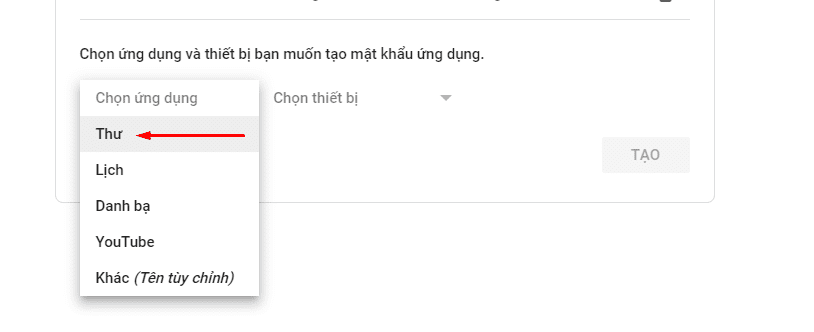
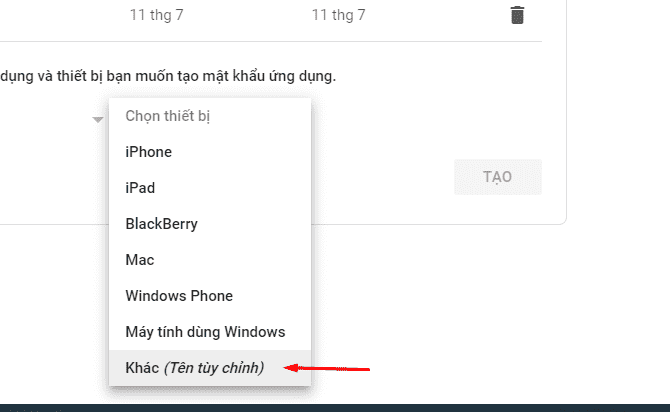
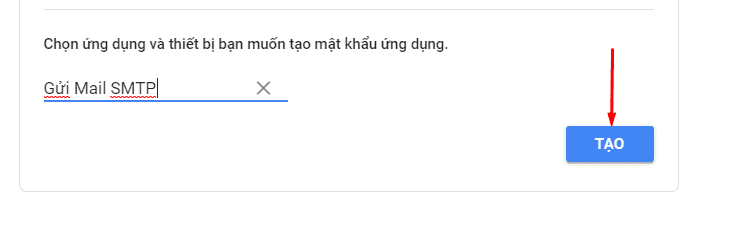 만들기(생성) 버튼을 클릭하면 앱 비밀번호가 발급되며, 추후 사용을 위해 이 비밀번호를 안전하게 저장해 두어야 합니다.
옵션 2: SendGrid API를 이용한 SMTP 설정
가장 뛰어난 서드파티 서비스 중 하나인 SendGrid에 계정을 등록하면 하루 최대 100통의 이메일을 무료로 발송할 수 있습니다. 가입을 완료한 후 대시보드에서 Settings / API key를 선택하세요.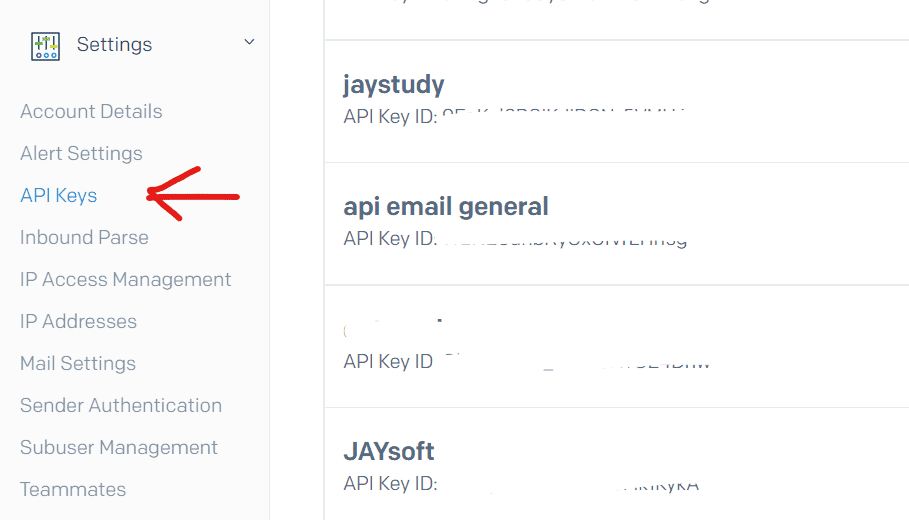 그다음 이름을 지정하고 새로운 API 키를 생성합니다.
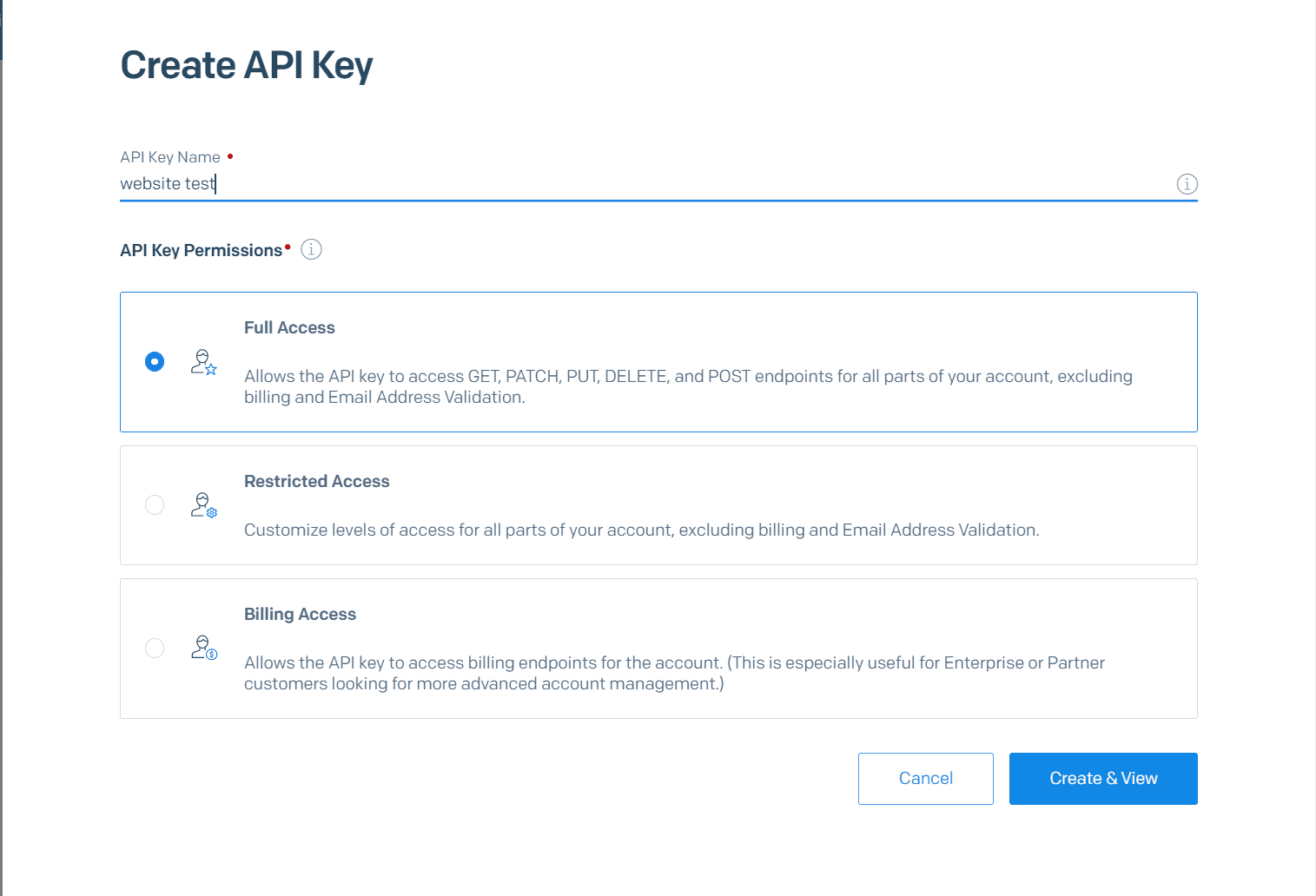 이 API 키 코드를 복사하세요(한 번만 표시되므로 주의해야 합니다). 복사한 키를 다음 단계의 WP-SMTP 플러그인에 붙여넣고 테스트를 진행합니다.
API 키를 사용할 때의 장점은 Gmail 주소만 사용하는 대신 표시되는 발신자(Sender) 정보를 원하는 대로 커스터마이징할 수 있다는 것입니다(단, 사용자가 이메일의 세부 기술 헤더를 확인할 경우 SendGrid를 통해 발송된 기술 정보는 표시됩니다).
워드프레스용 SMTP 플러그인 설치 및 설정
이제 'WP Mail SMTP by WPForms' 플러그인을 설치하고 활성화하겠습니다. 워드프레스 플러그인 설치 방법을 잘 모르신다면 다음 가이드를 참고하세요: 워드프레스 플러그인 설치 가이드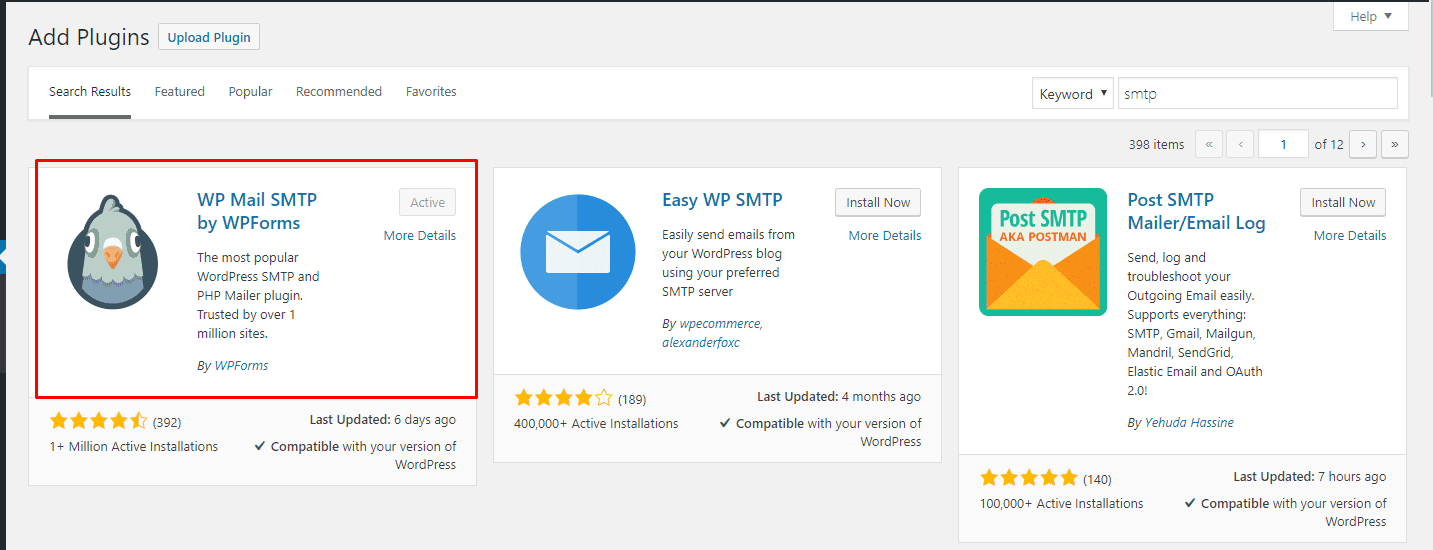 플러그인을 설치하고 활성화한 후 SMTP 설정을 진행합니다.
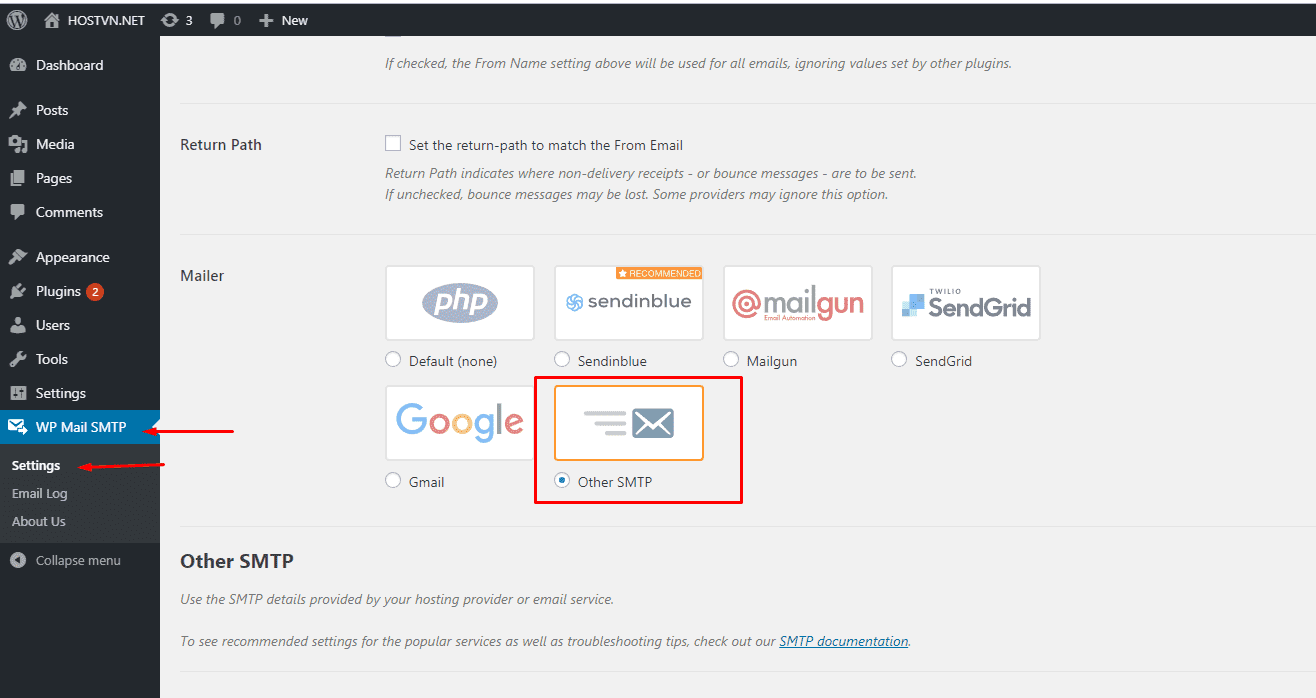 다음과 같이 정보를 입력하세요:
- SMTP Host – smtp.gmail.com을 입력합니다.
- SMTP Port – Google SMTP의 기본 포트는 SSL의 경우 465, TLS의 경우 587입니다.
- Encryption – 항상 암호화를 사용하는 것이 좋습니다. 위에서 선택한 포트 번호에 맞게 설정하세요.
- Authentication – SMTP 인증을 활성화해야 하므로 On을 선택합니다.
- Username – 본인의 Gmail 주소를 입력합니다.
- Password – 이전 단계에서 생성한 Gmail 앱 비밀번호를 입력합니다.
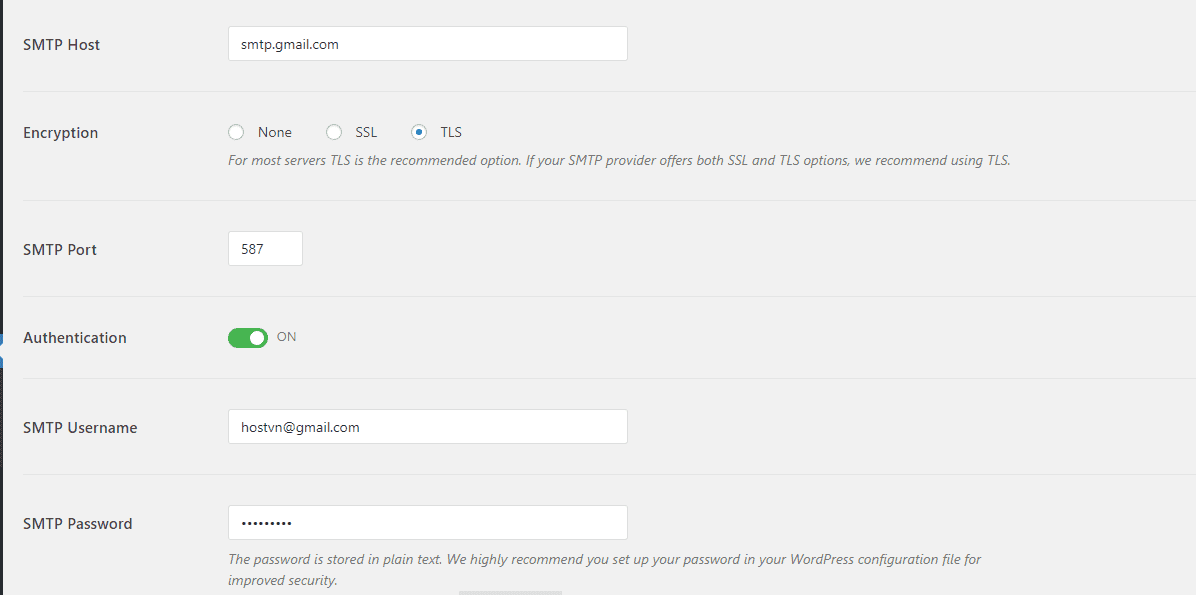 설정을 완료한 후 Save Settings 버튼을 클릭하여 저장합니다. 다음으로 이메일 발송이 정상적으로 작동하는지 테스트해 보겠습니다.
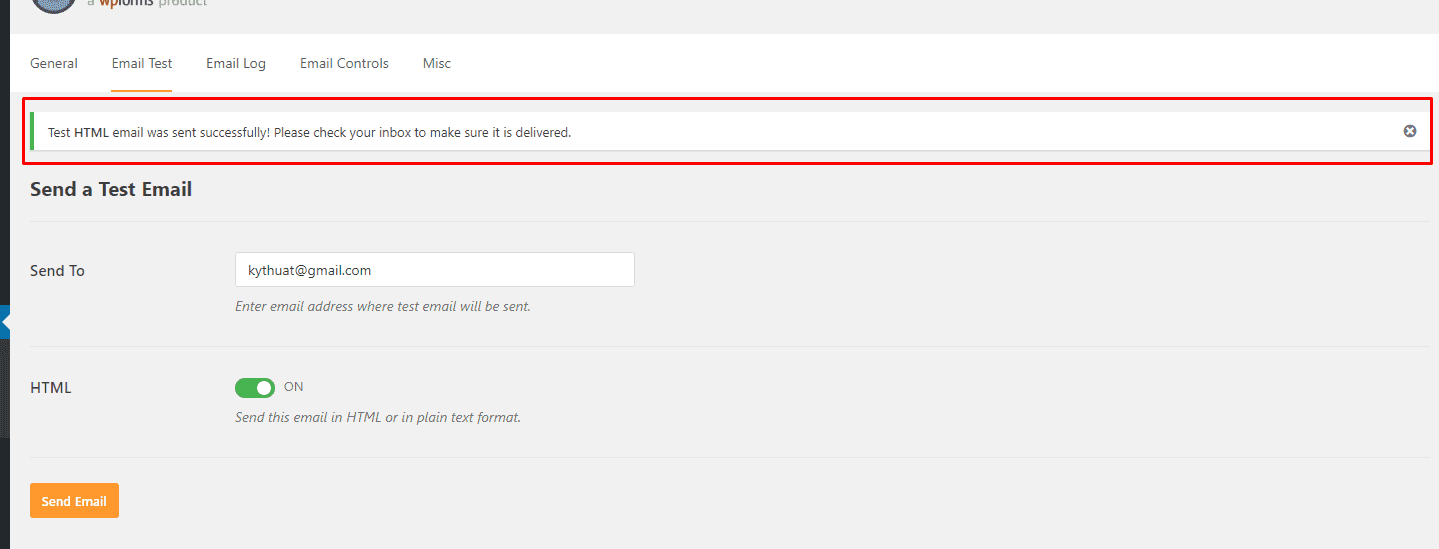
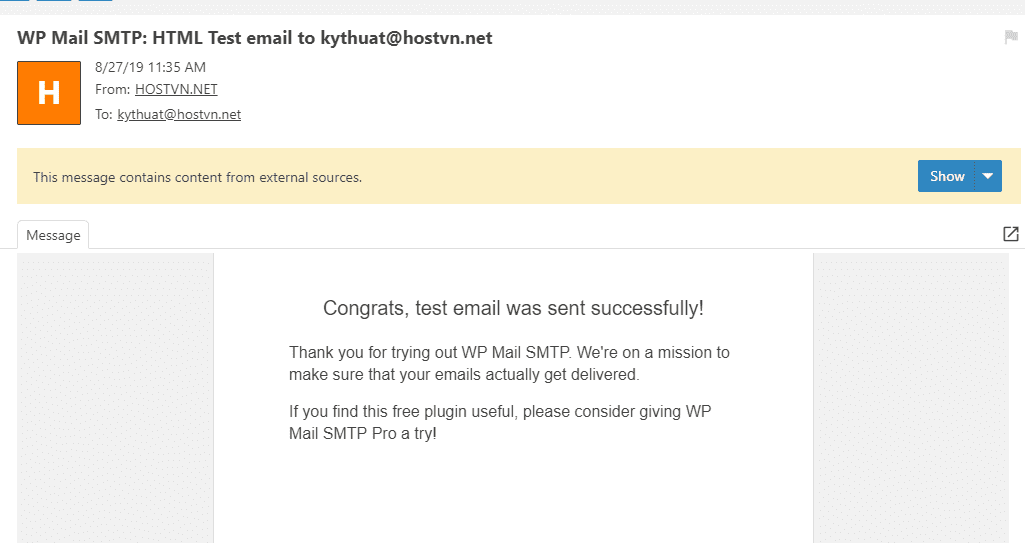
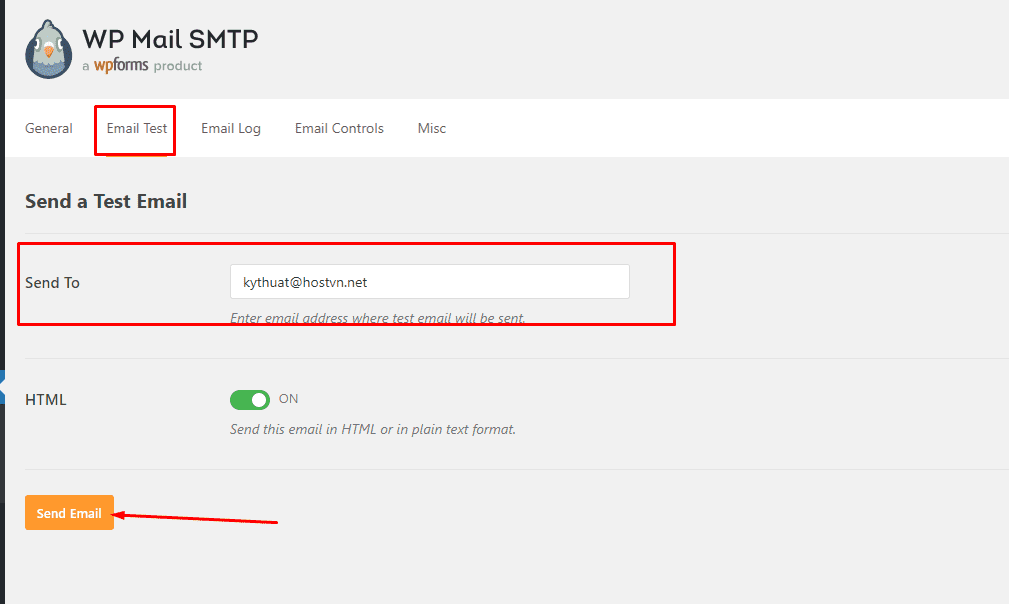 여기서 Send To는 테스트 이메일을 수신할 주소입니다. 정보를 입력한 후 Send Test 버튼을 클릭하세요. 아래 이미지와 같은 알림이 표시되면 성공적으로 설정된 것입니다.