只需4个简单步骤,全面保护您的ChatGPT账号安全
ChatGPT了解您的一切——从日常习惯、工作内容,到您曾在对话框中输入的私人问题。那么,如何确保这些数据不会落入不法分子手中呢?只需以下4个简单步骤,无需任何技术背景,您就能牢牢锁住自己的ChatGPT账号。 无论您使用ChatGPT咨询理财建议、撰写工作邮件,还是仅仅用于日常聊天,您的账号中都可能包含大量敏感信息。好消息是,OpenAI已经内置了多重强大的安全防护机制,您只需手动开启即可。
1. 进入安全设置
打开ChatGPT(电脑端或手机端)后,点击左下角您的用户名打开菜单。接着选择 Settings(设置),然后切换到 Security(安全)选项卡。这里集中了所有账号保护选项。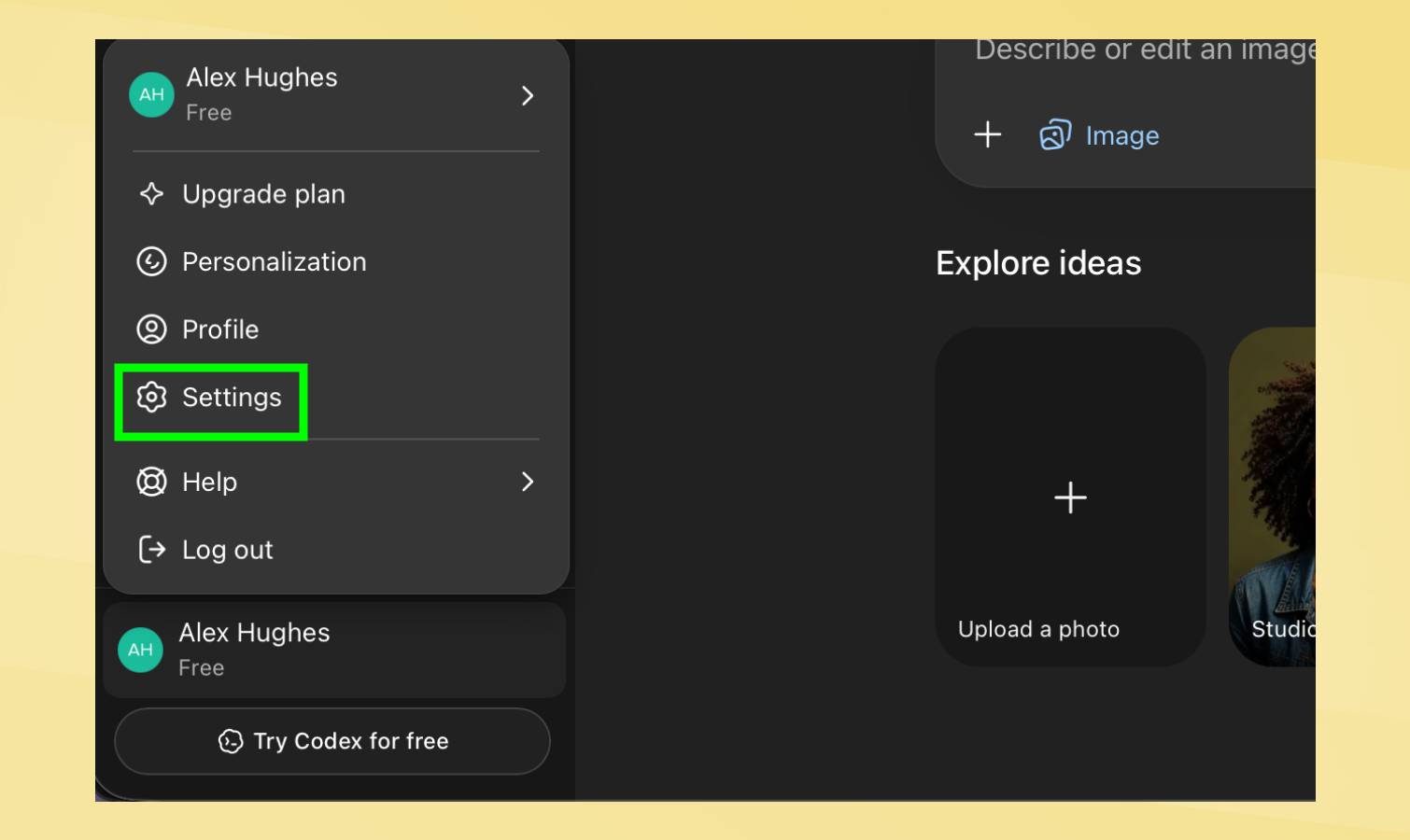 进入ChatGPT设置中的Security(安全)界面
2. 设置高强度密码
第一步也是最重要的一步:更换密码。如果您目前使用的是容易被猜到的密码,或者更糟糕的是——多个账号共用同一个密码——现在就是改变的时候。在Security界面中,选择 Add new password,设置一个至少包含12个字符的密码,其中应涵盖大写字母、小写字母、数字和特殊符号。小贴士:使用Google Password Manager或Bitwarden等密码管理器,这样就不用费心记忆了。3. 开启Passkey——使用指纹或面容登录
高强度密码固然重要,但仍可能通过网络钓鱼(Phishing)泄露。ChatGPT现已支持 Passkey(通行密钥)——允许您使用指纹、PIN码或Face ID登录,无需输入密码。这种方式不仅更快,而且安全性高出许多。 在Security界面中,向下滚动找到 Passkeys 部分并点击 Add。ChatGPT会引导您完成设置——您可以使用手机上的指纹,或MacBook/iPhone上的Face ID。设置完成后,每次登录只需扫描指纹即可立即进入。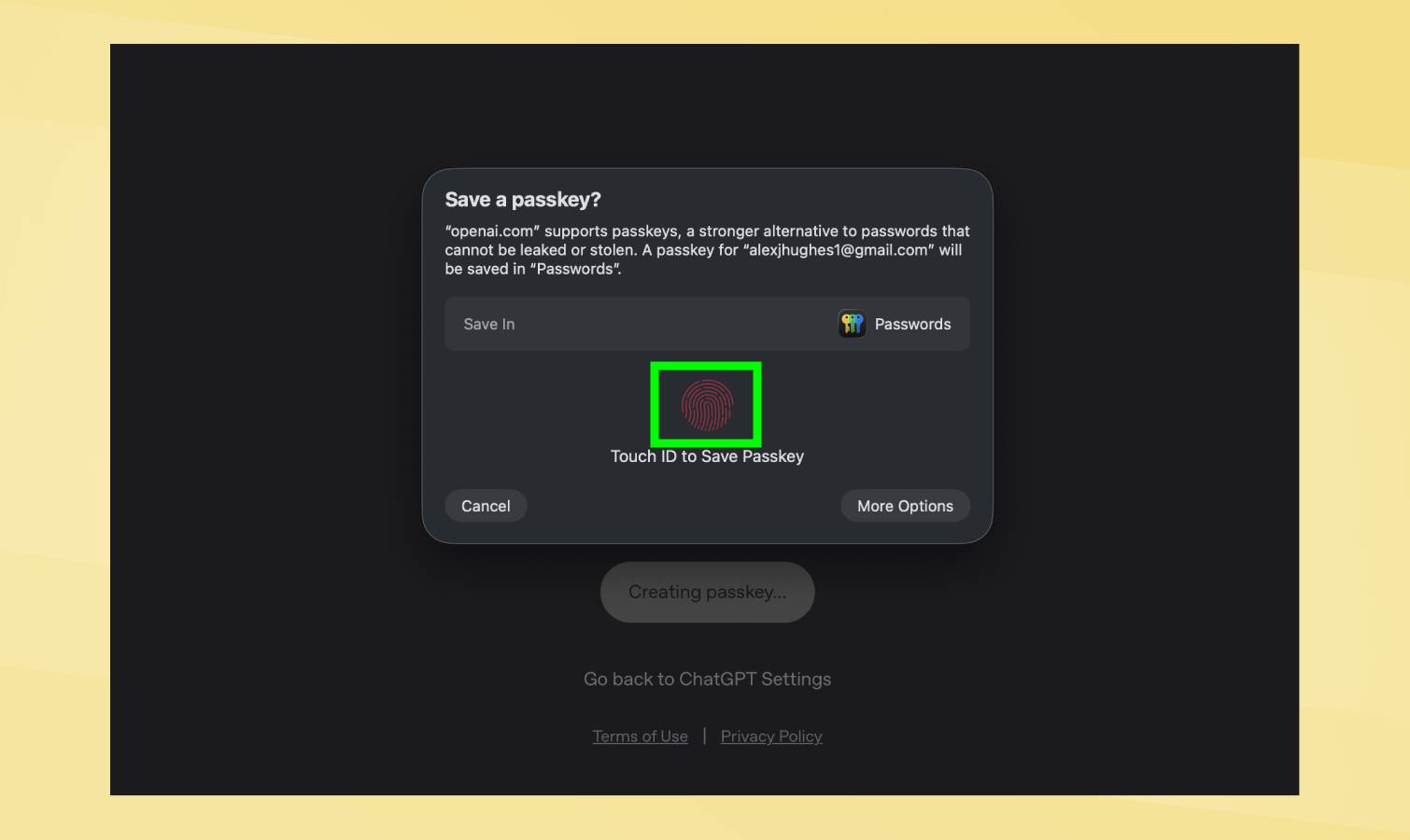 设置Passkey以通过指纹或面容登录