Elementor 页面编辑指南
如何在 WordPress 中使用 Elementor
借助 Elementor,您可以发挥设计创意并将其变为现实。直接在页面上进行实时编辑,让您在设计时就能即时查看每个元素的效果,从而使整个建站过程变得更加轻松。下面一起来探索如何使用 Elementor 编辑器。
Elementor 使用教程
Elementor 为用户提供直观的可视化设计体验。因此,您只需几分钟即可掌握基础知识。
- 第 1 步:首先,创建一个新页面(Page)或文章(Post),然后点击 Edit with Elementor。
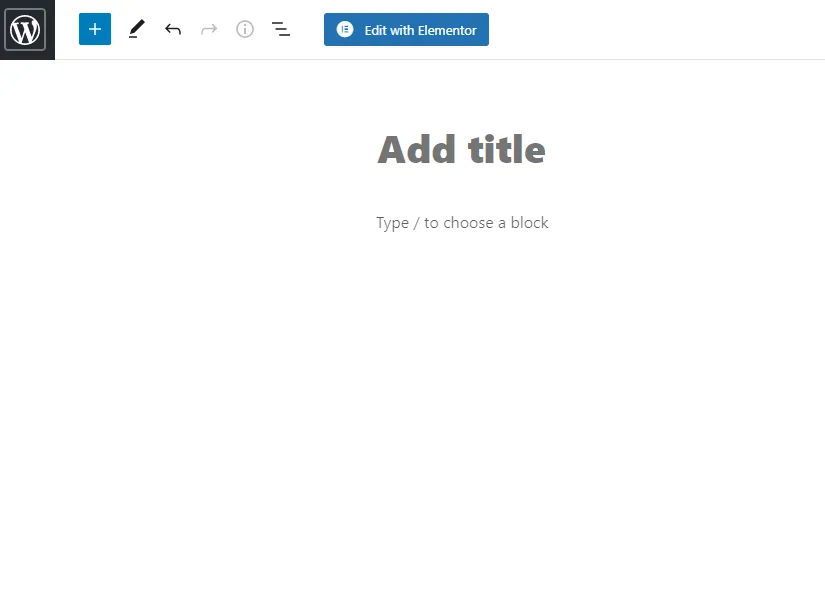 使用 Elementor 创建新页面
- 第 2 步:进入 Elementor 页面编辑器。
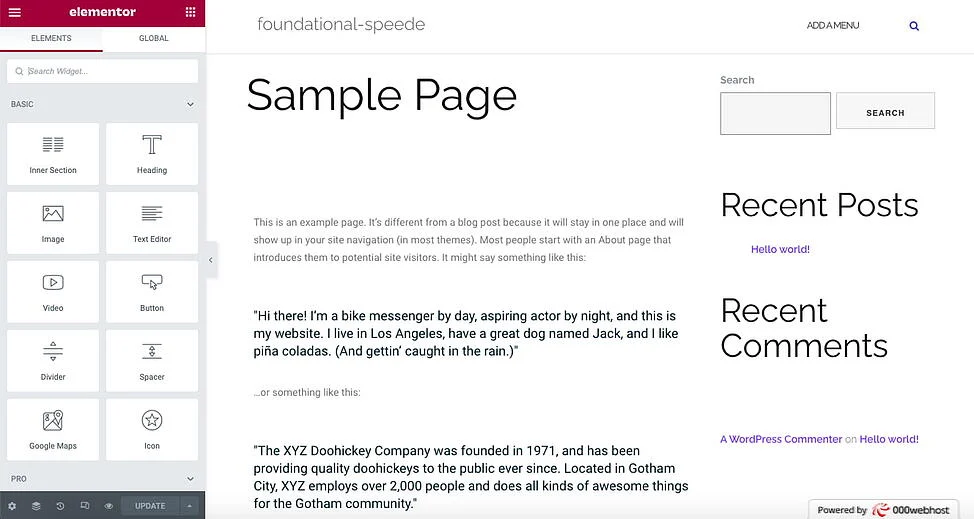 使用 Elementor
第 3 步:在左侧,您会看到 Elementor 面板,其中包含可用于构建 WordPress 网站的所有拖放(drag-and-drop)功能。
在开始使用之前,您需要了解 Elementor 由三个主要区块组成:Sections(区段)、Columns(列)和 Widget(小工具)。
<blockquote>Sections 是最大的区块;在 Sections 中,您可以添加 Columns,而 Widget 则放置在 Columns 内。</blockquote>
Elementor 会通过蓝色边框高亮显示 Sections 和 Columns,以此提示您可以放置小工具的位置。请注意,您无法将小工具拖放到导航栏或页眉中。
当 Elementor 中某一部分被蓝色高亮标记时,您可以利用该蓝色边框来编辑 Sections、Columns 和 Widgets。只需右键点击它即可编辑相应区块。
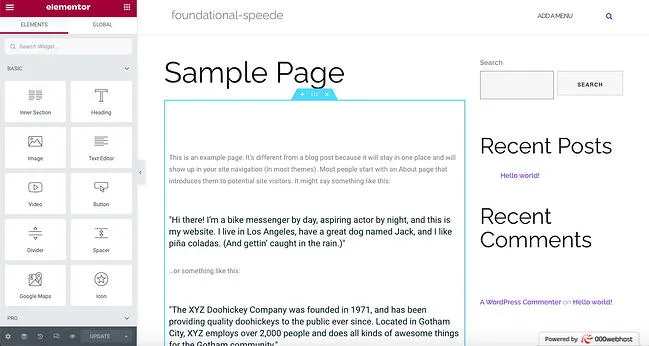 Elementor 中的 Section
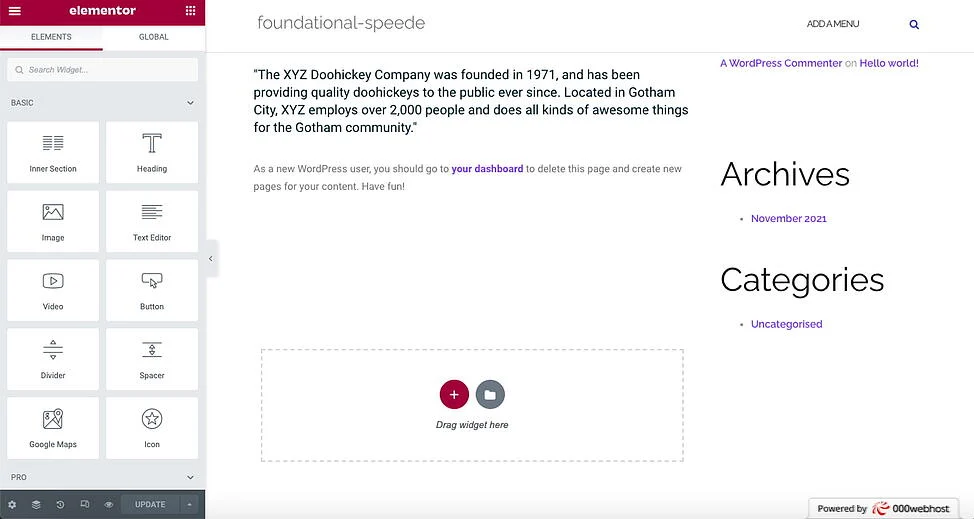
- 第 4 步:现在,只需点击、按住并将小工具拖动到您想要添加新模块的位置即可。
 - 第 5 步:您可以搜索特定的小工具来自定义页面。选择基础元素(如 heading、image gallery),或更高级的元素(如 animated headlines 和 testimonial carousels)。
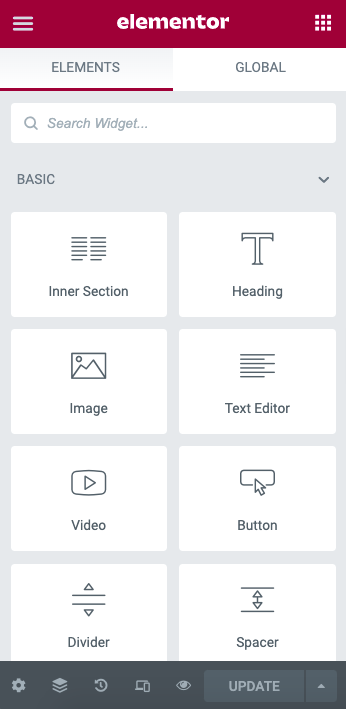 Elementor 中包含的小工具
- 第 6 步:点击左上角的汉堡菜单按钮,然后点击 Site Settings。在此菜单中,您可以选择并重新设置页面的默认颜色和字体。您还可以在 Elementor 中为整个网站配置全局设置。
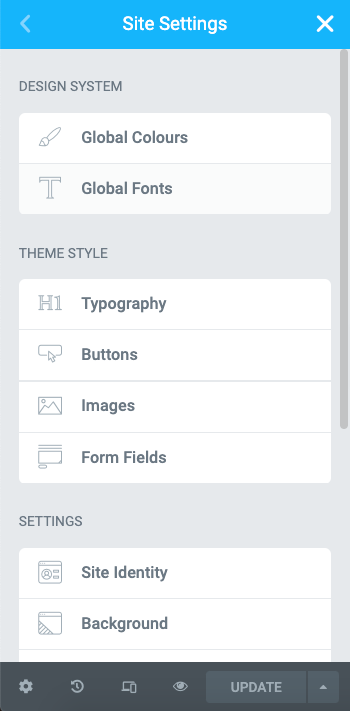 使用 Elementor 时为全站进行全局设置与配置
- 第 7 步:最后,您可以点击面板底部的 History 图标,访问 Elementor 内置的 Revision History 功能。
在 Actions 选项卡中,您可以追踪自己的更改,并在每个操作之间来回切换。在 Revision 选项卡中,您可以在不同修订版本之间切换,并撤销恢复到之前的任意版本。
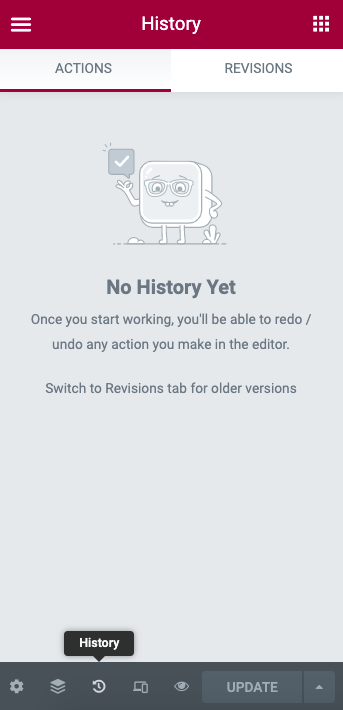 在 Elementor 中查看 History
如何在 Elementor 中创建第一个页面
Elementor 因其易用性而通常比竞争对手更加出色。您可以参考以下最简单的方法,并立即应用到您的网站中。
- 第 1 步:进入 WordPress 的 Dashboard(仪表盘)。
- 第 2 步:点击 Page,然后选择 Add New。
- 第 3 步:点击 Edit with Elementor。
- 第 4 步:Elementor 将按如下方式加载:
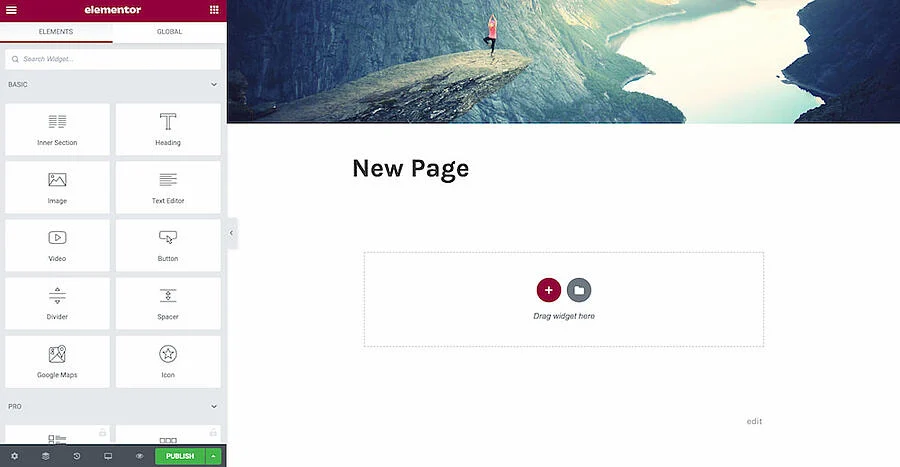 使用 Elementor 创建新页面
- 第 5 步:接下来,添加 Heading、Text Editor 和 Image 小工具。
 向页面添加基础小工具
- 第 6 步:将其拖到所需位置后,您可以根据自己的内容编辑每个小工具。点击 Publish 按钮即可完成。
- 第 7 步:当您设计完页面后,可以在发布前进行预览。首先,前往 Elementor 左侧的控制面板。
- 第 8 步:要预览页面,请点击眼睛图标。
- 第 9 步:点击底部的 Publish 按钮,将页面发布到网站上。
Elementor Templates(模板)
Templates 是预先设计好的 Page(页面)和 Block(区块),可帮助您快速设计 WordPress 网站。Page 是包含完整内容的页面布局,而 Block 则是包含预设小工具的局部区块。
Elementor 为您提供完整授权,可将任何模板用于商业用途。模板库中设有专门的搜索区域,方便查找特定模板。此外,所有模板均支持移动端响应式布局。您只需点击一下,即可将它们插入到任何页面中。
- 第 1 步:在 Elementor 内部,滚动到页面底部带有 Add widget here 的区域。点击白色文件夹图标。
- 第 2 步:系统将弹出模板库。如需预览某个模板,请点击放大镜图标或直接点击图片,或者将鼠标悬停在该模板上。
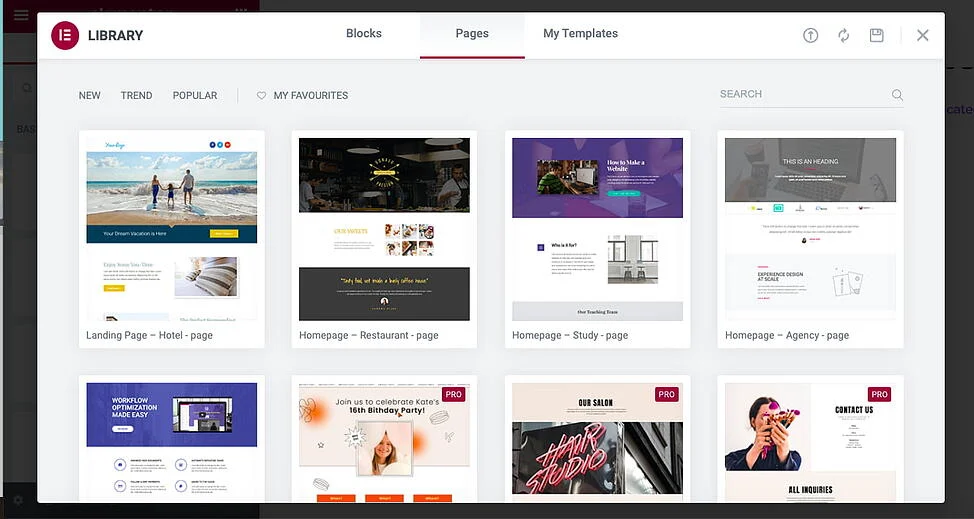 - 第 3 步:点击 Insert 按钮,将该演示模板导入到您的页面中。
- 第 4 步:如果您尚未连接 Elementor 模板库,系统会提示您进行连接。Elementor 会自动将您重定向到其官网,您可以在那里注册或登录。
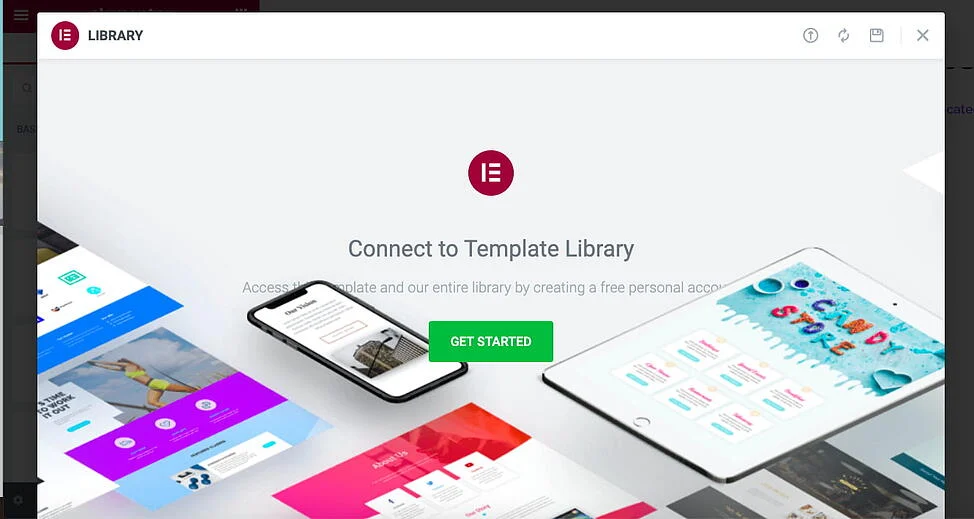 - 第 5 步:注册或登录后,您的连接将被确认。
- 第 6 步:返回您要编辑的页面,然后插入(Insert)您想要的模板。
如何在 Elementor 中使用高级功能
Elementor Pro 版本提供了更多高级功能,让您的网站更加专业。相比免费版 Elementor,您可以访问和使用更多小工具。
如何在 Elementor 中创建弹窗(Popup)
弹窗表单有助于您收集潜在客户的电子邮件地址。Elementor 借助弹窗生成器(pop-up builder)让创建此类表单变得更加简单。请按照以下步骤创建您的专属弹窗。
- 第 1 步:在 WordPress Dashboard 中,前往 Templates>Popups>Add New。
- 第 2 步:为您的模板命名,然后点击 Create Template。
- 第 3 步:从 Library 中选择一个模板,或自行创建一个设计。
- 第 4 步:点击 Publish,然后点击 Save 和 Close。
- 第 5 步:在 Elementor 中打开一个新页面(PC 用户按 Ctrl + E,Mac 用户按 Command + E)。
- 第 6 步:拖入一个小工具。
- 第 7 步:在 Layout 中,选择 Link > Dynamic > Actions > Popup。
- 第 8 步:进入 Popup > 并选择您刚才创建的弹窗。
- 第 9 步:访问已上线的页面(live page)。
- 第 10 步:然后点击按钮,弹窗就会出现。

如何在 Elementor 中编辑 WooCommerce 产品页面
WooCommerce 是一款流行的电子商务平台,可帮助您为企业搭建在线商店。结合 Elementor,您可以打造极具吸引力的产品页面,从而提升销售额。
在自定义产品页面之前,您需要在 WordPress Dashboard 中安装并启用 WooCommerce 和 Elementor 插件。
完成设置后,即可开始设计您的产品页面。请按照以下步骤操作:
- 第 1 步:在 WordPress Dashboard 中,前往 Elementor>My Templates。
- 第 2 步:点击 Add New 按钮。
- 第 3 步:选择 Single Product 作为模板类型,然后点击 Create Template。
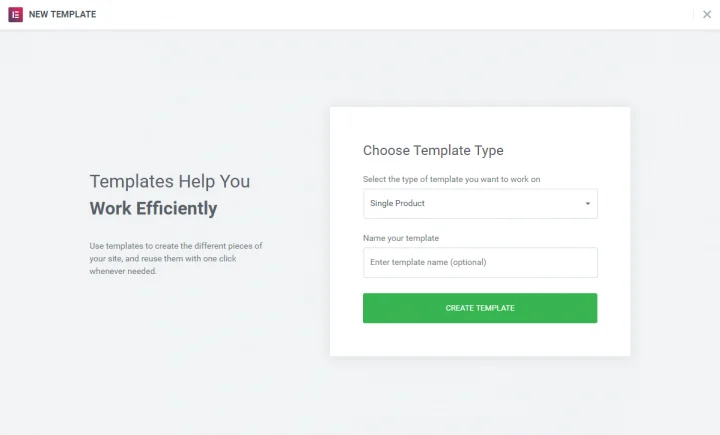 编辑 WooCommerce 页面
- 第 4 步:系统将加载 Elementor Library。
- 第 5 步:接下来,选择一个预设模板,或从零开始创建一个新模板。
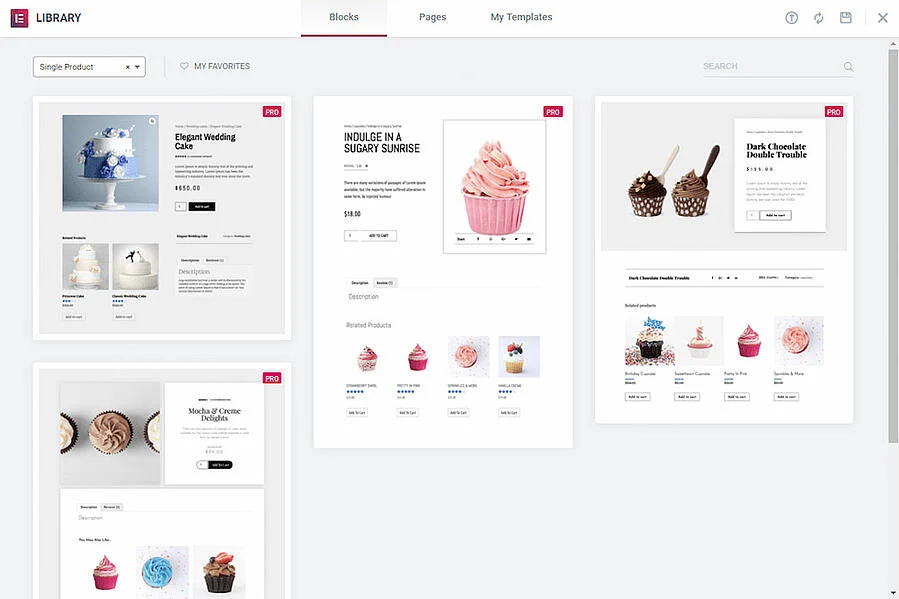 在 Elementor 模板库中选择模板
- 第 6 步:在模板中添加各种产品小工具,以自定义您的页面。
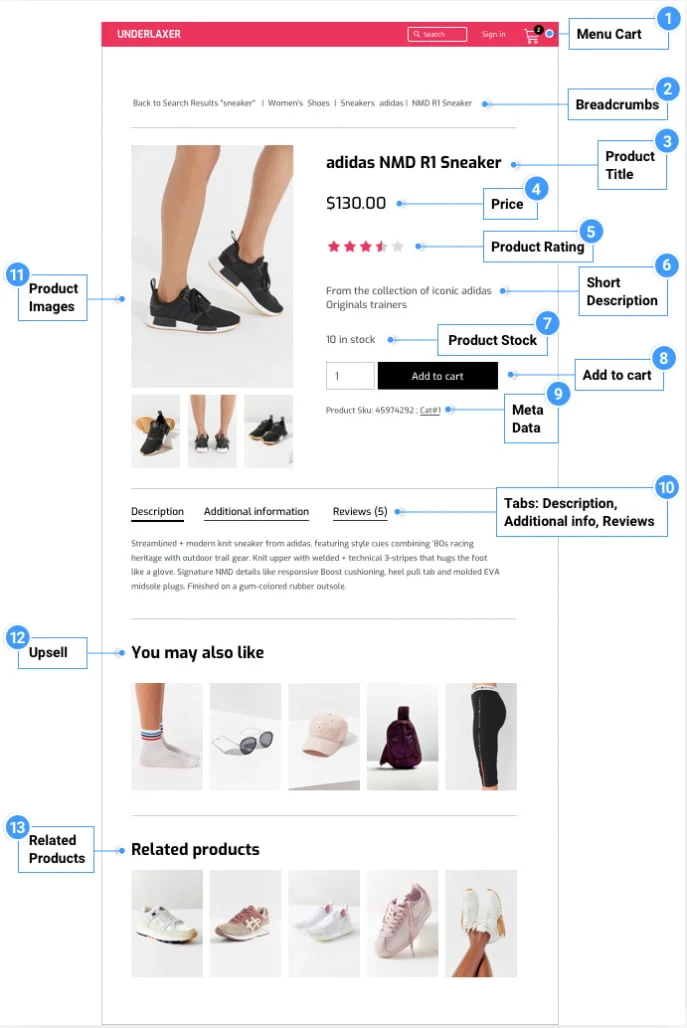 自定义产品小工具
- 第 7 步:当您准备好 Preview(预览)页面时,点击左下角控制面板上的眼睛图标。
- 第 8 步:点击 Settings,然后选择要展示的产品。效果可能如下所示:
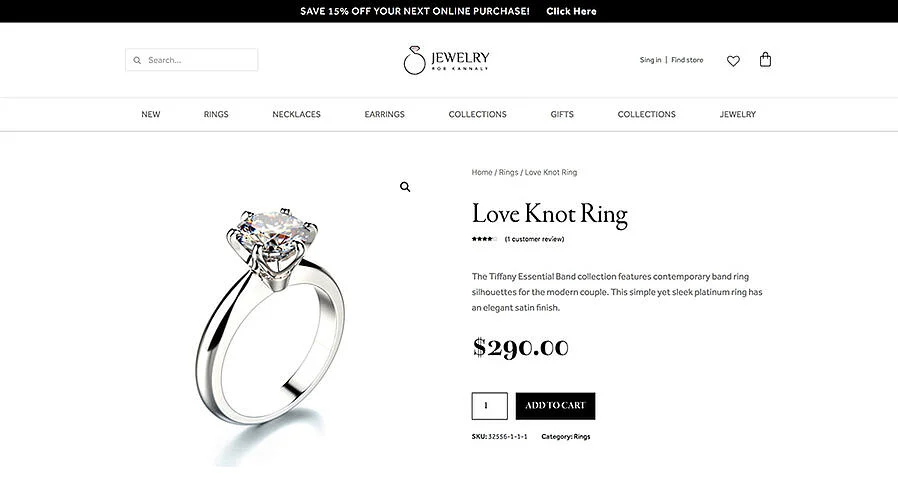 第 9 步:要 Publish(发布)您的页面,请点击左下角控制面板上的绿色 Publish 按钮。