Outlook Webmail 使用指南
#### Outlook Webmail 登录指南
与需要下载到设备才能登录使用的桌面或手机版 Outlook 应用不同,Outlook Webmail 只需按照以下简单几步即可登录使用:
第 1 步:访问网址:https://login.microsoftonline.com/
第 2 步:输入已注册授权的账号 => 然后点击 下一步
第 3 步:输入 Outlook Webmail 账号密码并点击 登录
第 4 步:登录成功
#### 如何在 Outlook Webmail 中发送邮件
在 Outlook Webmail 上发送邮件的步骤与在手机或电脑版应用程序上基本一致。
第 1 步:点击 新邮件
第 2 步:输入收件人邮箱地址,或添加抄送(Cc)、密送(Bcc)邮箱
第 3 步:填写主题、正文内容,如有需要可添加附件文件
第 4 步:点击 发送 完成操作。
#### 如何在 Outlook Webmail 中回复邮件
第 1 步:找到您想要回复的邮件。
第 2 步:点击邮件顶部的“答复”或“全部答复”按钮。
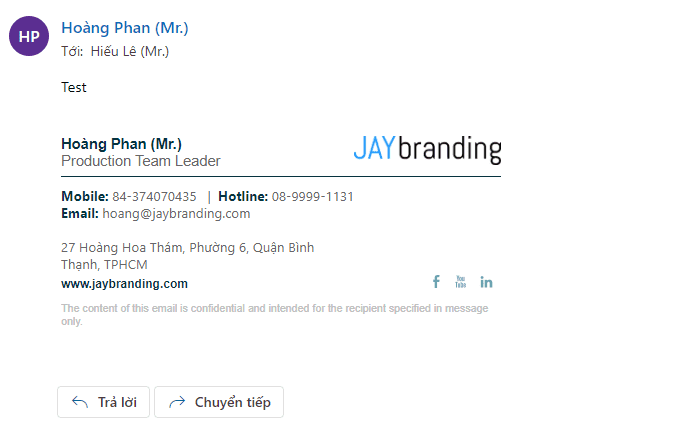 第 3 步:您将看到一个新的邮件编辑界面,其中顶部已包含原邮件的内容。
第 4 步:在编辑框中输入您的回复内容。
第 5 步:如有需要,您可以点击“附加”按钮或将文件拖放至编辑框中,以插入或附加文件。
第 6 步:完成后,点击页面左上方的“发送”按钮。
如果您希望在回复时不保留原邮件内容,可以点击“转发”按钮而非“答复”。随后只需在“收件人”栏中输入对方的邮箱地址,撰写邮件内容并点击“发送”即可。
#### 如何在 Outlook Webmail 中创建邮件签名
第 1 步:点击页面右上角的齿轮图标以打开“设置”菜单。
第 2 步:选择菜单底部的“查看全部 Outlook 设置”。
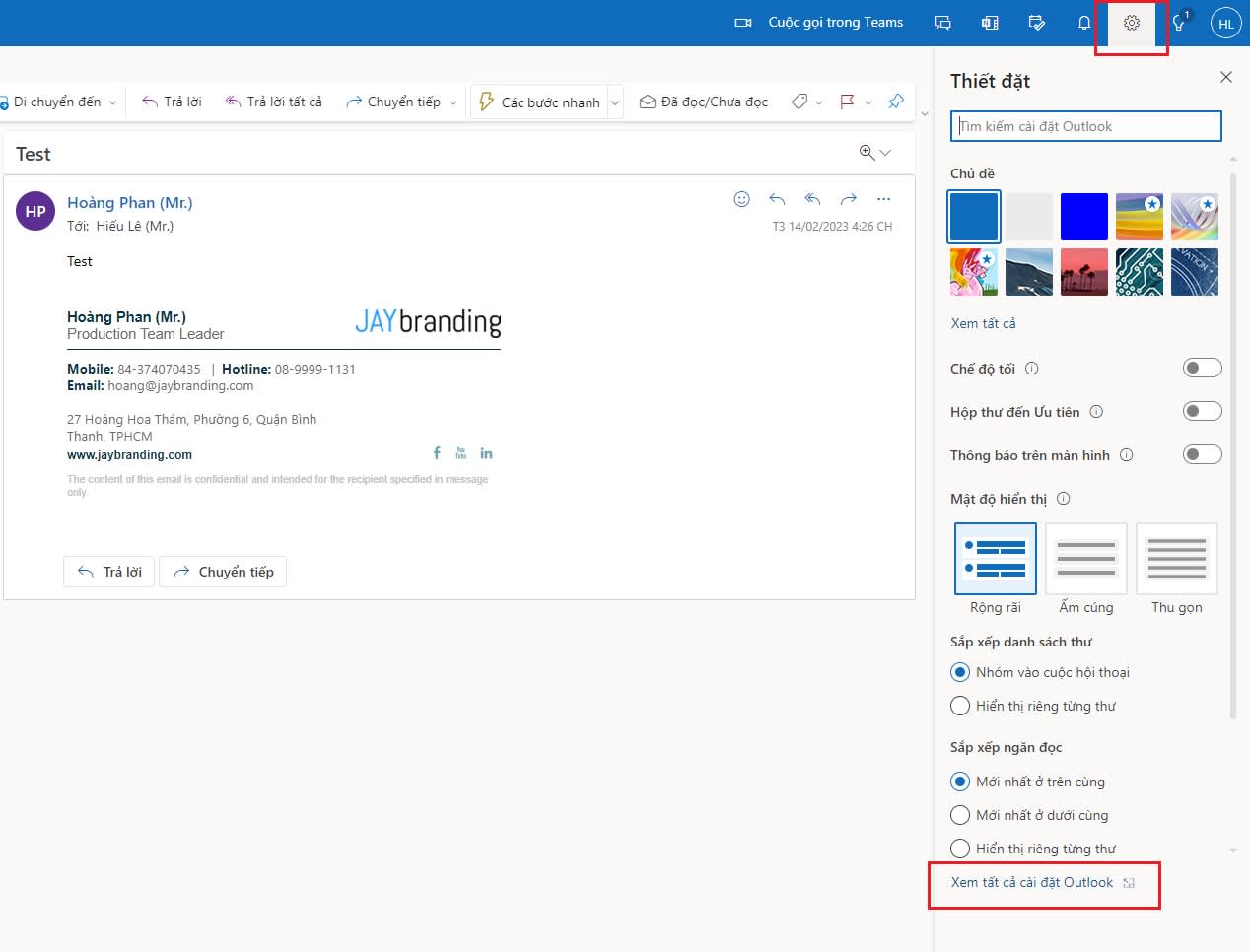 第 3 步:在左侧菜单中选择“邮件”。
第 4 步:在选项列表中找到并点击“电子邮件签名”。
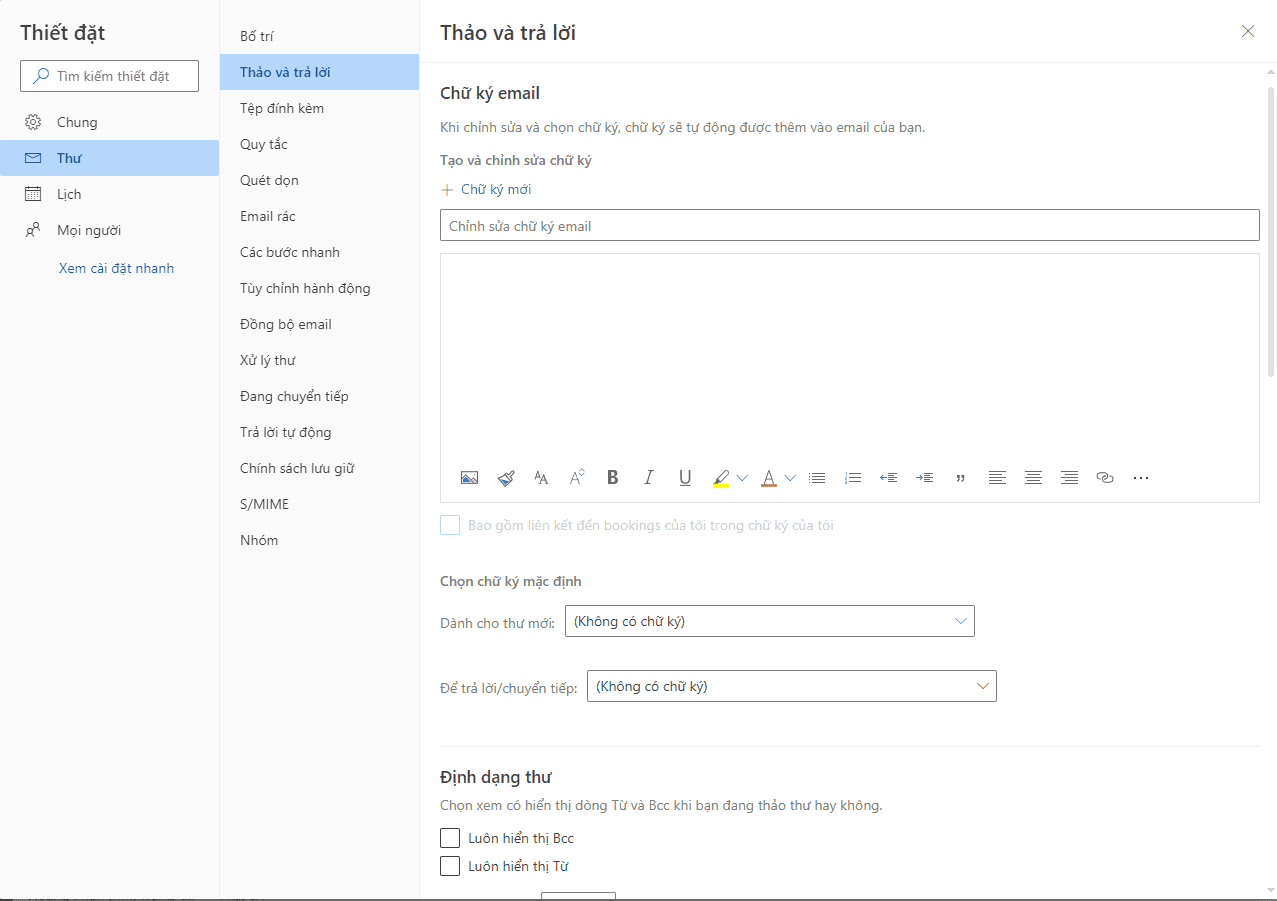 第 5 步:在电子邮件签名页面中,您可以输入文本并使用上方工具栏中的格式设置工具来创建签名。
第 6 步:您还可以点击“图片”按钮并选择所需的图片文件,在签名中插入图片、Logo 或图标。
第 7 步:完成签名创建后,点击页面左上方的“保存”以保存更改。
现在,您的签名已创建成功,并会在您使用 Outlook 账号发送的每封新邮件末尾自动显示。
#### 如何在 Outlook Webmail 中设置自动答复
第 1 步:点击页面右上角的齿轮图标以打开“设置”菜单。
第 2 步:选择菜单底部的“查看全部 Outlook 设置”。
第 3 步:在左侧菜单中选择“邮件”。
第 4 步:在选项列表中找到并点击“自动答复”。
第 5 步:开启“打开自动答复”开关以开始创建自动回复。
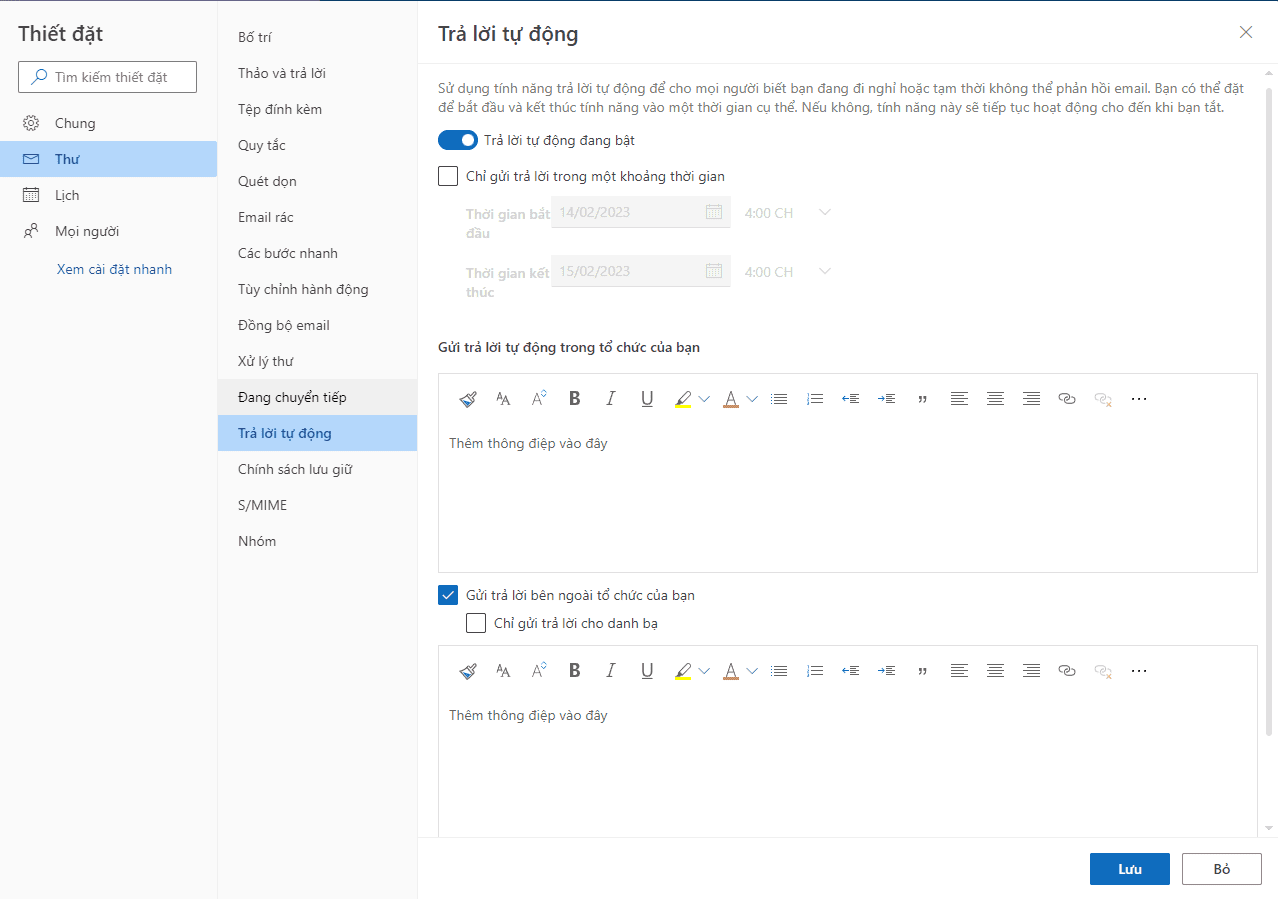 第 6 步:在对应的输入框中填写自动回复邮件的主题和正文内容。
第 7 步:如有需要,您可以在相应的日期框中选择自动答复的开始日期和结束日期。
第 8 步:完成后,点击页面左上方的“保存”按钮以保存您的自动答复设置。
现在,当有人在您设定的时间段内给您发送邮件时,对方将自动收到您所设置的回复内容。当自动答复过期后,您可以返回设置页面将其关闭或重新编辑。
#### 如何在 Outlook Webmail 中撤回已发送的邮件
第 1 步:首先您需要检查账号中是否已启用此功能。
第 2 步:点击页面右上角的齿轮图标以打开“设置”菜单。
第 3 步:选择菜单底部的“查看全部 Outlook 设置”。
第 4 步:启用“撤消发送”功能。
注意:此撤回功能仅在邮件发送后的最多 10 秒内有效,因此用户在通过 Outlook Webmail 发送邮件前务必仔细检查邮件内容。
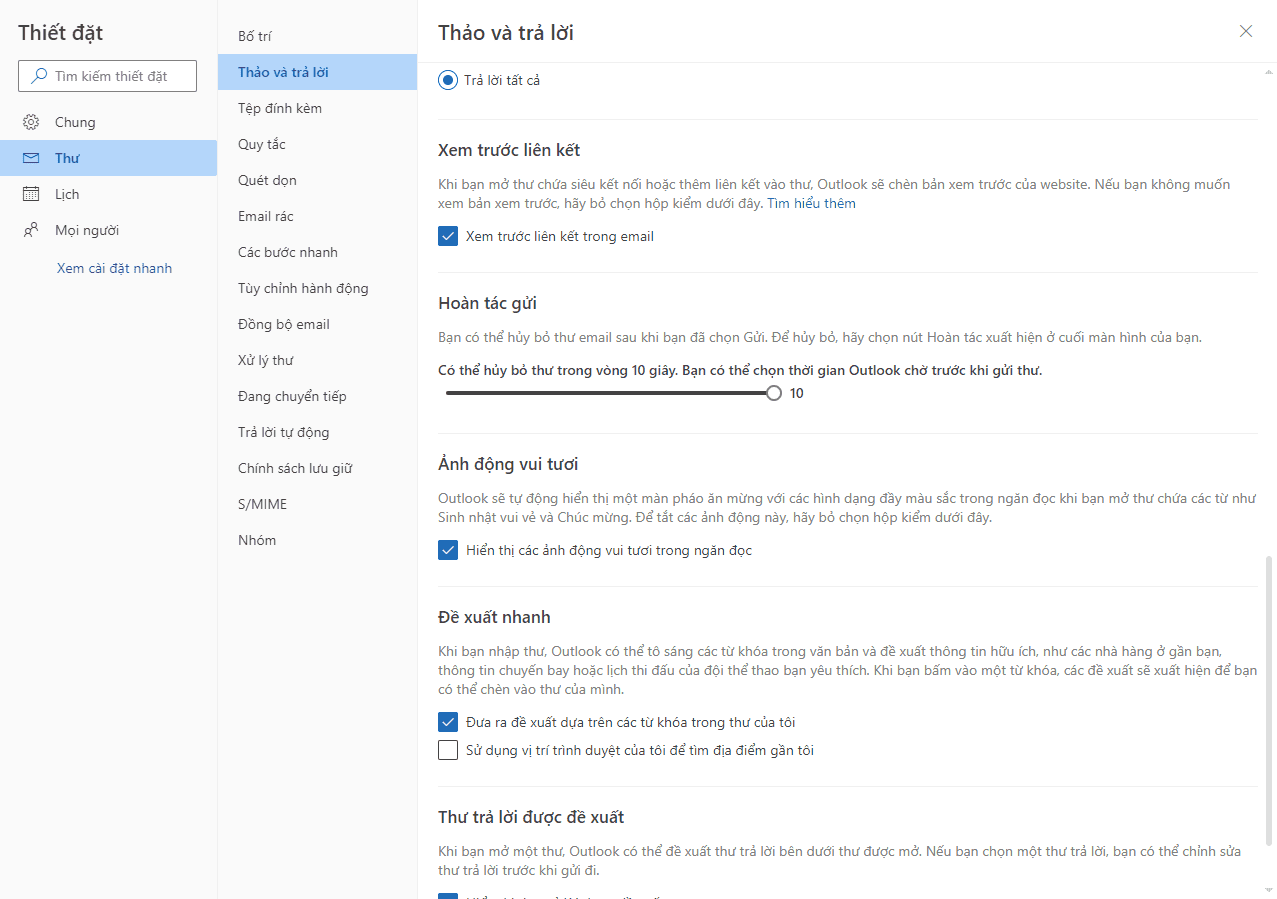 第 5 步:发送后屏幕左下角会出现一个小提示框,点击其中的“撤消”即可撤回邮件。
 #### 如何在 Outlook Webmail 中安排日程预约
第 1 步:点击屏幕左侧边栏中的“日历”图标。
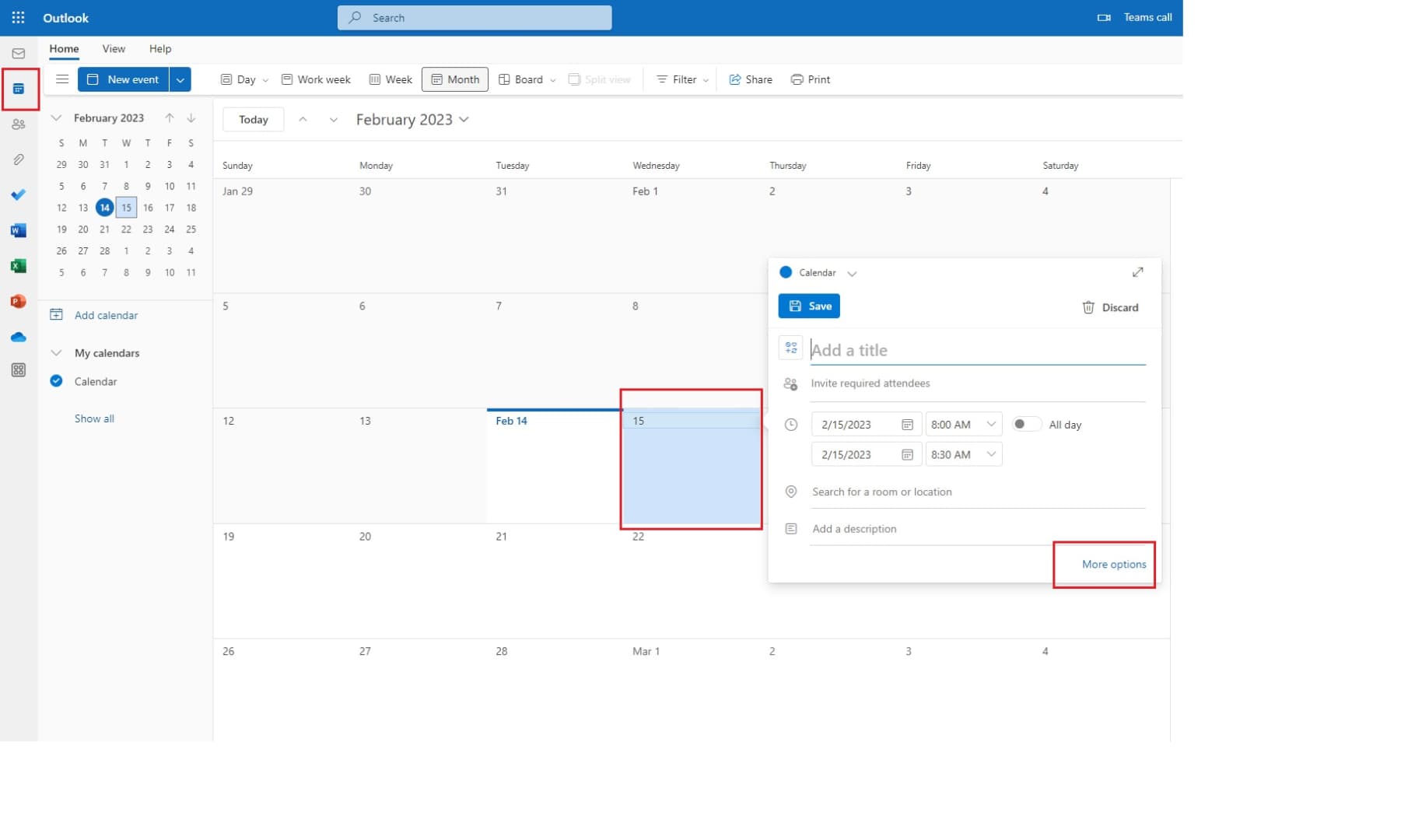 第 2 步:选择您想要创建会议或预约的任意日期。
第 3 步:系统将弹出一个新窗口,您可以在其中填写会议或预约的详细信息,包括:
- 标题:输入会议或预约的标题。
- 日期和时间:选择会议或预约的开始和结束日期与时间。
- 地点:输入会议或预约的地点。
- 说明:输入关于会议或预约的描述。
- ...
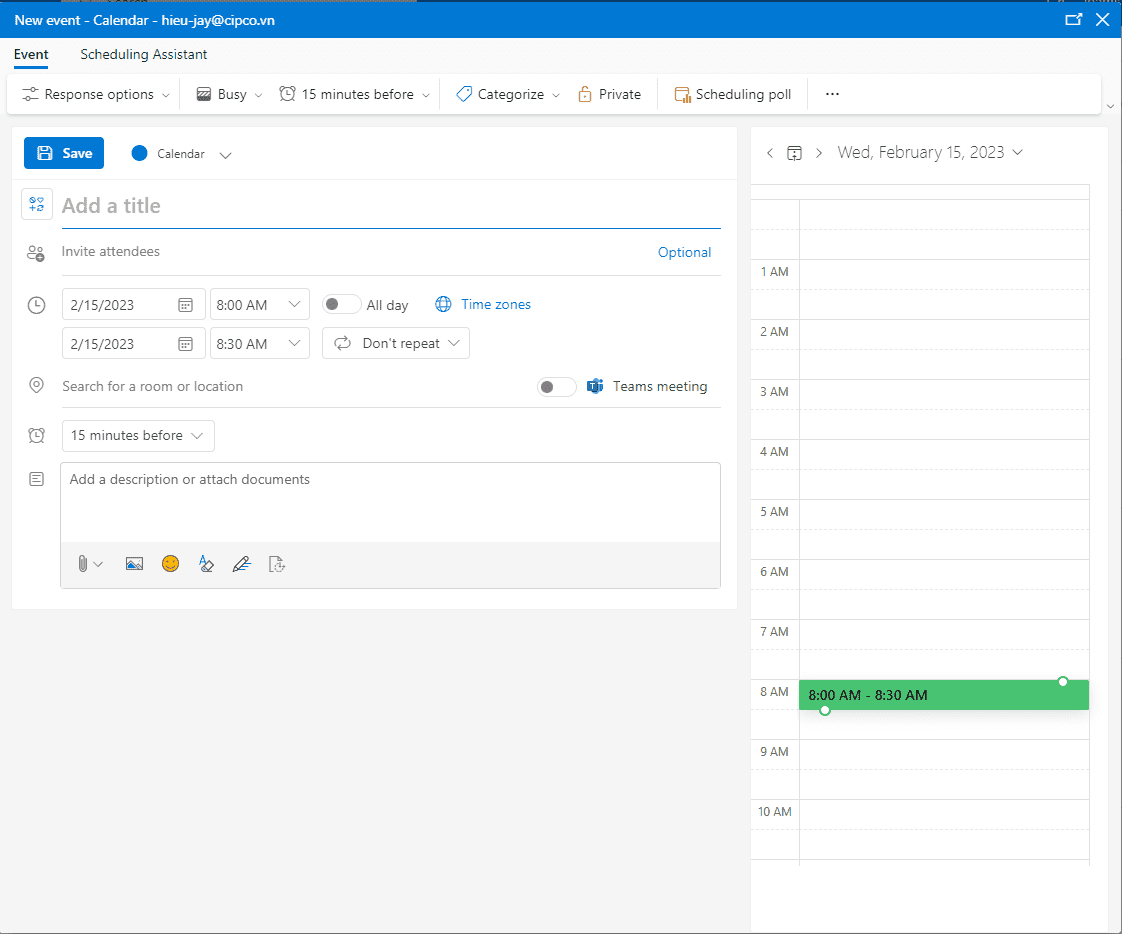 第 4 步:点击窗口右上角的“保存”按钮以保存该会议或预约。
第 5 步:如果您想与他人共享该会议或预约,可以点击窗口右上角的“共享”按钮,并输入对方的邮箱地址。
完成以上步骤后,您便已在 Outlook Web 中成功安排了会议或预约,并可在您的日历中进行管理。