如何保护WordPress的wp-login登录安全 - 详细指南
如何保护WordPress免受网络攻击是一个重要课题。由于WordPress软件的普及性,您可以明显观察到大量针对wp-admin页面的攻击,其目的是夺取WordPress管理员权限并植入恶意软件。 为了防止此类情况发生,需要采取以下必要措施以确保系统达到最佳安全状态: - 定期备份WordPress(按天或按周),以便在需要时恢复备份(因为一旦感染恶意软件,很难将源代码彻底分离清理) - 安装插件隐藏登录页面:https://wordpress.org/plugins/wps-hide-login/ - 通过 Wordfence 设置2FA双重认证安全码,确保登录安全 - 通过htaccess限制对wp-admin的访问 以下是上述各项措施的详细说明:
1- 备份网站
通过主机自带的备份功能定期备份网站,或者您也可以使用FTP每天备份源代码和数据库。请联系您的WordPress主机商购买或启用此功能(JAYbranding免费赠送最近1周内的每日自动备份功能)。2- 安装WPS Hide Login
默认情况下,当您在WordPress网站输入 yourdomain.com/wp-admin 或 yourdomain.com/wp-login.php 时,系统会自动跳转到登录页面。针对这一特点,攻击软件通常会采用暴力破解的方式,例如不断尝试用户名 admin / 123456 及其他常见弱密码,一旦匹配成功就会直接登录系统。 隐藏登录页面是最基础的防护方式,但至少可以有效拦截自动化机器人的随机扫描攻击。 操作方法:安装 WPS Hide Login 插件后,进入设置(Settings)页面,将默认登录地址更改为您自定义的地址。建议添加一串随机字符以增强安全性,例如 loginmxjfei328。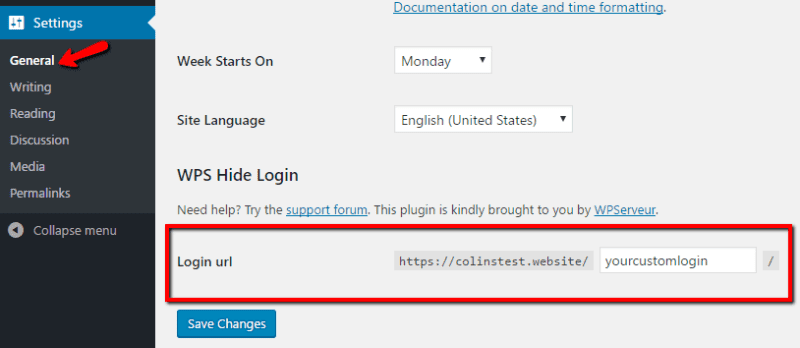 如果您不小心忘记了这个自定义地址,只需进入服务器删除该插件,网站即可恢复正常。
3- 通过Wordfence插件设置双重认证
安装Wordfence插件 https://vi.wordpress.org/plugins/wordfence/ 后,进入 Login Security 菜单,选择 Two Factor Authen 选项卡。 随后,使用手机上的任意身份验证应用(如 Authy 或 Google Authenticator)扫描窗口中显示的二维码。此后,每次登录时系统都会要求额外输入一个验证码,您只需从手机应用中获取即可。
4- 通过htaccess锁定目录
此方法仅适用于具备一定编程基础的用户,是目前安全级别最高、最难被机器人和黑客攻破的防护方式之一。 它会弹出一个用户名/密码验证框要求用户输入,如果输入错误将直接拒绝访问。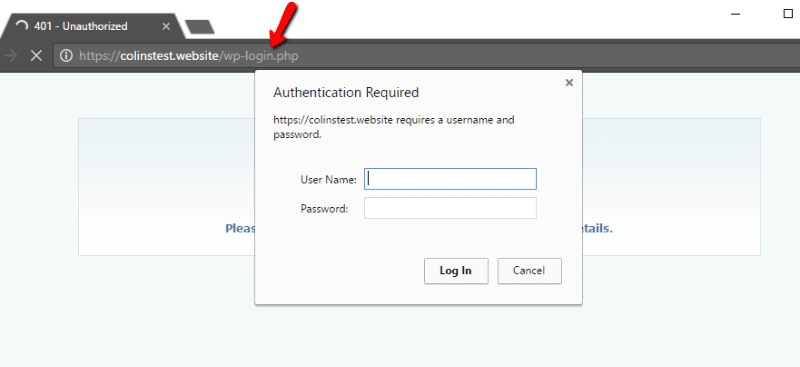
步骤 1: 访问 Htpasswd Generator 网站,为htaccess生成一组随机的用户名和密码。然后点击 Create .htpasswd file,该工具将自动生成 .htpasswd 文件内容:
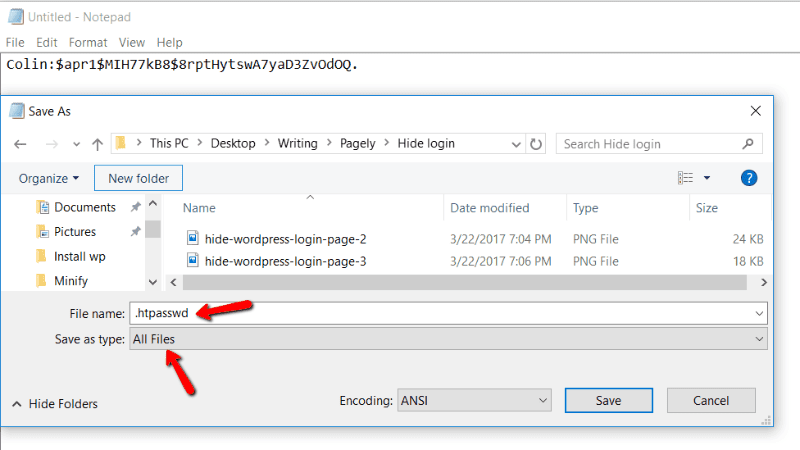
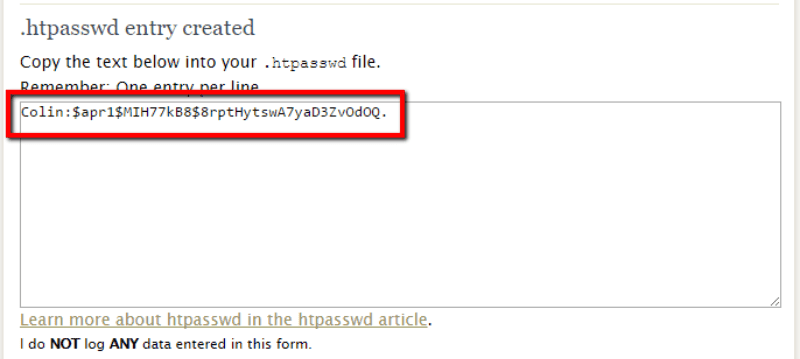 步骤 2: 将上述内容保存为“.htpasswd”文件并上传至WordPress根目录。您可以使用记事本(Notepad)来编辑该文件:
 步骤 3: 将以下代码添加到服务器根目录现有的 .htaccess 文件中:
<code># Stop Apache from serving .ht* files
<Files ~ "^.ht">
Order allow,deny
Deny from all
</Files></code>
<code># Protect wp-login
<Files wp-login.php>
AuthUserFile ~/.htpasswd
AuthName "Private access"
AuthType Basic
require user yourusername
</Files></code>
请记得将 yourusername 替换为 .htpasswd 文件中的实际用户名。
<blockquote>至此,您已成功在主机上为WordPress启用了多重安全防护。在JAYbranding,我们已为您预先集成好这些安全配置,让企业能够更专注于内容建设,而无需担忧网站安全问题。</blockquote>