Shopify电商网站故障修复:从A到Z的全面指南
1. Shopify常见故障概述
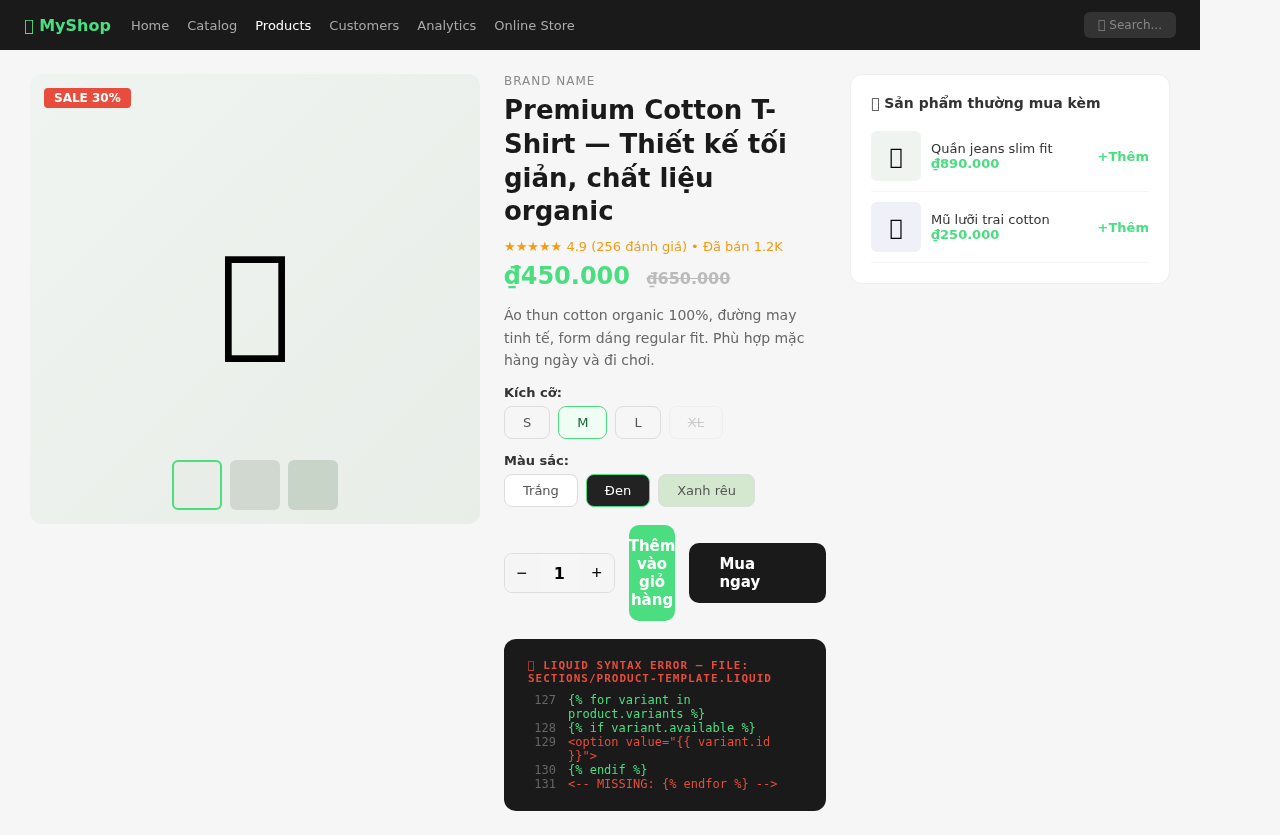 Shopify是全球领先的电子商务平台之一,深受数百万企业信赖,被广泛用于搭建在线商店。凭借友好的界面、丰富的应用生态系统以及灵活的扩展能力,Shopify已成为各类规模企业的首选平台。然而,与任何其他技术平台一样,Shopify网站在运营过程中也难免会遇到技术故障。这些故障可能会严重影响用户体验、转化率以及店铺营收。据Baymard Institute统计,高达69.82%的购物车被放弃,其中相当一部分原因正是网站的技术问题。因此,了解并掌握Shopify网站故障修复方法,是每一位电商卖家必备的核心技能。
在本文中,我们将系统梳理并详细指导如何解决Shopify网站最常见的各类故障。从界面问题、支付故障、SEO问题,到页面加载速度与安全隐患——所有内容都将以结构化、易于理解的方式为您剖析。无论您是Shopify新手还是资深卖家,本文都能为您提供所需的知识与工具,帮助您维持在线商店的稳定高效运行。
2. Shopify网站主题与界面故障(Theme Errors)
2.1. 界面布局错乱或显示异常
Shopify用户最常遇到的问题之一是网站界面布局错乱、页面元素显示位置偏移,或字体与颜色出现意外变化。造成此类问题的原因通常包括:主题代码修改不当、第三方应用之间发生冲突,或主题更新后不兼容。
解决方法: 首先,您需要排查问题是否由当前主题引起,方法是临时切换至Shopify默认主题(如Dawn)。如果使用默认主题时界面显示正常,则说明问题出在您当前的主题上。请进入Shopify Admin > Online Store > Themes > Actions > Edit Code,检查近期修改过的Liquid、CSS和JavaScript文件。如有需要,可使用“Rollback”功能恢复到之前的版本。此外,您还应检查theme.scss.liquid或theme.css文件,确保没有影响整体布局的CSS语法错误。
2.2. Liquid语法错误(Liquid Syntax Error)
Liquid语法错误是最严重的故障之一,因为它可能导致整个网站无法显示。Liquid是Shopify的模板语言,哪怕只是缺少一个括号或语法有误,都可能引发全站500 Internal Server Error。遇到此类错误时,您通常会在后台看到“Liquid syntax error”提示,并附带出错的文件位置和代码行号。
解决方法: 仔细阅读错误提示,准确定位引发问题的文件与代码行。常见错误包括:缺少闭合标签 {% endif %}、{% endfor %}、{% endcase %},或filter与tag的语法使用错误。为确保安全,在进行任何修改前都应先备份主题内容。Shopify提供“Theme History”功能,方便您查看修改历史并轻松恢复至先前版本。
2.3. 产品图片无法显示
产品图片破损、无法显示或尺寸显示异常是常见问题,尤其是在您刚从其他平台导入产品或更换主题时。原因可能是图片URL失效、图片文件过大,或主题不支持WebP等新图片格式。
解决方法: 在产品管理后台检查图片URL,确保图片路径有效。上传前优化图片尺寸——Shopify建议最大尺寸为2048x2048像素,文件大小不超过20MB。产品图片建议使用JPEG格式,需要透明背景的图片使用PNG格式。您还应检查主题文件中是否存在图片处理代码错误,尤其是product.liquid、product-thumbnail.liquid或与产品展示相关的section文件。
3. 结账与支付故障(Checkout & Payment Errors)
3.1. 客户无法完成支付
对于任何电商网站而言,这都是最严重的故障,因为它直接影响店铺营收。客户在点击支付按钮时可能会看到错误提示、结账页面无法加载,或交易被无故拒绝。常见原因包括:支付网关配置不正确、SSL证书问题,或第三方应用干扰了结账流程。
解决方法: 首先,在Shopify Admin > Settings > Payments中检查支付网关设置,确保至少已启用并完整配置了一个支付网关。如果使用Shopify Payments,请检查账户状态是否正常。其次,检查网站的SSL证书——Shopify会自动免费提供SSL,但有时需要一定时间激活或需要验证域名。最后,尝试临时禁用与结账相关的应用,以排查是否存在应用冲突。
3.2. “Cart Is Empty”或购物车被清空
不少客户反映,将产品加入购物车并跳转到其他页面后,购物车突然变空。此类故障通常与浏览器Cookie和Session有关,尤其是当网站使用了大量自定义JavaScript或存在不当重定向时。
解决方法: Shopify使用Cookie来存储购物车信息,因此请检查是否有JavaScript代码干扰了Cookie。确保网站上的所有重定向都配置正确,不会导致Session丢失。如果您使用了自定义购物车应用,请检查AJAX Cart API配置。此外,检查主题是否使用了“Cart Notes”或自定义字段——如果处理不当,这些元素有时也会引发故障。
3.3. 税费与运费计算错误
显示错误的税费或运费不仅会影响客户体验,还可能带来合规风险。此类问题通常发生在按地区配置税率不准确,或运费设置与产品不匹配时。
解决方法: 前往Shopify Admin > Settings > Taxes and Duties检查税费配置,确保已在必要地区注册tax nexus,并为各类产品设置正确的税率。对于运费,请前往Settings > Shipping and Delivery检查运费模板(Shipping Profile),确保每件产品都分配了正确的模板且运费费率设置无误。正式上线前,请使用支付网关的“Test mode”测试完整流程。
4. SEO与页面加载速度故障
4.1. 网站加载过慢
页面加载速度是同时影响用户体验和SEO排名的重要因素。据Google统计,如果网页加载时间超过3秒,53%的移动端用户会选择离开。Shopify网站变慢可能由多种原因导致:图片未优化、运行过多应用、JavaScript代码过于臃肿,或主题结构过于复杂。
解决方法: 使用Google PageSpeed Insights或GTmetrix对网站速度进行全面诊断并获取具体优化建议。上传前通过压缩图片(使用TinyPNG或ShortPixel)、转换为WebP格式以及启用图片懒加载(lazy loading)来优化图片。控制已安装应用的数量——每个应用都会向网站注入JavaScript和CSS代码,因此只保留真正必要的应用。考虑采用轻量且经过速度优化的主题,如Dawn(Shopify官方主题)或Shopify Theme Store中主打速度优化的主题。
4.2. 产品页面未被搜索引擎收录
另一个常见的SEO问题是,产品页面发布已久却未出现在Google搜索结果中。原因可能是误开启了noindex标签、robots.txt文件屏蔽了Googlebot,或URL结构对搜索引擎不友好。
解决方法: 访问yourstore.com/robots.txt检查robots.txt文件,确保没有“Disallow”指令屏蔽重要页面。检查产品页面的源代码,确认不包含meta robots="noindex"标签。在Shopify Admin中进入Online Store > Preferences,确保“Additional scripts”部分没有屏蔽搜索引擎的代码。使用Google Search Console检查收录状态并提交XML站点地图——Shopify会自动在yourstore.com/sitemap.xml生成站点地图。
4.3. 内容重复(Duplicate Content)
内容重复是一个严重的SEO问题,可能会导致网站受到Google惩罚。在Shopify上,当同一产品出现在多个不同collection并生成不同URL,或者带www与不带www的域名版本同时运行时,就容易出现此类问题。
解决方法: 使用canonical URL标签为每个页面指定规范网址。Shopify会自动为产品页面添加canonical标签,但您仍需检查其是否正常工作。在Shopify Admin > Domains中配置从非www域名到www域名(或反之)的301重定向。撰写原创产品描述,避免直接复制粘贴供应商文案。使用Yoast SEO for Shopify或Plug in SEO等SEO应用来自动检测并修复内容重复问题。
5. 第三方应用集成故障
5.1. 应用之间的冲突
Shopify App Store拥有数千款应用,但并非所有应用都能完美兼容。应用冲突可能会引发各种难以预料的问题:从界面显示异常、功能失效到整个网站崩溃。常见迹象包括:安装新应用后某项功能突然停止工作,或网站浏览器控制台出现JavaScript错误提示。
解决方法: 采用排除法——逐一临时禁用应用以定位引发故障的应用。确定问题应用后,检查是否有新版本更新,或联系开发者获取技术支持。为防患于未然,安装前务必查看应用的评分与用户量,优先选择获得Shopify官方“Built for Shopify”认证的应用,并在正式应用到主主题前先在备用主题上进行测试。
5.2. 更新后应用无法正常工作
更新主题或升级应用版本后,部分应用可能会因不兼容新版本而停止工作。这种情况在直接向主题文件注入代码或使用旧版Shopify API的应用中尤为常见。
解决方法: 更新前,务必在Shopify Admin中通过创建主题副本(duplicate theme)来备份当前主题。更新后,仔细测试网站的所有核心功能。如果应用无法运行,可尝试卸载并重新安装,让应用自动将所需代码重新注入主题。检查应用设置页面,确保所有API keys和tokens仍然有效。如果问题仍未解决,请联系应用客服团队。
6. 安全与数据故障
6.1. 浏览器显示“Not Secure”警告
当客户访问您的网站并在浏览器地址栏看到“Not Secure”警告时,极有可能立即离开。出现此警告是因为SSL证书尚未安装或已过期,导致浏览器与服务器之间的连接未加密。
解决方法: Shopify会为所有绑定到店铺的域名自动免费签发SSL证书。但新域名绑定后,该过程最多可能需要48小时。如需查看SSL状态,请进入Shopify Admin > Domains,查看显示为“SSL pending”还是“SSL active”。如果48小时后仍处于等待状态,请重新检查域名DNS配置——确保A记录指向Shopify IP地址(23.227.38.65),且www的CNAME记录指向shops.myshopify.com。确认DNS无误后,联系Shopify Support协助重新签发证书。
6.2. 客户数据丢失或错乱
订单数据、客户信息或交易记录丢失可能会给企业带来严重后果。原因可能是Shopify与外部系统(ERP、CRM)之间同步出错,或在后台管理过程中误删数据。
解决方法: Shopify会自动备份订单和客户数据,但您仍应定期以CSV格式导出(Export)数据进行本地备份。对于数据同步类应用,请检查同步日志以确定数据丢失的时间点与原因。使用Shopify API核查各系统之间的数据完整性。如果数据不慎丢失,请立即联系Shopify Support——在某些情况下,他们可以从备份中恢复数据。
7. 高级技术SEO故障
7.1. URL结构未优化
Shopify会根据产品和collection标题自动生成URL,但有时默认结构并不利于SEO。常见问题包括:URL包含强制前缀/collections/和/products/、URL过长、包含特殊字符,或修改产品标题时URL随之改变。
解决方法: 虽然Shopify不允许移除URL中的/collections/和/products/前缀,但您可以优化URL的其余部分。在产品或collection编辑页面中,向下滚动至“Search engine listing preview”,点击“Edit website SEO”即可自定义URL handle。建议使用简短、包含核心关键词、以连字符分隔的URL,并避免使用无意义的停用词。重要提示:除非已配置完整的301重定向,否则切勿更改已在Google获得良好排名的页面URL。
7.2. 缺少Schema Markup / 结构化数据
Schema markup(结构化数据)有助于Google准确理解网页内容,并在搜索结果中展示星级评分、产品价格、库存状态等富媒体摘要(rich snippets)。许多Shopify店铺忽视了这一点,从而错失了提升搜索结果点击率(CTR)的机会。
常见问题解答
[faqs]
8. 专业的Shopify网站调试(Debug)流程
为了高效、专业地修复Shopify网站故障,您需要遵循一套系统化的调试流程。以下是我们推荐的步骤:
- 确定故障范围: 故障是出现在所有页面还是仅特定页面?是在所有设备上发生还是仅限移动端/桌面端?是在所有浏览器出现还是仅特定浏览器?缩小范围有助于您快速锁定原因。
- 检查浏览器控制台(Browser Console): 打开开发者工具(F12)并查看Console选项卡中的JavaScript报错。这里往往是揭示大多数前端故障原因的第一现场,404、CORS或JavaScript运行时错误通常会在此清晰显示。
- 检查Network选项卡: 在开发者工具中切换至Network选项卡并刷新页面。检查失败的请求(红色标记),特别是无法加载的CSS、JavaScript、字体和图片文件。留意HTTP状态码——404表示文件不存在,500表示服务器错误。
- 备份当前主题: 在修改任何代码之前,务必备份主题。进入Shopify Admin > Online Store > Themes > Actions > Duplicate。
- 逐一关闭应用: 依次禁用各个应用以排查引发故障的应用。建议从近期新安装的应用或对前端影响较大的应用开始。
- 回滚主题代码: 如果您修改过主题代码,可使用“Theme History”功能查看近期改动并在必要时回滚。Shopify会记录所有代码修改历史,方便您对比和恢复。
- 使用默认主题测试: 切换至Dawn或其他默认主题,判断故障是否由当前主题引起。如果故障消失,说明问题出在您的主题上。
- 联系技术支持: 如果尝试上述所有步骤后仍无法解决,请随时联系Shopify Support或聘请Shopify专家。尽量向他们提供详尽信息:错误截图、已尝试的排查步骤以及受影响的具体URL。
[/faqs]
9. Shopify故障排查辅助工具
为了让Shopify网站故障修复更加轻松高效,以下是我们推荐使用的专业工具:
9.1. 速度分析工具
Google PageSpeed Insights(免费):提供移动端和桌面端的速度评分及详细优化建议,尤其有助于监控LCP(Largest Contentful Paint)、FID(First Input Delay)和CLS(Cumulative Layout Shift)等Core Web Vitals指标。
GTmetrix(提供免费版):详细分析页面各元素的加载时间,通过瀑布图(waterfall chart)帮您精准定位拖慢网站的具体文件。GTmetrix还支持从不同地理位置和设备类型进行测试。
Shopify Analyzer(免费):专为Shopify打造的诊断工具,可分析运行中的应用数量、主题体积以及Shopify店铺的基础SEO问题。
9.2. SEO检测工具
Google Search Console(免费):监控网站在Google上的表现、发现索引错误、移动端可用性问题以及结构化数据(schema)问题不可或缺的工具。可通过DNS记录或HTML标签验证域名,将Search Console与Shopify连接。
Ahrefs Webmaster Tools(免费):全面扫描网站以发现超过100种不同的SEO错误,包括死链(broken links)、缺失标签、内容重复以及速度问题,同时非常有助于跟踪外链概况与关键词表现。
9.3. 主题调试工具
Shopify Theme Inspector for Chrome(免费):Shopify官方扩展程序,帮助您检查Liquid模板结构、查看section和block的JSON数据,并调试主题渲染性能。当您需要深入了解主题如何展示产品和collection数据时,该工具尤为实用。
10. 故障预防与网站定期维护
预防胜于治疗——这一原则同样适用于Shopify网站。以下是最大限度降低故障风险的预防措施:
10.1. 每周维护流程
每周建议抽出30-60分钟检查以下项目:通过Google PageSpeed Insights检查页面加载速度;查看Google Search Console是否出现新错误;抽查近期订单以发现结账流程中的异常;检查最新上架的产品页面确保显示正常;查看分析报告中跳出率(bounce rate)异常偏高的页面——这往往是技术故障的信号。
10.2. 每月维护流程
每月应定期执行:完整备份主题(duplicate theme);以CSV格式导出产品、客户和订单数据;检查并更新所有已安装的应用;清理并卸载不再使用的应用;检查全站所有重定向和死链;关注Shopify Changelog的最新动态,及时掌握可能影响店铺的系统更新。
10.3. 大促活动前检查流程
在Black Friday、Cyber Monday、春节大促或限时闪购等大型营销活动前,务必进行全面测试:使用Loader.io或k6等工具对网站进行负载压力测试(load testing);在多种设备和浏览器上端到端测试结账流程;核实所有优惠码与促销规则正常工作;检查订单通知邮件配置;确保客服团队随时待命处理突发问题;并制定网站突发故障时的应急预案(backup plan)。
10.4. 管理员员工培训
网站故障的常见原因之一是管理员操作失误。请确保所有拥有Shopify后台权限的员工都接受过充分培训,内容包括:安全使用Shopify Admin的方法;在不具备Liquid/HTML/CSS知识的情况下切勿修改主题代码;符合SEO规范的新品上架流程;发现故障时的处理流程(截图、记录时间与已执行的操作、立即上报技术人员);以及严禁共享后台登录凭证的重要性。
11. 何时需要聘请Shopify故障修复专家?
尽管本文介绍的方法可以帮助您自行解决许多Shopify故障,但在以下情况下,建议您聘请专业团队以确保安全与效率:
- 故障涉及复杂的Liquid代码,而您不具备Web开发经验。
- 网站在业务高峰期突发故障,需要在短时间内紧急修复。
- 您需要定制特殊功能,而现有主题和应用无法满足需求。
- 自行修改主题代码后出现故障且无法定位原因。
- 您希望全面优化网站速度,包括代码、数据库及服务器配置优化(Shopify Plus)。
- 您需要从其他平台迁移数据至Shopify,同时完整保留SEO排名和URL结构。
在JAYbranding,我们拥有经验丰富的Shopify专家团队,随时为您提供从基础到复杂的全方位技术故障修复支持。凭借专业的工作流程,我们承诺快速响应、保障数据安全并全面提升您网站的运行性能。
12. 总结
修复Shopify电商网站故障是每一位在线商店经营者都应掌握的重要技能。通过本文,我们为您全面梳理了最常见的故障类型,涵盖界面故障、支付故障、SEO问题以及速度与安全隐患。更重要的是,您已经掌握了具体的解决思路、专业的调试流程以及一系列实用的诊断工具。
请记住,一个稳定运行的网站不仅能带来良好的客户体验,更是企业可持续发展的坚实基石。从长远来看,投入时间进行日常维护和故障预防,将为您节省大量的成本与精力。不要等到网站出现故障才手忙脚乱地补救——从今天起,就主动建立起定期检查与维护的规范流程吧。
如果您在Shopify网站故障修复方面需要深度支持,欢迎随时联系JAYbranding。我们始终愿与您的企业并肩同行,助力您开拓电子商务市场。凭借成功实施数百个Shopify项目的丰富经验,JAYbranding有信心为您的在线商店提供最优解决方案。
本文由JAYbranding团队编写——越南官方Shopify Expert合作伙伴。我们提供Shopify网站设计、技术故障修复、SEO优化及全方位电商战略咨询服务。
遇到网站故障急需处理?立即联系JAYbranding的专业WordPress网站修复服务——7×24小时全天候支持,修复前免费备份。