Super Page Cache for Cloudflare - 高效缓存优化,性能媲美 WP-Rocket
Super Page Cache for Cloudflare 是一款完全免费的插件,功能卓越,表现甚至可与 WP-Rocket 相媲美。在继续阅读本文之前,您可以先查看开启 Super Page Cache、开启 WP-Rocket 以及服务器端 Nginx 缓存后的测试对比结果:
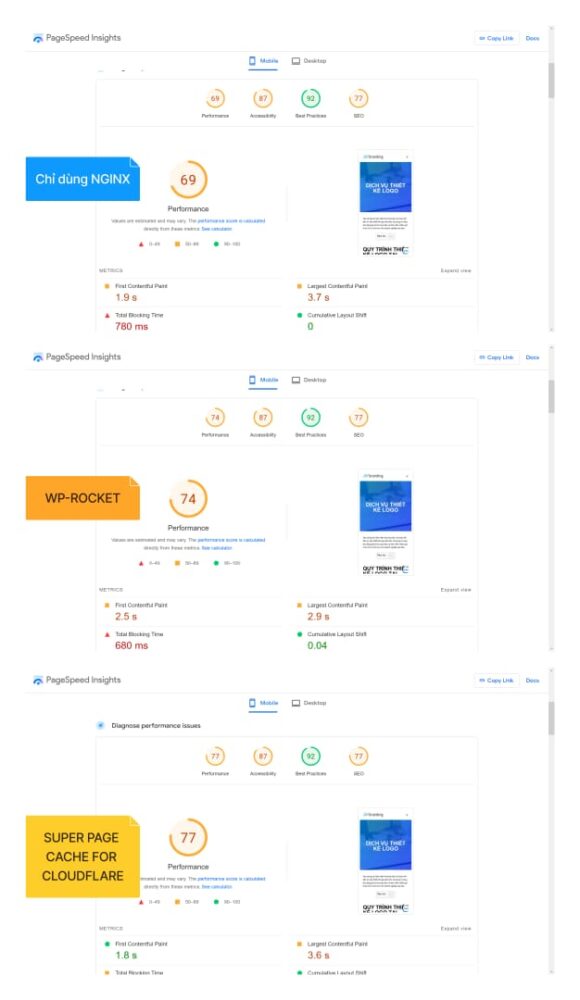
您不仅可以利用 Cloudflare 缓存图片、CSS 和 JavaScript 等静态资源,还可以用它来缓存整个 WordPress 网站。因此,如果您的网站内容以静态为主且不经常变动,完全可以交由 Cloudflare 进行全站缓存!结合 Cloudflare Cache Reserve 使用时,Cloudflare 还能充当二级托管节点,模拟您的源站服务器,从而实现全球范围内的极速访问。以下是具体操作步骤。
第 1 步:下载 Super Page Cache for Cloudflare 插件
虽然您也可以手动配置 Cloudflare 来缓存 WordPress 网站,但使用插件能够覆盖各种边界情况,并方便您在需要时随时访问未缓存的页面版本。实现这一目标的最佳插件便是 Super Page Cache for Cloudflare——此前名为 WP Cloudflare Page Cache。 下载并安装该插件后,进入“设置 -> Super Page Cache for Cloudflare”配置界面。第 2 步:获取您的 Cloudflare 全局 API 密钥
本文不会详细介绍如何注册 Cloudflare 账号,但您可以在 www.cloudflare.com 轻松免费创建一个账号。 该插件需要全局 API 密钥(Global API Key)来自动管理您的网站与 Cloudflare 之间的连接。要获取 API 密钥,请登录您的 Cloudflare 控制台,点击右上角的个人资料图标,然后点击“My Profile”,如下图所示:第 3 步:启用缓存并测试是否正常运行
完成配置并保存设置后,您可以通过设置界面顶部的橙色按钮来随时开启或关闭 WordPress 的 Cloudflare 缓存,如下图所示:第 4 步:配置 Cloudflare WordPress 缓存的默认设置
Super Page Cache for Cloudflare 插件的默认设置已经相当出色。不过,您也可以点击“缓存”选项卡进行进一步配置,从而优化使用体验。例如,在清除已更新页面的缓存时,我选择仅清除 HTML 页面缓存——当您只是修改了一篇文章时,完全没有必要重置所有静态文件的缓存。 您还可以配置“备用页面缓存”(Fallback Page Cache),它会在您的服务器上保存页面副本,类似于 W3 Total Cache 等常规 WordPress 缓存插件。其他高级选项还包括根据您的偏好自动预加载已清除的页面。验证 Cloudflare WordPress 页面缓存是否生效
要检查 Cloudflare 是否正在缓存您的 WordPress 页面,首先在浏览器中加载一个页面以“预热”缓存。然后,按“Ctrl + Shift + C”打开浏览器开发者工具,并切换到“网络”(Network)选项卡。刷新页面后,列表中会显示浏览器加载的所有资源。第一项通常是您的页面 URL。点击它,并在右侧检查“响应标头”(Response Headers),如下图所示: 验证 WordPress 的 Cloudflare 缓存是否生效
此时应该会出现一个新的响应标头“cf-cache-status”,且其值应如上图所示为“HIT”。这表明 Cloudflare 正在直接从其缓存中提供该页面。