WordPress 中 Elementor 使用指南
Elementor 使用指南
Elementor 为用户提供直观的可视化设计体验。您可以学习以下基础知识,直接在您的网站上进行编辑操作。
- 第 1 步:首先,在网站首页选择 "Edit with Elementor"
 - 第 2 步:现在,只需点击您需要编辑的区域,左侧就会显示需要修改的内容信息。
修改内容部分
1. 0510
更换图片
- 第 1 步:选择需要更换的图片
- 第 2 步:选择 "内容" >> "添加图片"
- 第 3 步:选择 1 张或多张图片进行替换
- 第 4 步:完成图片选择后 >> 点击 "更新" >> 刷新页面以显示更新后的内容
1. 0510-1
- 第 3 步:您可以搜索特定小工具(Widget)来自定义页面。选择基础元素,如 <i>heading</i>(标题)、<i>image gallery</i>(图片库),或更高级的元素,如 <i>animated headlines</i>(动态标题)和 <i>testimonial carousels</i>(客户评价轮播)。
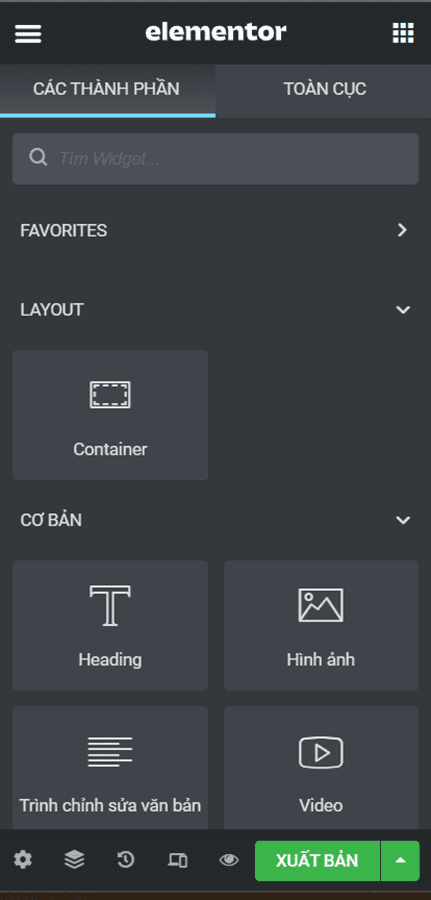 - 第 4 步:点击左上角三条杠图标 >> 站点设置。在此菜单中,您可以自定义并重置页面的默认颜色和字体,还可以配置 Elementor 中整个网站的全局设置。
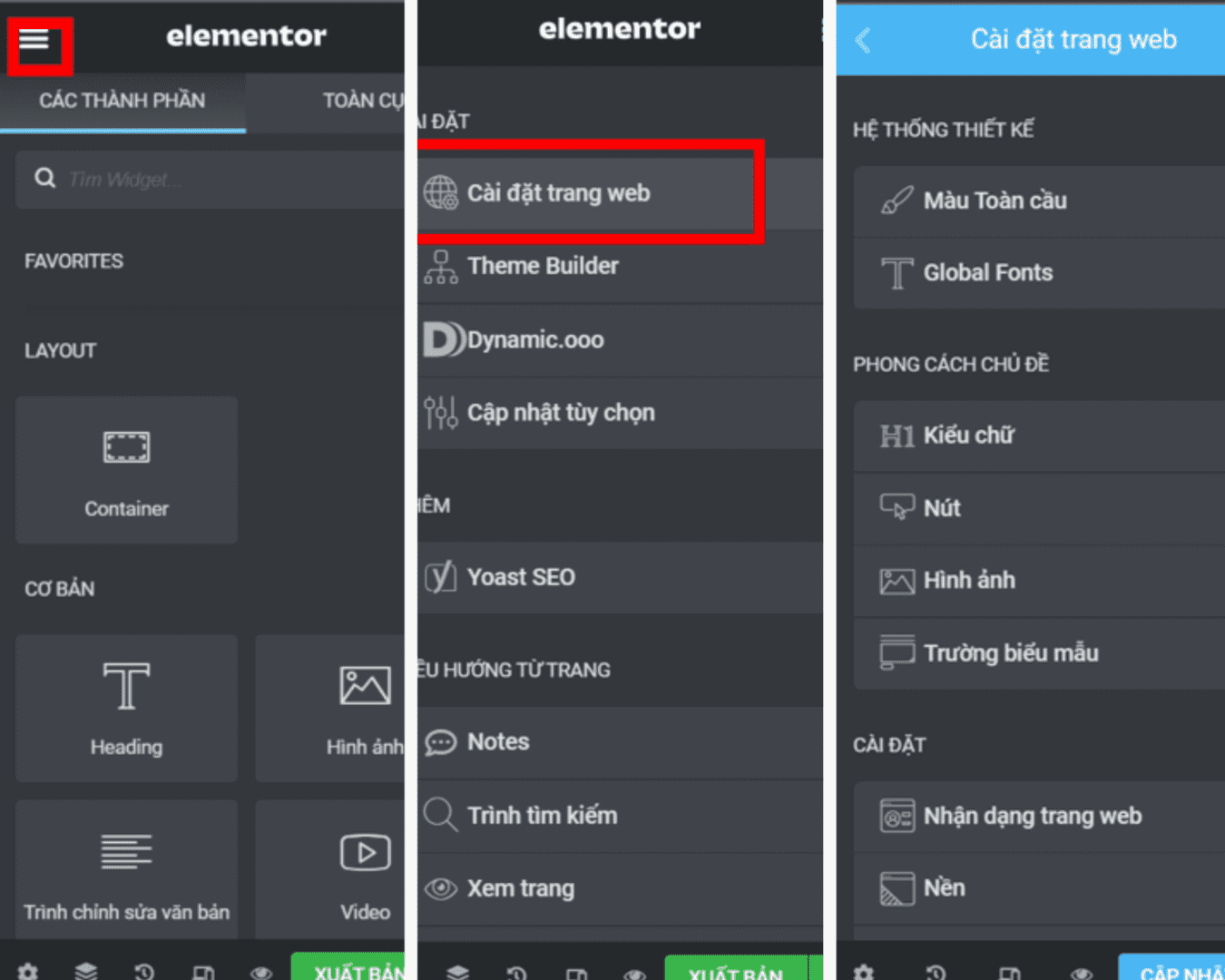
- 第 5 步:您可以点击面板底部的历史记录图标,访问 Elementor 内置的修订版本功能。
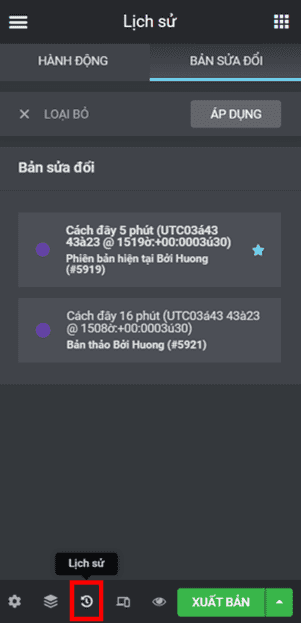 在操作选项卡中,您可以追踪自己的修改记录并前后切换。在修订版本选项卡中,您可以在不同修订版本之间切换,并还原至任意历史版本。
Favicon 更换指南
- 第 1 步:点击左上角三条杠图标 >> 站点设置 >> 站点标识
 - 第 2 步:点击选择 "站点 Favicon"
 - 第 3 步:选择合适的图片 >> 点击 "更新" >> 刷新页面以显示更新后的内容

Banner 横幅更换指南
要以不同样式更换 Banner 横幅,请按以下步骤操作:
单图 Banner 展示
- 第 1 步:由于 Banner 位于网页顶部,在 "导航器" 中选择第一个区块,然后选择 "样式"
- 第 2 步:因为仅展示单张图片,请选择 "经典" 选项,并选择合适的图片。
- 第 3 步:点击 "更新" 并 "刷新" 网站,以显示最新的 Banner 图片
 视频 Banner 展示
 - 第 1 步:点击带有摄像机图标的选项
- 第 2 步:优先使用 YouTube 视频链接,以获得最佳播放画质
- 第 3 步:您可以设置 Banner 视频的开始和结束时间(以秒为单位)
- 第 4 步:开启 "仅播放一次" 后,Banner 视频将不会循环播放
- 第 5 步:点击 "更新" 后,请 "刷新" 网页以查看更改后的效果
 "备用背景" 功能允许您选择一张图片在 Banner 上显示,当因网络原因视频尚未加载显示时,系统将自动展示 "备用背景"。
幻灯片轮播 Banner 展示
 - 第 1 步:点击带有图片图标的选项
- 第 2 步:点击下方的加号并选择图片。在此处,您可以选择多张图片进行轮播展示
- 第 3 步:点击 "更新" 后,请 "刷新" 网页以显示更新后的内容
表单(Form)编辑指南
编辑表单有助于您更方便地追踪和记录客户提交的信息。

- 第 1 步:选择网页中包含表单的区域 >> 点击 "Edit with Elementor"
 - 第 2 步:点击 "Form" 区块以编辑相关设置信息
 - 第 3 步:在编辑面板中选择 "Email"
- 第 4 步:请注意以下配置项:
To:接收表单提交信息的电子邮箱
From email:网站用于发送邮件的发件人邮箱
表单提交记录(Submission)详细指南
您可以通过访问 WordPress 管理后台 "Elementor" 菜单下的 "Submissions" 选项卡,追踪并管理所有已提交的表单数据。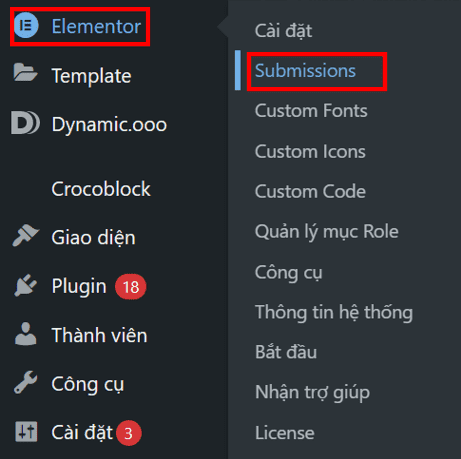 查看提交信息详情指南
- 第 1 步:选择您需要查看的邮箱记录
 - 第 2 步:选择后,页面将显示详细信息供您查看和编辑

全部导出及按自定义列表导出指南
在这里,您可以查看已提交表单的详细信息,并执行删除或导出为 Excel 文件等后续操作。点击 "Export All to CSV" 即可导出为表格文件。
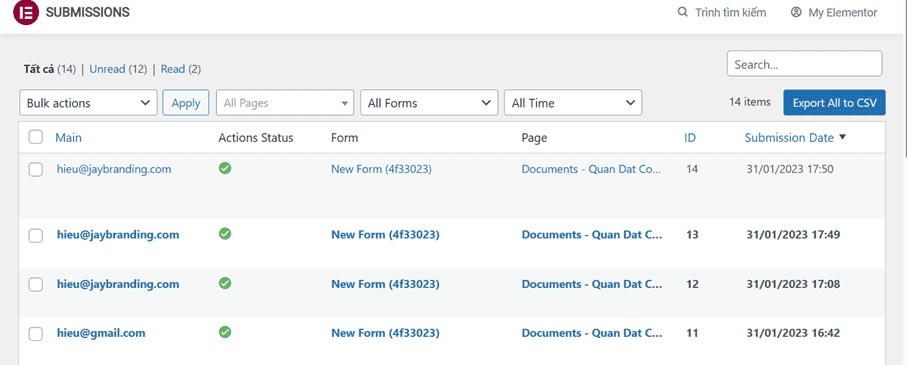 如果您只想导出特定表单的信息,请按以下步骤操作:
- 第 1 步:在 "All Forms" 下拉框中 >> 选择 "Contact Us Form"
- 第 2 步:页面显示出您需要的信息后 >> 点击 "Export Filtered to CVS"
 表单筛选指南
在 "All Form" 选项中,您可以按网站上的不同表单类型进行筛选,查看客户填写的对应表单信息。
