如何使用 WP-SMTP 插件配置 WordPress 发送邮件
WP-SMTP 插件为您提供了多种通过不同邮件服务商发送邮件的选择。在本文中,我们将一起了解如何配置 WP-SMTP。
方案一:使用 Gmail SMTP 发送邮件
在 WordPress 中使用 Gmail SMTP 有哪些优势?
除了大多数 wordpress hosting 服务商和 ISP 所提供的常规支持外,使用 Google SMTP 还具有以下诸多优势: - 大幅提高您的邮件发送成功率 - 无需自行搭建邮件服务器(如果您正在使用 VPS) - 您的邮件极少会被标记为垃圾邮件(Spam)如何免费使用 Google SMTP?
在开始使用 SMTP 服务之前,您需要做好以下准备: - Gmail 或 G Suite 账号 - 拥有主机控制面板(Control Panel)的访问权限 #### 第 1 步:获取 Google SMTP 邮件服务器配置信息 您可以在此处获取 Google SMTP 的配置信息: - SMTP Server:smtp.gmail.com - SMTP Username:完整的 Gmail 邮箱地址,例如 [email protected] - SMTP Password:您的 Gmail 应用专用密码。 - SMTP Port:587 - TLS/SSL:Required(必需)。 #### 第 2 步:为 Gmail 账号创建应用专用密码 要为 Gmail 创建应用专用密码,请访问 https://myaccount.google.com/ 并使用您的 Gmail 账号登录。在此页面中,您首先需要开启两步验证。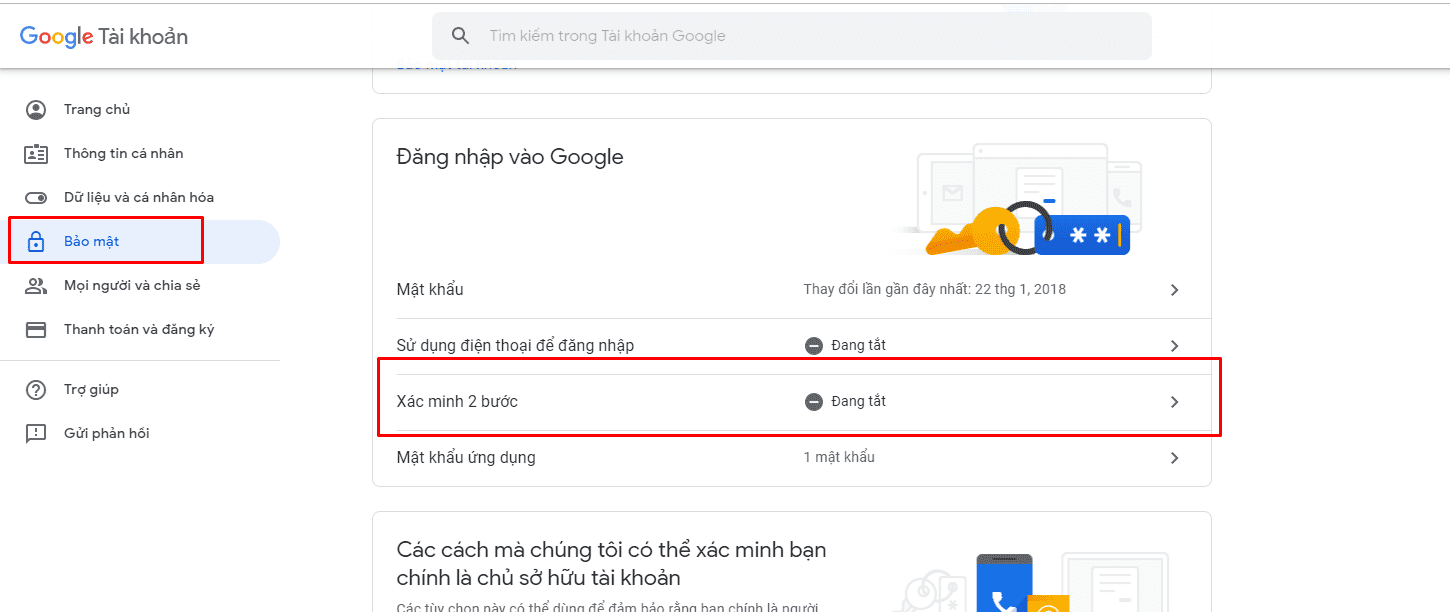 接着,请按照页面指引开启两步验证。开启两步验证后,我们即可开始创建应用专用密码。
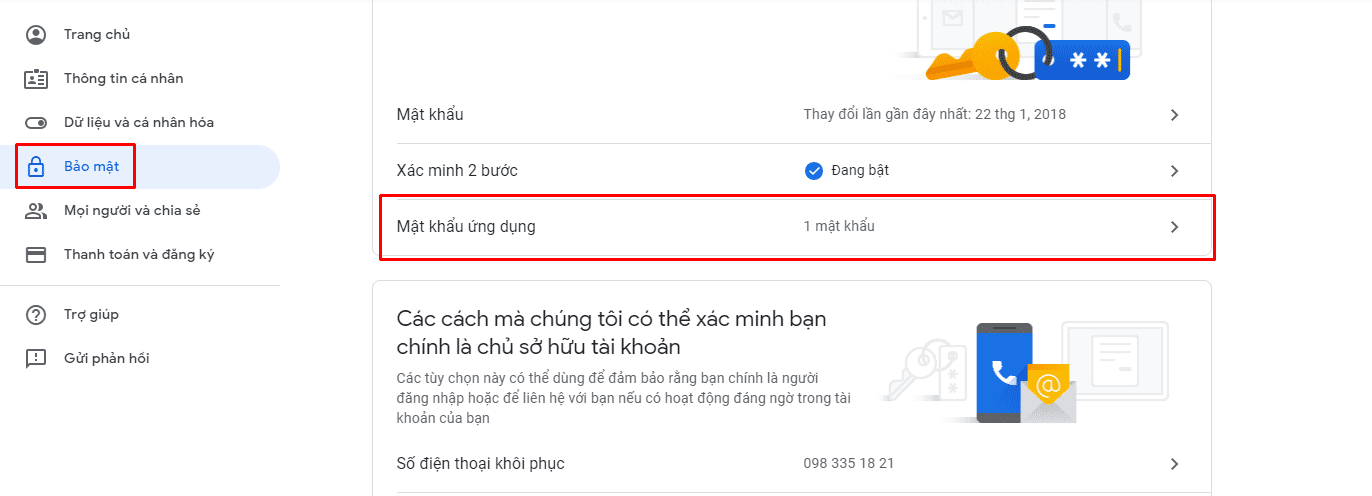
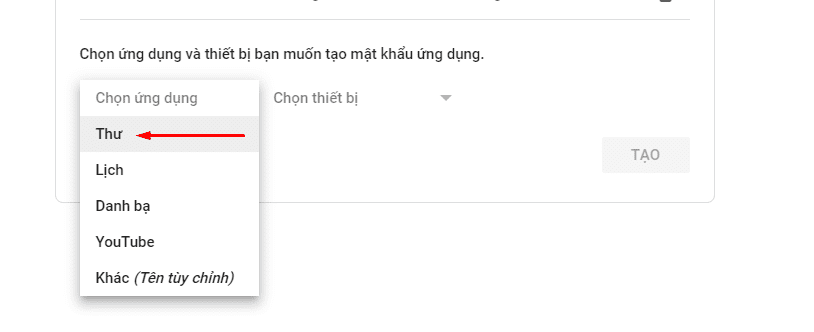
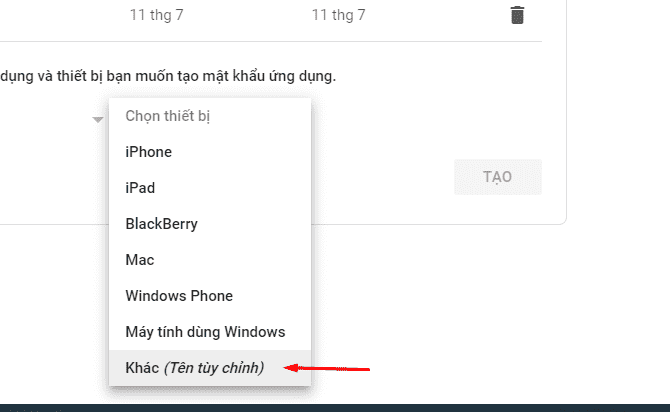
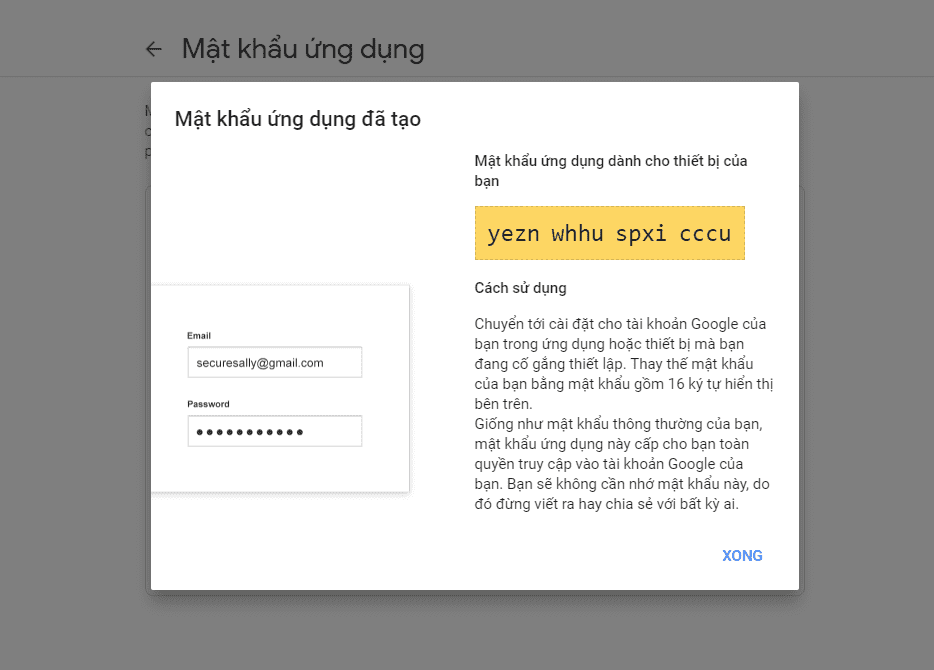
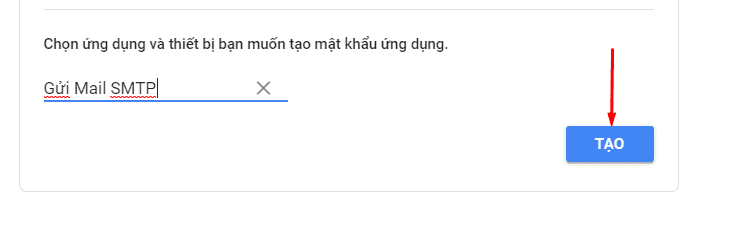 点击“创建”后,系统将生成应用专用密码,请务必保存此密码以备后续使用。
方案二:通过 SendGrid API 配置 SMTP
SendGrid 是一款非常优秀的第三方邮件服务,注册账号后您每天可免费发送 100 封邮件。 注册成功后,进入控制台(Dashboard),选择: Settings / API key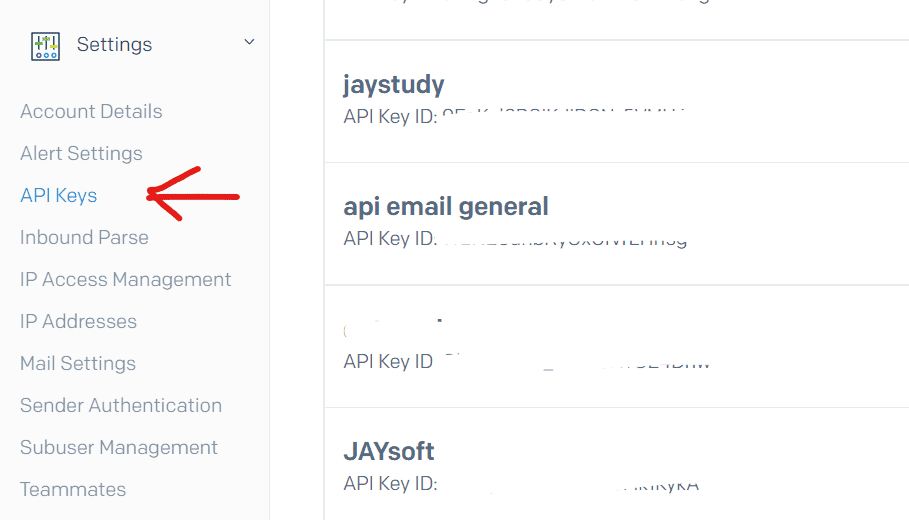 然后命名并创建一个新的 API key。
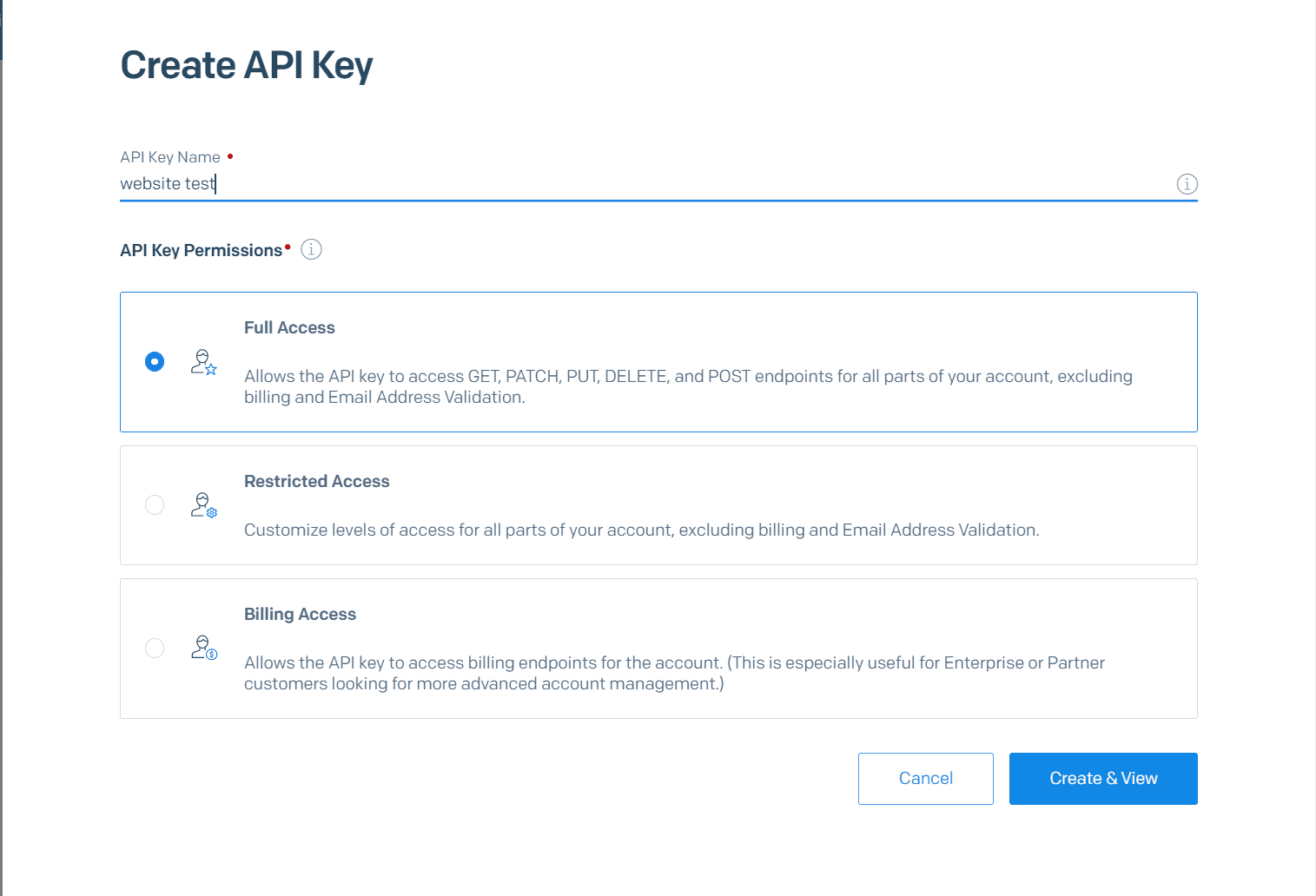 复制这段 API key 代码(请注意该密钥仅显示一次),复制后在后续步骤中将其粘贴到 WP-SMTP 插件中进行测试。
使用 API key 的优势在于您可以自定义发件人显示名称,而不仅限于使用 Gmail(不过如果收件人查看邮件技术参数,服务器信息仍会显示由 SendGrid 发送)。
安装 SMTP 插件并为 WordPress 配置 SMTP
接下来我们将安装并启用 WP Mail SMTP by WPForms 插件。如果您还不了解如何在 WordPress 中安装插件,可以参考以下文章:WordPress 插件安装指南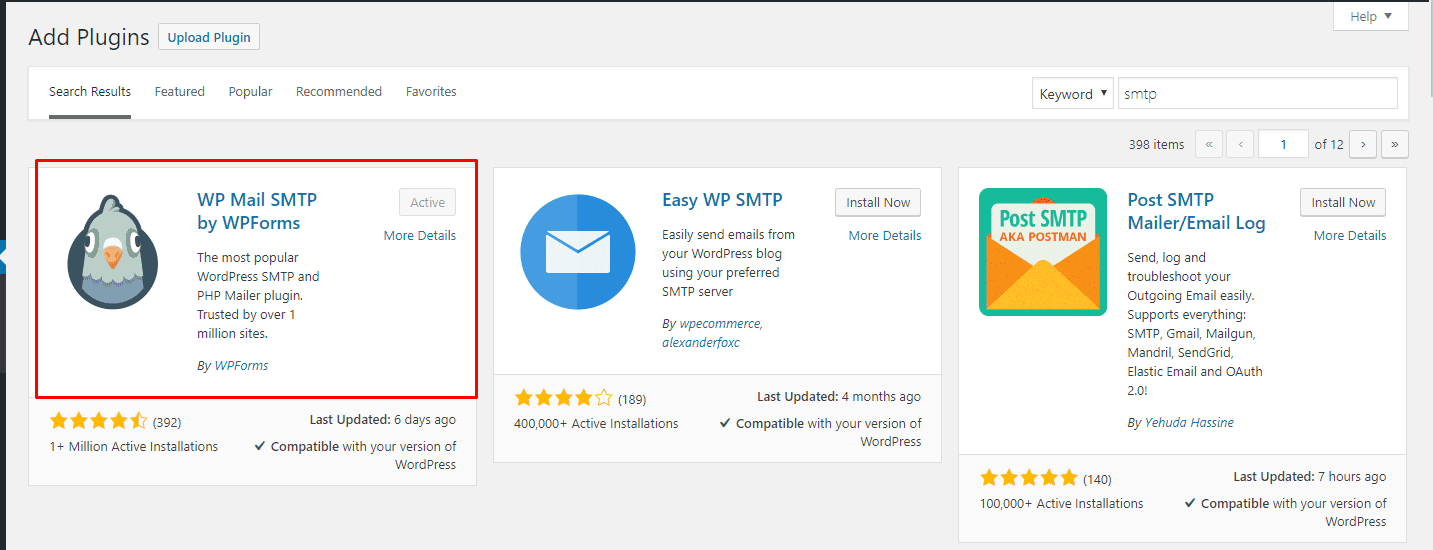 安装并启用插件后,我们开始配置 SMTP。
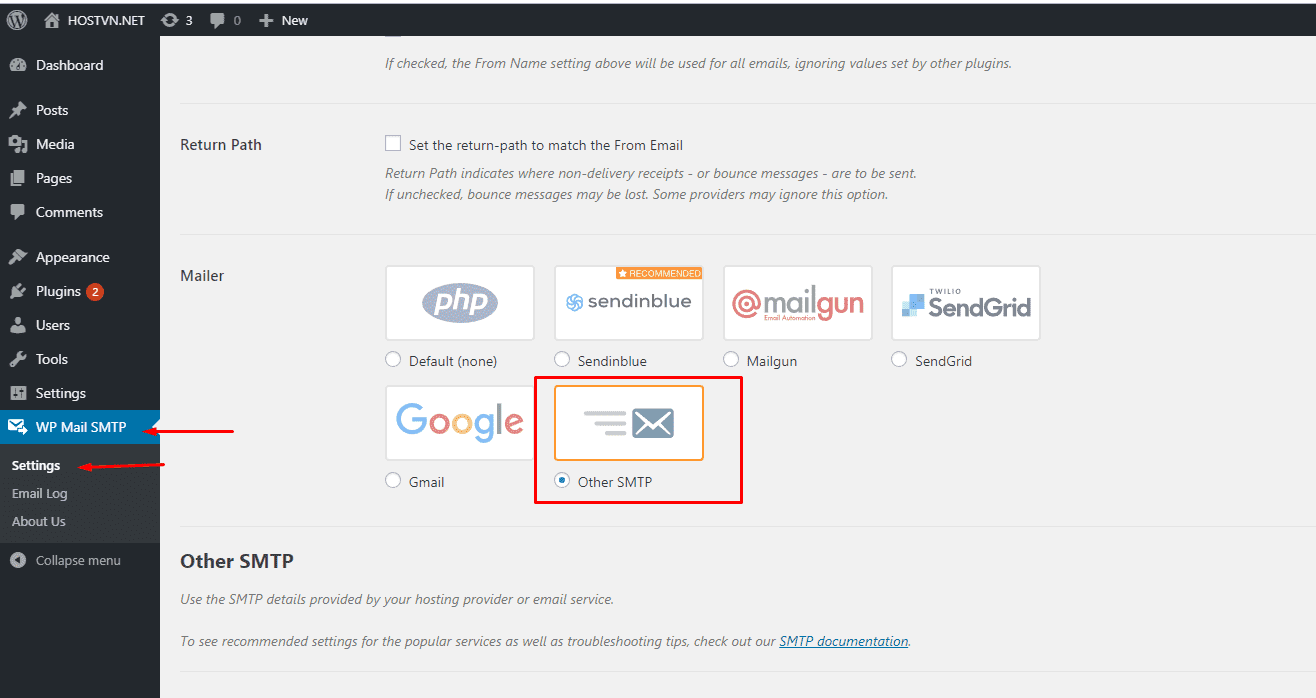 请按以下信息填写:
- SMTP Host – 填写 smtp.gmail.com。
- SMTP Port – Google SMTP 默认端口为 SSL 使用 465,TLS 使用 587。
- Encryption – 建议始终使用加密方式。请确保所选加密方式与您填写的端口号一致。
- Authentication – 选择 On,因为必须启用 SMTP 身份验证。
- Username – 您的 Gmail 邮箱地址。
- Password – 您在上一步创建的 Gmail 应用专用密码。
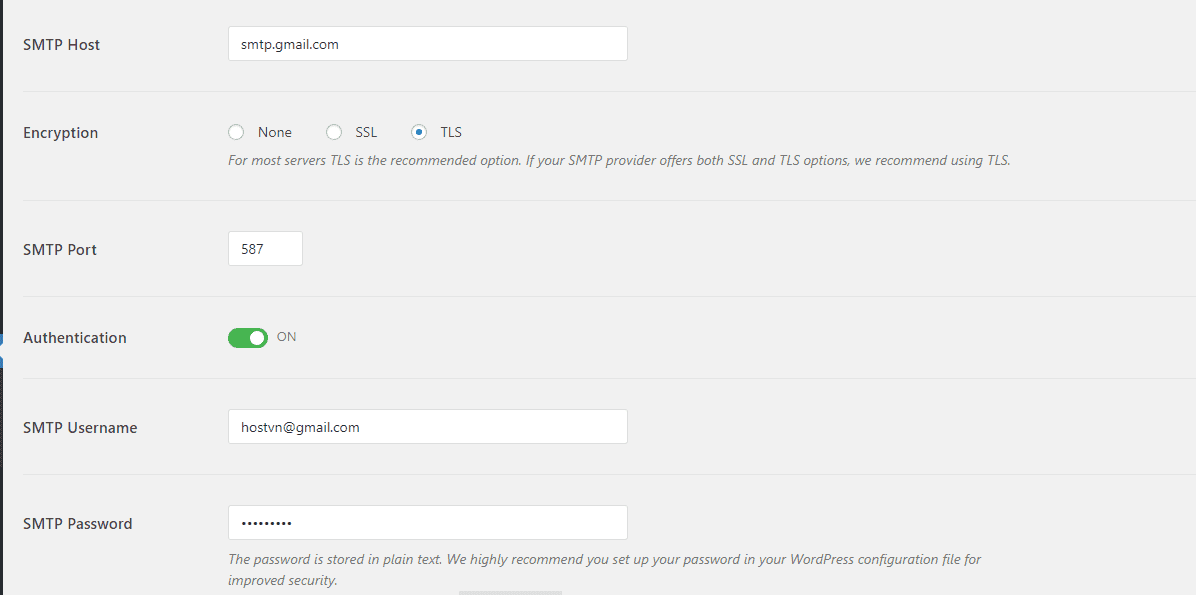 配置完成后,点击 Save Settings 保存设置。接下来我们将测试邮件是否能够成功发送。
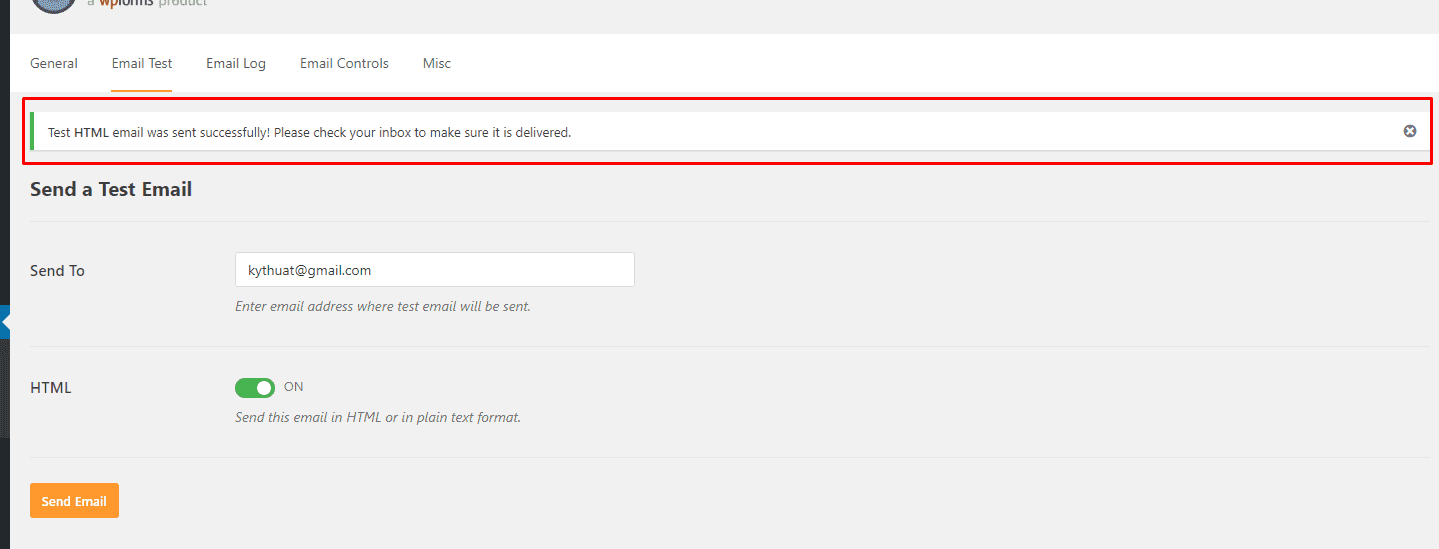
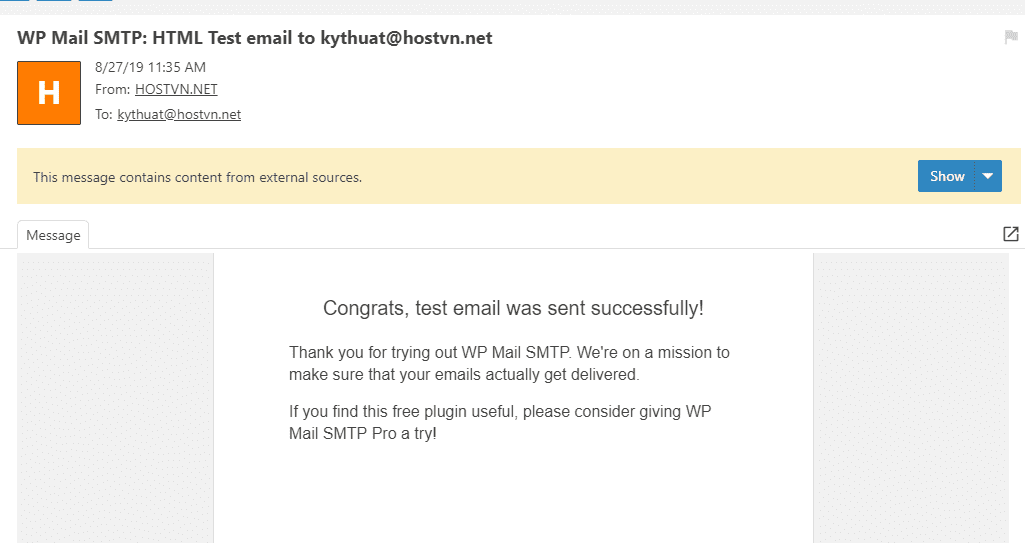
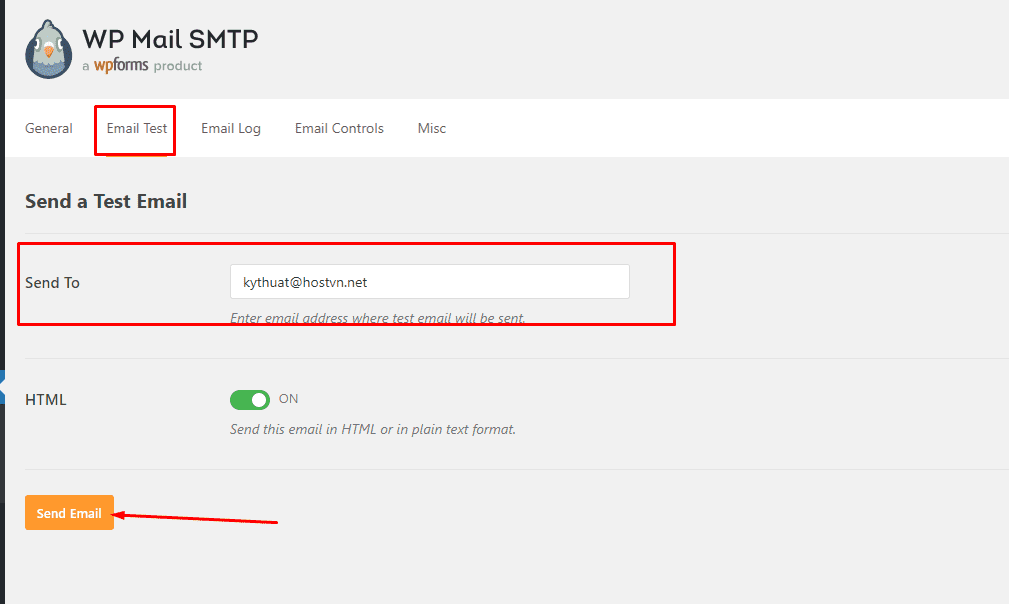 其中 Send To 为接收测试邮件的邮箱地址。填写完成后,点击 Send Test。如果收到如下图所示的提示信息,即表示配置成功。