WordPress 用户管理操作指南
WordPress 中的每个用户组都拥有各自特定的权限。如果您是企业主或网站管理员,需要管理团队成员却还不清楚系统如何运作、用户有哪些角色……请阅读本文以了解详情,让您的管理工作更加顺畅。
1. 用户列表页面
使用内部账号登录网站后,请向下滑动左侧的仪表盘(Dashboard)菜单栏(如下图所示),选择“用户”(Thành viên)。系统将为您显示当前网站中存在的所有用户列表页面。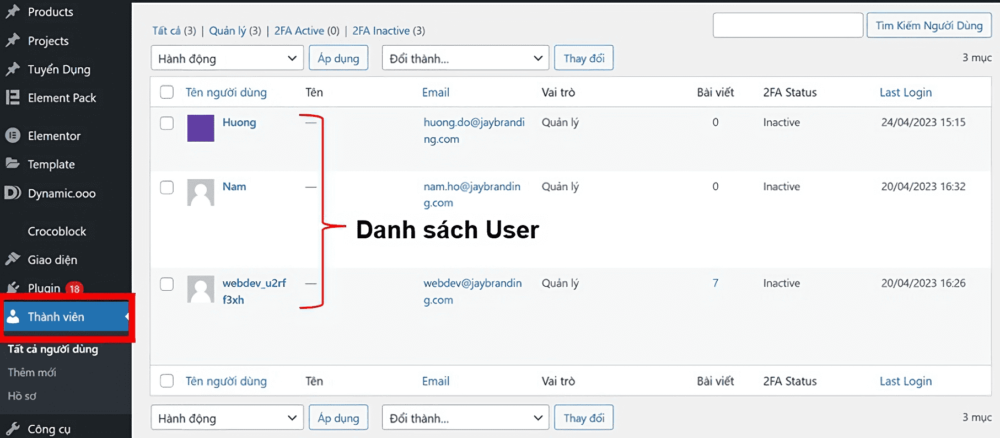 在此页面中,您可以查看或批量/单个编辑用户的信息。以下是您需要了解的各项信息(如图所示):
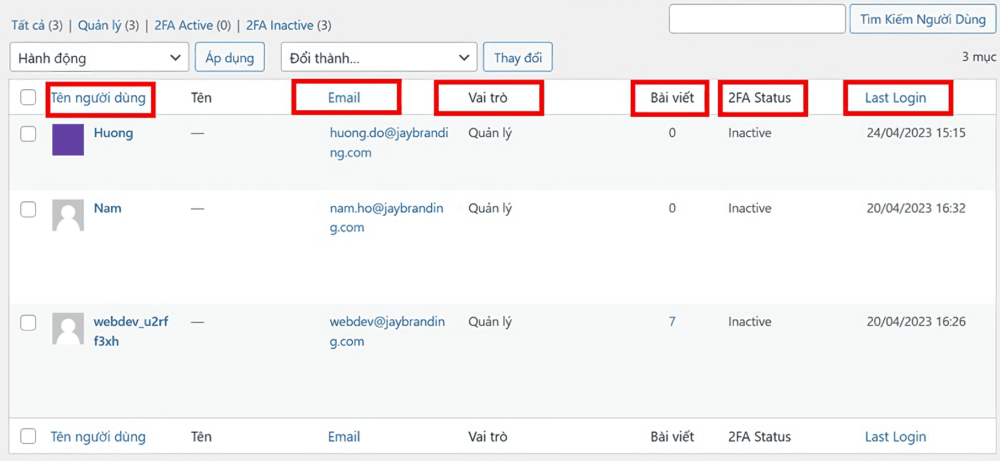 - <i>用户名</i><i>:</i>用于识别各个成员
- <i>电子邮件</i><i>:</i>用于登录的邮箱地址
- <i>角色</i><i>:</i>区分网站中的不同职务与权限位置,便于协作
- <i>文章</i><i>:</i>对于作者、投稿者、编辑、SEO 等角色,将显示他们已发布的文章数量
- <i>2FA 状态(2FA Status)</i><i>:</i>该用户可能已设置的双重身份验证方式
- <i>最后登录(Last login)</i><i>:</i>最后一次登录的时间
2. 如何添加新用户
<i></i> 在网站上添加新用户有两种方法,请注意只有当您处于管理员/管理角色时才能执行此操作。共有 7 种角色供您为该用户选择:<i>管理员 - 编辑 - 作者 - 订阅者 - 投稿者 - SEO 编辑 - SEO 经理。</i> <i>方法 1:</i> - 第 1 步:浏览左侧仪表盘菜单栏,选择“添加新用户” - 第 2 步:系统将显示创建用户所需填写的必要信息 - 第 3 步:输入所需信息,如:用户名、电子邮件并创建密码 - 第 4 步:为该用户选择“角色” - 第 5 步:如果您勾选“向新用户发送有关其账户的电子邮件”,则添加成功后,他们的邮箱将收到用于登录的用户名和密码信息 - 第 6 步:最后,只需点击“添加新用户”即可完成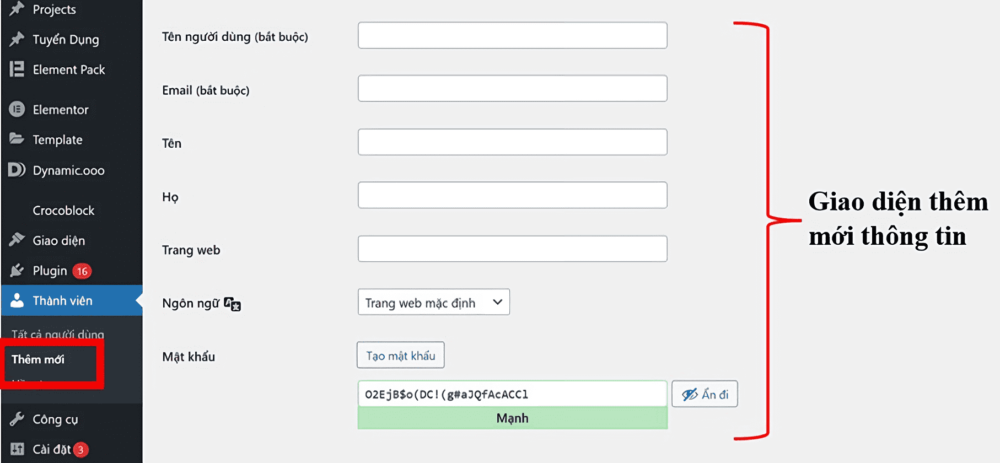 <i>方法 2:</i>
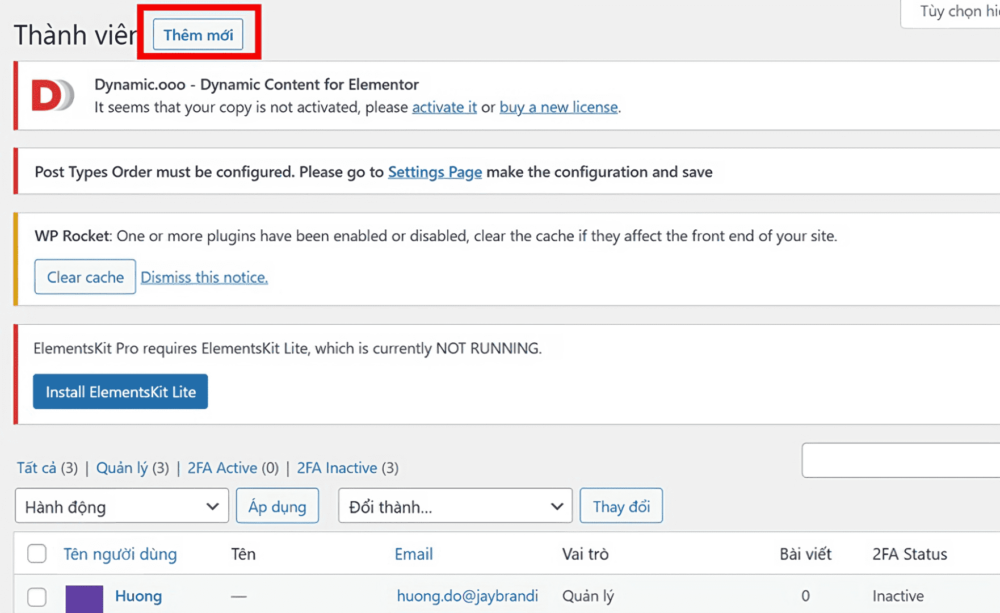
在进入查看用户信息页面时,您也可以点击页面顶部的“添加新用户”。然后按照方法 1 的步骤输入信息。
3. 创建新用户需要填写的字段
对于标注为<i>必填</i>的信息字段,请务必填写完整。您可以参考图中编号填写信息。需要申报的信息字段包括: - <i>用户名</i>:用户的登录账号名 - <i>电子邮件</i>:用户的登录邮箱 - <i>名</i>:用户的名字 - <i>姓</i>:用户的姓氏 - <i>网站</i>:用户的网站地址 - 语言:用户后台界面的显示语言 - 密码:用户专属密码或使用系统生成的强密码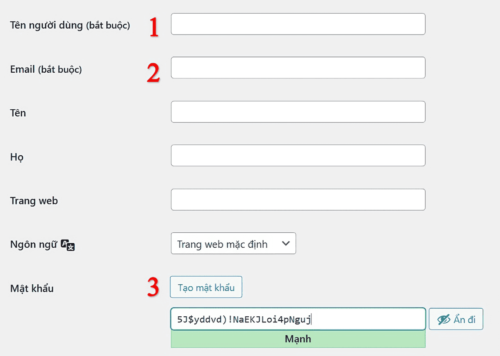
4. 如何修改语言
根据不同 IT 人员在开发网站时的配置,系统会为网站选择默认的语言。您在添加新用户时可以为该用户选择网站语言,或者更改您自己账号的语言。请按以下步骤操作: <i>方法 1</i>: 在添加用户信息时 >> 找到“语言” >> 选择您想要的语言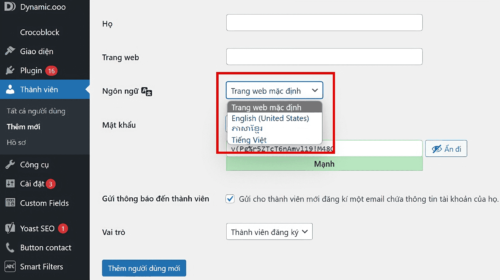 <i>方法 2</i>:
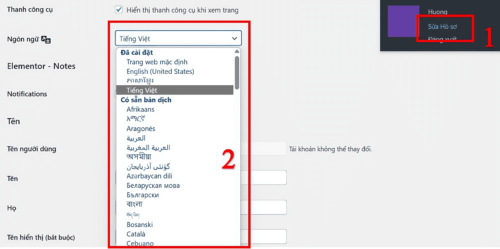
此方法用于更改您自己账号的语言,且提供更多选择:
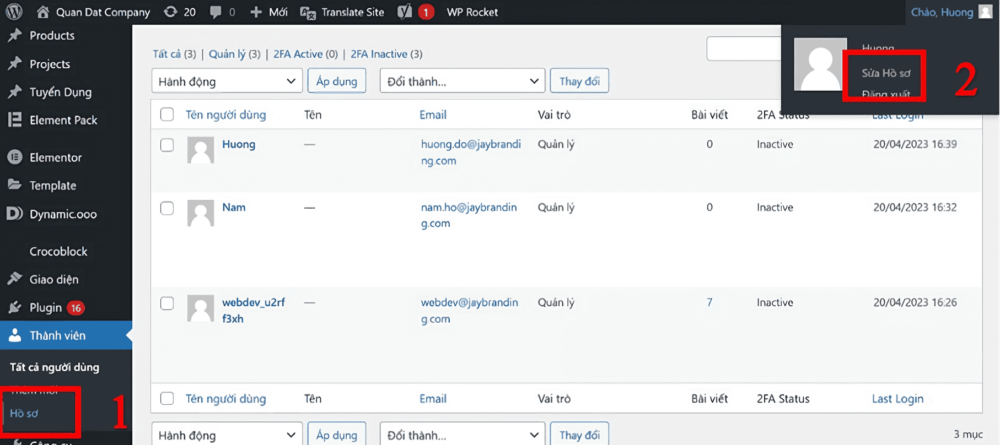
- 第 1 步:将鼠标悬停在屏幕左上角/右上角个人头像处 >> 点击“编辑个人资料”(如图中编号 1)
- 第 2 步:找到“语言”选项,并选择您偏好的语言
- 第 3 步:点击页面底部的“更新个人资料”以完成设置
5. 如何更换头像
为了更换头像以便于识别,请按照以下步骤操作: - 第 1 步:将鼠标悬停在屏幕个人资料处 >> 点击“编辑个人资料”(如图中编号 1) - 第 2 步:找到“个人头像”并点击“您可以在 Gravatar 上更改您的个人资料图片”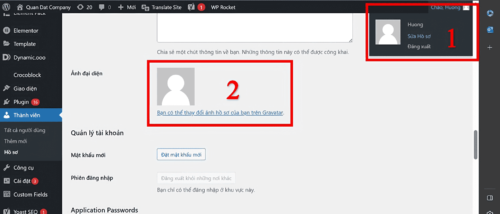 - 第 3 步:点击“Create your Gravatar”
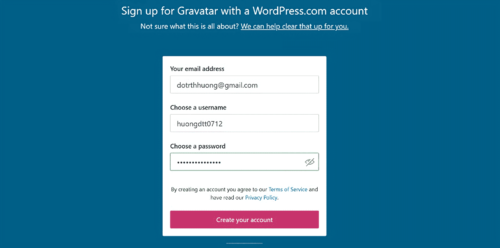
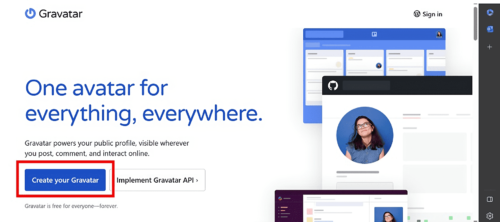 - 第 4 步:网页将跳转至 Gravatar 账号创建页面。您只需<i>输入</i>在 <i>WordPress</i> 登录时使用的<i>邮箱信息</i> >> <i>选择一个用户名</i>。
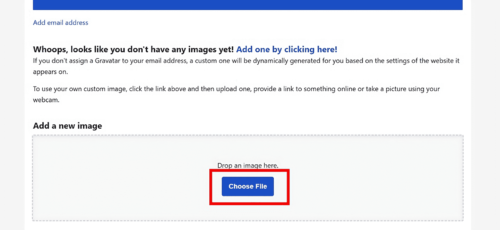
 - 第 5 步:完成账号创建并登录后,信息页面将如下图所示。请点击“Choose file”
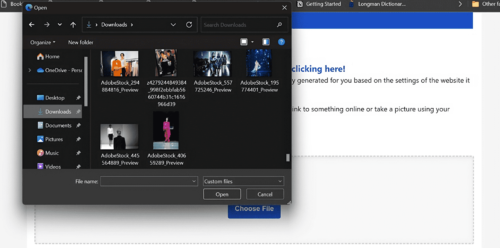
 - 第 6 步:选择您喜欢的图片
 - 第 7 步:调整图片裁剪范围至合适位置 >> 点击“Crop Image”
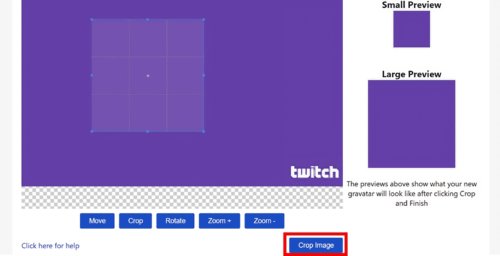 - 第 8 步:完成后,选择第一行评级选项 >> 点击“Set Rating”
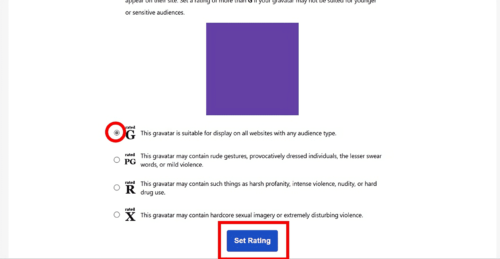 - 第 9 步:预览您的头像,您还可以添加备用邮箱以共用同一头像
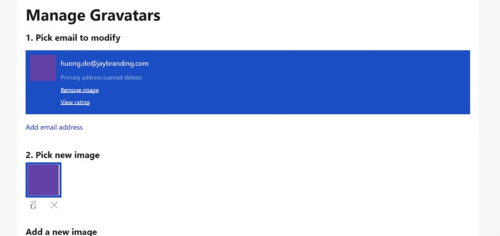 6. 如何分配用户权限
WordPress 提供 7 种不同的角色,支持多种管理工作。默认情况下,WordPress 包含以下主要用户角色:
- 管理员:拥有所有管理特权。
- 编辑:可以创建、编辑、发布自己及其他用户的文章。
- 作者:只能创建、编辑、发布自己的文章。
- 投稿者:可以创建、编辑自己的文章,但无法发布。
- 订阅者:只能管理自己的个人资料。
- SEO 编辑:可以创建、编辑、发布自己及其他用户的 SEO 文章。
- SEO 经理:拥有关于 SEO 文章的所有管理特权。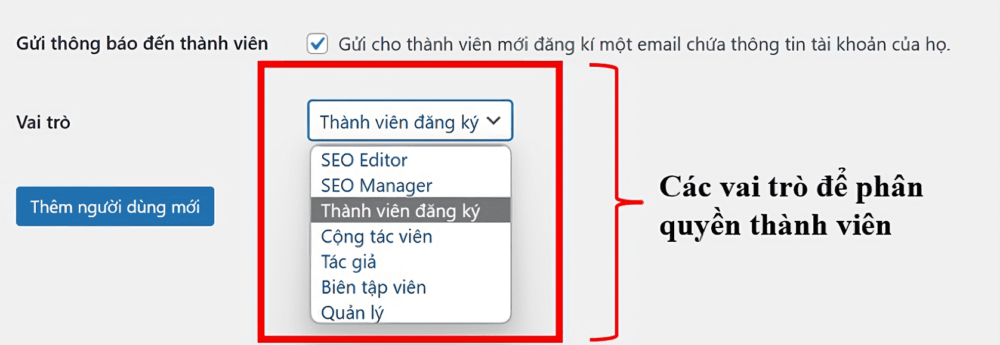 为您正在设置的用户分配“角色”权限非常简单:
- 第 1 步:在注册新成员时,“角色”选项会出现在页面底部
- 第 2 步:根据成员的职能进行选择
- 第 3 步:最后点击“添加新用户”
7. 如何编辑用户
当您处于管理员或订阅者角色时可以编辑用户信息。编辑方法有两种: <i>方法 1</i>: - 第 1 步:进入仪表盘,选择“用户” >> “所有用户” - 第 2 步:找到想要编辑信息的成员名称,将鼠标悬停在名称下方,点击“编辑”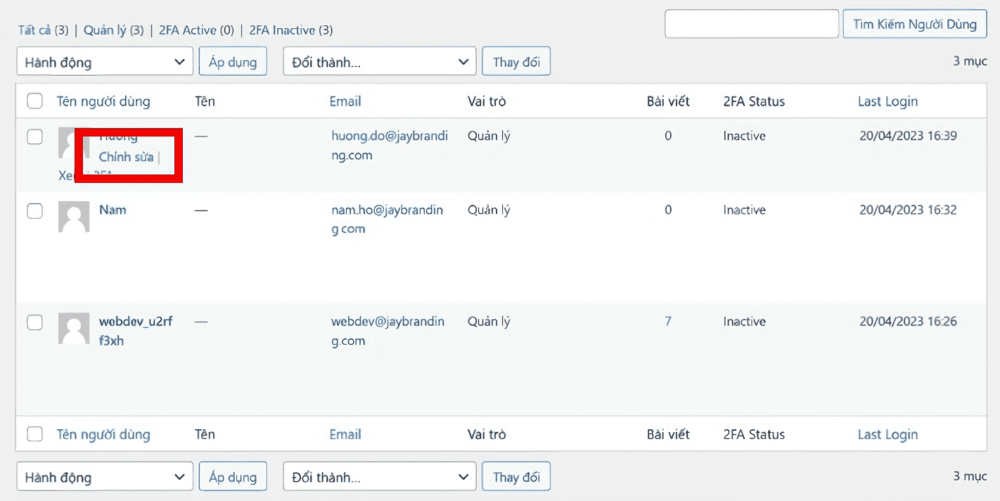 <i>方法 2:</i>
方法 2 适用于您想要编辑自己信息的情况:
- 方式 1:仪表盘 >> 用户菜单下的“个人资料”,随后即可进行编辑
- 方式 2:将鼠标悬停在屏幕个人资料处 >> 点击“编辑个人资料”,随后即可进行编辑
8. 如何筛选用户
当您管理大量用户时,查找特定成员会比较耗时。WordPress 支持您筛选用户以快速找到目标成员,操作如下: - 第 1 步:仪表盘 >> 用户 >> 所有用户 - 第 2 步:找到如图中标记的“搜索用户”搜索框 - 第 3 步:输入您需要查找的姓名/角色,然后点击“搜索用户”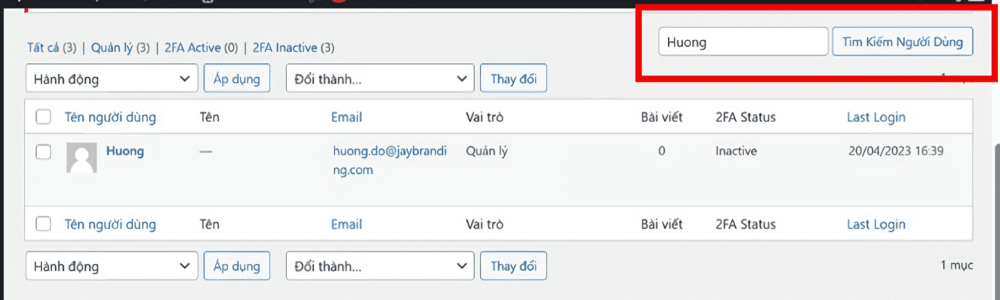
9. 如何批量更改用户权限
如果最初成员较少且都拥有相同的角色,但一开始您选错了角色,现在可以按以下步骤进行批量更改: - 第 1 步:仪表盘 >> 用户 >> 所有用户 - 第 2 步:如编号 1 所示全选所有用户名 - 第 3 步:点击如编号 2 所示的“将角色变更为…”下拉框并选择目标角色 - 第 4 步:点击“更改”,系统即可开始执行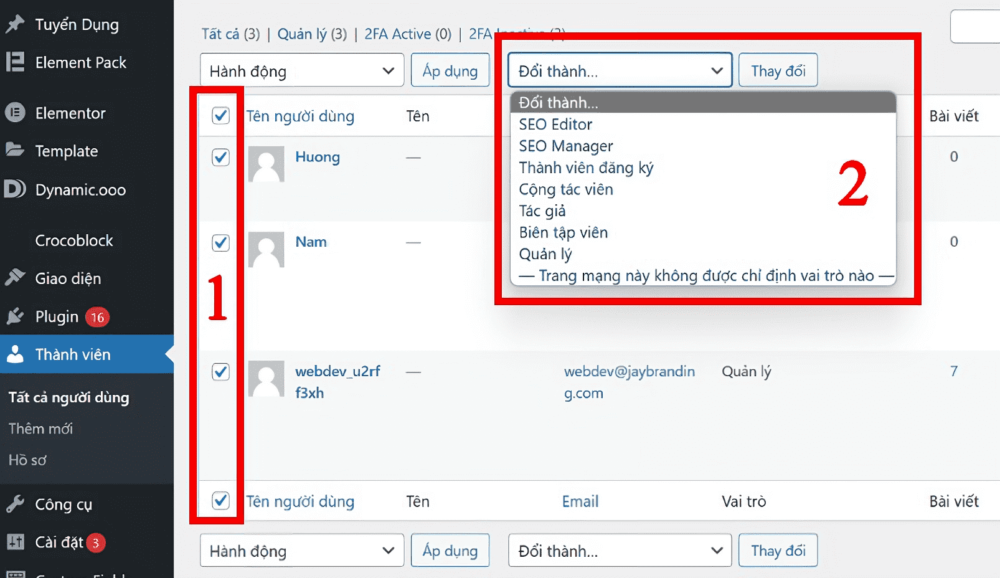
10. 如何删除用户
如果您想删除单个用户账号,需要按以下步骤操作: - 第 1 步:仪表盘 >> 用户 >> 所有用户 - 第 2 步:系统显示用户列表。点击您想要删除的用户名下方的“删除”字样。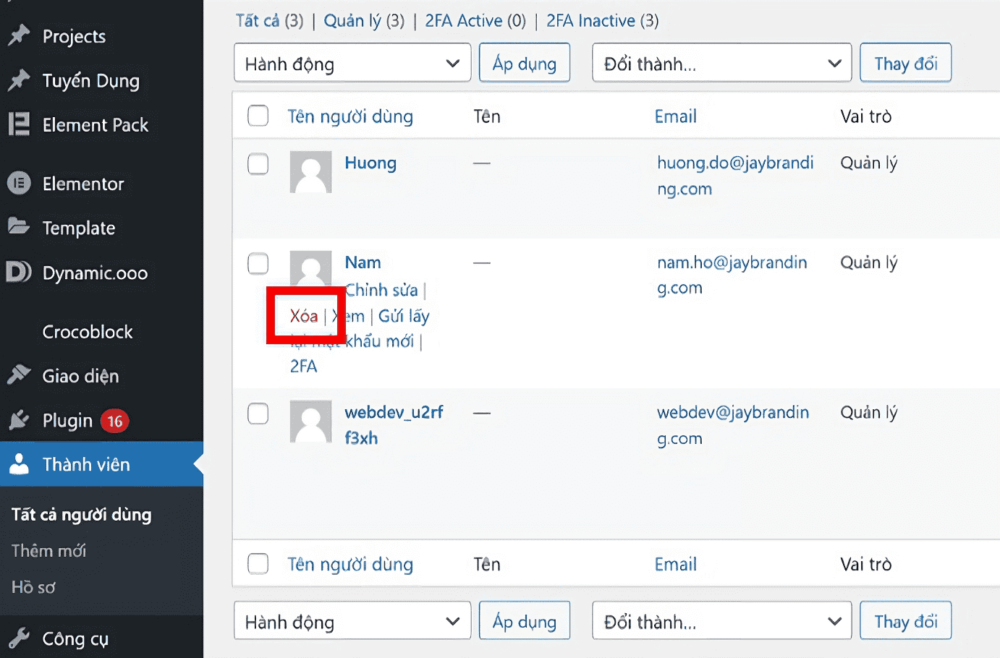 如果您想批量删除账号,请按以下操作:
- 第 1 步:仪表盘 >> 用户 >> 所有用户
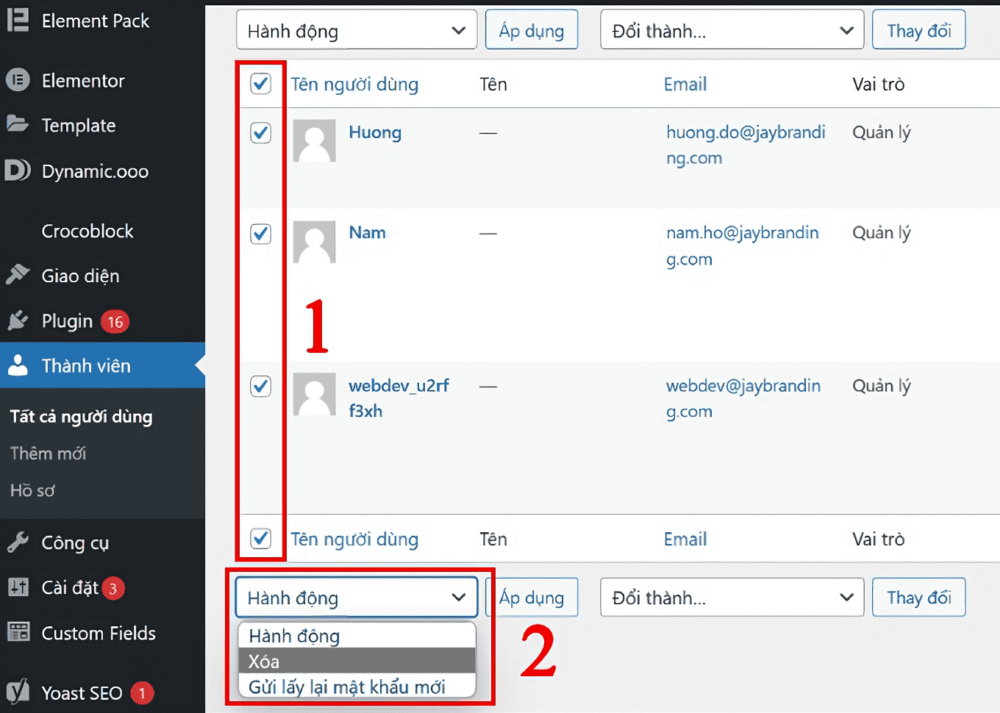
- 第 2 步:如编号 1 所示勾选所有需要删除的用户名
- 第 3 步:点击如编号 2 所示的“批量操作”下拉框并选择“删除”
- 第 4 步:点击“应用”,系统将执行删除
11. 创建后如何登录
当通过电子邮件收到登录信息后,请点击邮件中显示的链接前往登录页面。别忘了勾选“记住我”(自动登录),以便下次更轻松地登录。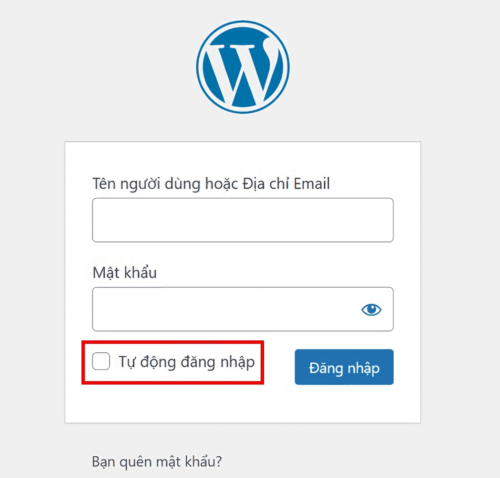 如果创建者没有选择通过邮件发送给您,他们会直接提供用户名和密码,您只需访问链接:https://域名/login/ 进行登录即可。
12. 如何找回密码
如果您拥有太多账号而不小心忘记了 WordPress 工作账号的密码,请按以下步骤找回密码: - 第 1 步:在登录界面点击“忘记密码?”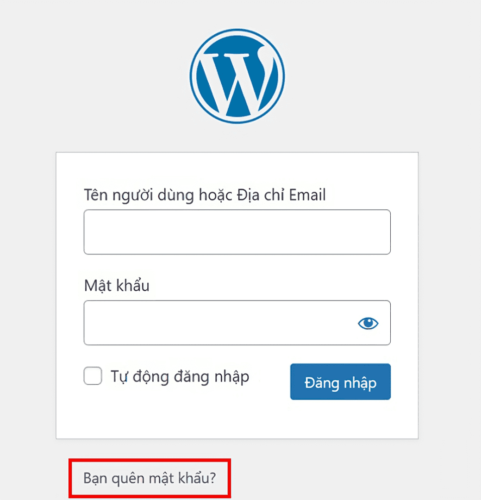 - 第 2 步:系统将显示信息页面,请填写<i>用户名</i>或<i>登录邮箱</i>以便系统向您发送重置信息。最简便的方式是直接输入邮箱。
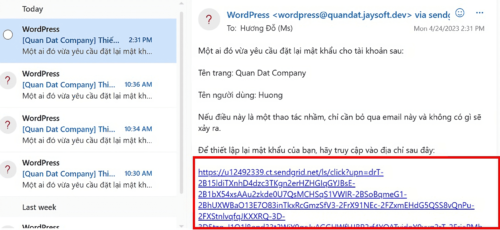
 - 第 3 步:系统将信息发送至您的邮箱,请查收邮件,点击蓝色链接以重置密码
 - 第 4 步:系统将为您生成一个强密码,或者您也可以输入自己的新密码
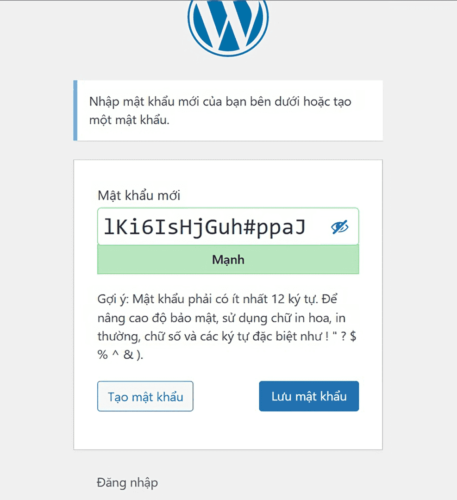 - 第 5 步:设置好新密码后,返回登录页面进行登录即可
以上是帮助您更轻松管理用户的基本指南。接下来还会有更多关于 WordPress 的实用文章,敬请期待!