下载精美PowerPoint模板与Google Slides模板
在下载免费PowerPoint模板之前,让我们先通过以下5个实用建议,了解如何制作高效且专业的演示文稿:
1. 简洁轻量的设计
演示文稿的展示是工作和学习中的一项重要技能。PowerPoint是制作演示幻灯片的实用工具。然而,为了呈现一场高效的演示,您需要注意以下标准:
2. 为每张幻灯片设定明确主题
您的幻灯片应设计得简洁、易读且不过于拥挤。避免在一张幻灯片中使用过多颜色、过于浓重的图片、过小的字体或过多的内容。使用极简的图片、图表和文字,以免让观众感到眼花缭乱。此外,您还应使用简单易读的字体,如Arial、Calibri、Times New Roman等。
3. 合理使用字体和色彩
每张幻灯片都应有一个核心主题,以帮助观众轻松跟进并理解演示内容。通过这种方式,您可以帮助观众轻松聚焦于您的核心观点,而不会被无关信息分散注意力。为了增强幻灯片之间的连贯性,您可以使用动画(animation)、切换效果(transition)或超链接(hyperlink)等技巧,让幻灯片之间的过渡更加流畅。
4. 保持图片与图表的风格统一
选择合适的字体和配色,以增强吸引力并传达演示文稿的核心信息。但需注意避免滥用对比度过高的色彩和难以辨认的字体。您可以考虑使用一种专属色调,为您的演示文稿建立品牌辨识度。同时,您也可以为不同的主题使用对比色,帮助观众轻松区分您的核心观点。
5. 运用演示技巧打造良好印象
使用与内容相符的图片和图表,帮助观众轻松理解您的想法。不过,您需要合理编排它们,以保持演示文稿的整体统一性。如果使用过多的图片和图表,观众可能会分心,无法专注于您的核心观点。您应仅使用真正必要的图片和图表,并确保它们与演示内容保持高度一致。
如果您遵循以上标准,就能制作出高效且吸引观众注意力的PowerPoint幻灯片。尤其是,您还应善用现成的模板(template)和幻灯片母版(slide master),以节省时间并提升演示文稿的美观度。此外,您还可以进一步学习并运用各种演示技巧,打造出更加精美且令人印象深刻的演示文稿。
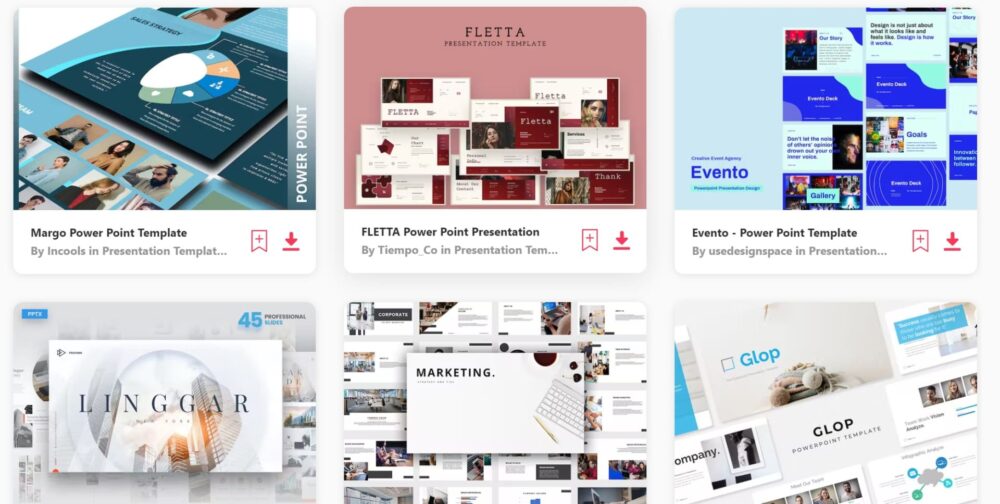 >> 🔽 精美PowerPoint模板合集下载链接
PowerPoint与Google Slides:哪款演示工具更胜一筹?
PowerPoint和Google Slides都是应用广泛的演示工具,也是制作专业演示文稿的热门选择。然而,两者各有优缺点。为了选择最适合您需求的演示工具,请考虑以下因素:
PowerPoint
PowerPoint由Microsoft开发,是Microsoft Office套件的一部分,也是全球使用最广泛的演示工具。与Google Slides相比,PowerPoint拥有更丰富的功能和版式选择。用户可以使用多种版式、主题和模板来制作专业的演示文稿。此外,PowerPoint还具备强大的编辑和自定义功能,让用户能够创作出多样化且符合自身需求的演示文稿。
不仅如此,PowerPoint还提供比Google Slides更丰富的演示技巧,有助于打造更具感染力的演示效果。动画(animation)、切换效果(transition)和音效(sound effects)等功能可以营造引人入胜的动态效果,让您的演示文稿更加生动。您还可以利用这些技巧为演示文稿中的关键内容打造重点突出效果。
不过,PowerPoint的缺点在于需要付费使用,且除非设备上安装了相应软件,否则无法随时随地通过任意设备访问。
Google Slides
Google Slides由Google开发,是Google Drive的一部分。这是一款免费的演示工具,只要有网络连接,即可通过任何设备访问。支持多人同时在线协作与共享也是Google Slides的核心优势之一。
然而,与PowerPoint相比,Google Slides的自定义功能和演示技巧较为有限。Google Slides没有像PowerPoint那样丰富的版式选择,这可能会让用户在制作高度专业的演示文稿时感到些许受限。
综合以上因素,您可以根据自身需求选择合适的演示工具。如果您需要丰富的自定义功能和演示技巧,PowerPoint是更好的选择。但如果您希望使用免费且可通过任意设备访问的演示工具,Google Slides则会更加适合。
PowerPoint与Google Slides详细对比
1. 功能与版式选择
PowerPoint提供丰富的编辑和自定义功能,帮助用户制作出多样化且符合需求的作品。此外,PowerPoint还内置大量版式、主题和模板,方便用户轻松挑选。
Google Slides也提供一定的编辑和自定义功能,但相比PowerPoint较为有限,版式选择也相对较少。
2. 演示技巧
PowerPoint拥有比Google Slides更丰富的演示技巧。动画、切换效果和音效等功能能够营造出吸引人的动态体验,让演示文稿更加生动。
Google Slides同样具备一些基础演示功能,但在数量和丰富度上不及PowerPoint。虽然Google Slides的演示技巧也能帮助制作出美观专业的演示文稿,但多样性不如PowerPoint。
3. 价格
PowerPoint属于Microsoft Office套件,因此需要付费使用,而Microsoft Office的价格可能相对较高。
Google Slides则完全免费,只需连接互联网即可在任何设备上使用。
4. 访问便捷性
PowerPoint必须安装在电脑上才能使用,这意味着如果设备上没有安装该软件,您将无法访问PowerPoint。
Google Slides则可以通过任何联网设备随时随地访问,让用户无需安装任何软件即可轻松打开和编辑自己的演示文稿。
总结
PowerPoint和Google Slides都是优秀的演示工具,各有其独特的优势与不足。选择哪款工具取决于您的具体要求和使用目的。如果您需要丰富的自定义功能和强大的演示技巧,PowerPoint是更佳选择;但如果您追求免费且支持多设备随时访问的工具,Google Slides则更为合适。
合理运用动画、切换效果和音效等演示技巧,为您的演示文稿增添亮点。但请务必适度使用,避免过度堆砌而分散观众注意力。善用这些技巧,不仅能营造更具吸引力的动态效果、让演示文稿更加生动,还能帮助您精准突出演示中的核心要点。