修复WooCommerce电商网站故障:50+常见错误汇总与解决方案 [2025]
您是否正在运营一个基于 WooCommerce 的电商网站,却频繁遇到各种令人头疼的故障,例如:购物车无法使用、结账页面卡死、支付无法处理、产品显示异常、订单确认邮件无法发送?这些都是极其常见的问题,几乎每一位长期使用 WooCommerce 的用户都至少遇到过一次。在本文中,我将为您汇总所有常见的 WooCommerce 错误,并逐步指导您如何彻底修复每一个问题,让您的电商网站恢复顺畅运行。
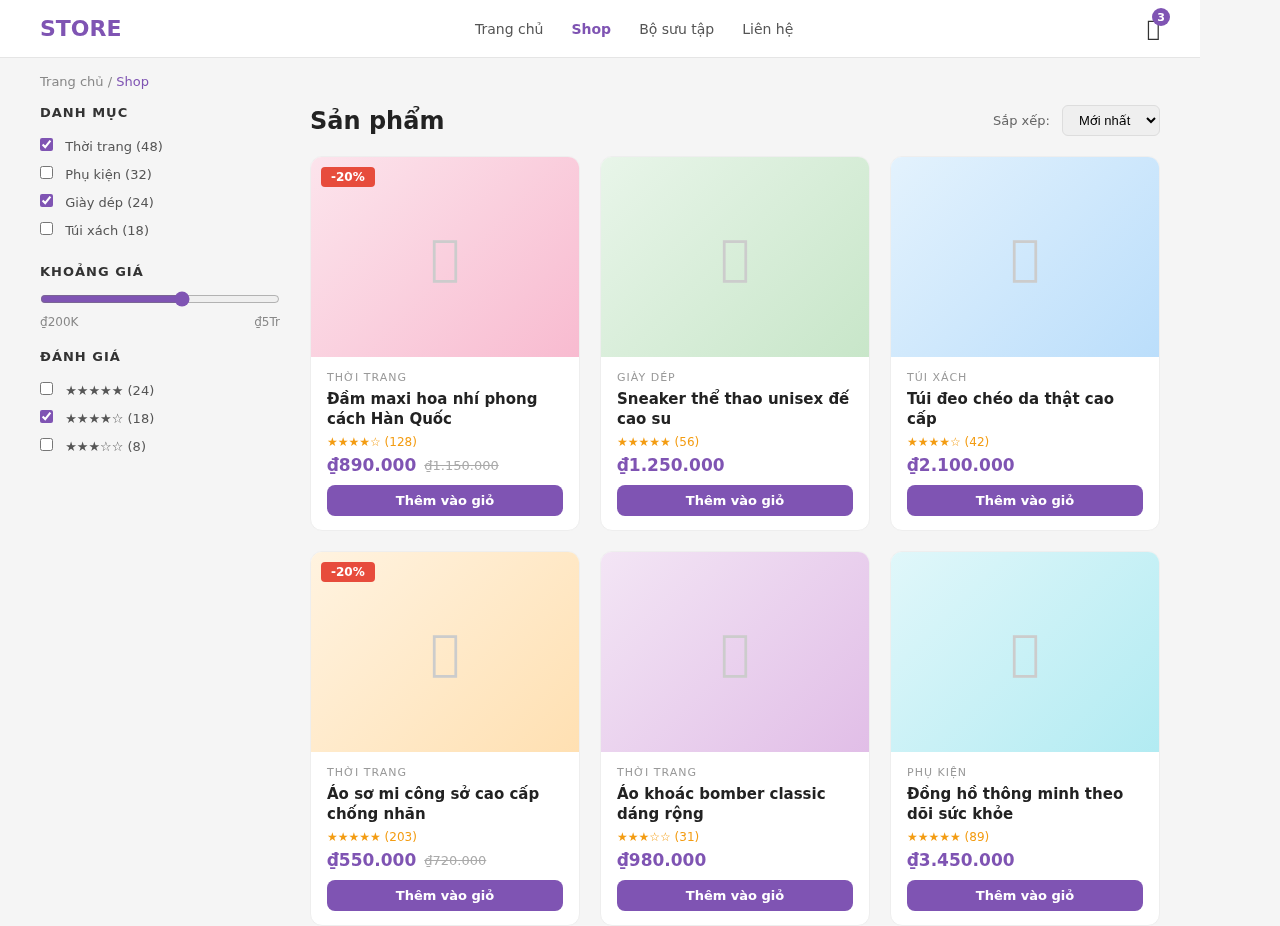
1. WooCommerce 概述与常见错误类型
WooCommerce 是全球最受欢迎的电子商务插件,占据了全球在线销售网站 30% 以上的份额。由于拥有数百万用户和数千款兼容插件/主题,出现技术故障在所难免。WooCommerce 错误通常源于以下 5 大主要原因:
- 插件/主题冲突 – 安全插件、缓存插件、SEO 插件可能会与 WooCommerce 发生冲突。
- PHP 版本不兼容 – WooCommerce 需要特定的最低 PHP 版本支持。
- WooCommerce 模板文件过时 – 您当前使用的主题包含旧版 WooCommerce 模板,与最新版本不兼容。
- 配置错误 – 结账页面、购物车、支付方式、配送设置不正确。
- 服务器性能不足 – 主机性能较弱、PHP 内存耗尽、处理大额订单时出现超时。
在深入排查具体错误之前,有一条黄金法则您必须牢记:在修复任何错误之前,请务必备份整个网站(文件 + 数据库)。这样即使在排错过程中引发了更严重的问题,您也可以轻松恢复。此外,请在 <code>wp-config.php</code> 文件中开启 WP_DEBUG,以便查看详细的错误日志:
<code>define('WP_DEBUG', true);
define('WP_DEBUG_LOG', true);
define('WP_DEBUG_DISPLAY', false);</code></pre>
<p>开启调试模式后,所有错误都会被记录到 <code>/wp-content/debug.log</code> 文件中。这是定位问题根源的第一步,也是最重要的一步。
2. WooCommerce 购物车错误 – 原因与修复方法
购物车是任何电商网站的核心。一旦购物车出现故障,客户将无法添加商品、无法更新数量,或者商品会莫名从购物车中消失。以下是最常见的购物车错误及解决方法:
2.1. 无法将商品添加到购物车
这对所有店主来说都是“噩梦”级错误。客户点击“加入购物车”后没有任何反应,或者直接弹出错误提示。常见原因包括:
- AJAX 加入购物车功能被禁用: 前往 <code>WooCommerce → Settings → Products → General</code>,确保勾选 "Enable AJAX add to cart buttons on archives"。
- JavaScript 报错: 打开浏览器控制台(F12),如果看到红色的 JS 报错,这就是问题所在。通常是因为缓存/压缩插件过度压缩 JS 导致的。请关闭 JavaScript 压缩并重试。
- PHP Session 无法正常工作: WooCommerce 使用 PHP session 来保存购物车数据。如果主机不支持 session 或存放 session 的磁盘空间已满,购物车将无法使用。请联系您的主机服务商排查。
- URL 别名(Slug)错误: 部分主题自定义了 "add-to-cart" 的别名,从而引发冲突。请尝试切换回默认主题(Storefront 或 Twenty Twenty-Four)进行测试。
2.2. 购物车中的商品数量无法更新
客户修改了购物车中的商品数量,但点击“更新购物车”后毫无反应。最常见的原因是缓存策略过于激进。如果您正在使用 WP Rocket、W3 Total Cache、LiteSpeed Cache 等缓存插件,请务必将购物车页面(<code>/cart/</code>)和结账页面(<code>/checkout/</code>)添加到不缓存列表(Exclude)中。此外,请检查主题是否正确调用了 <code>woocommerce_cart_updated</code> 函数。
2.3. 切换页面后购物车变空
客户将商品加入购物车,浏览其他页面后再返回,却发现购物车空空如也。这属于 Cookie/Session 相关错误。常见原因有:
- 域名不一致: 网站同时运行带 www 和不带 www 的域名(例如 <code>https://shop.com</code> 和 <code>https://www.shop.com</code>)。一个域名下的 Cookie 在另一个域名下无法读取。请选定一个主域名,并通过 <code>.htaccess</code> 将另一个域名重定向至主域名。
- 未正确强制开启 HTTPS: 如果页面同时存在 HTTP 和 HTTPS 混用,Session 就会丢失。请安装 SSL 证书并为全站强制开启 HTTPS。
- 主机磁盘空间已满: 当主机硬盘空间耗尽时,PHP 无法写入 Session,导致购物车数据不断丢失。请检查主机剩余空间。
3. WooCommerce 结账页面(Checkout)错误
结账页面是决定客户能否最终付款的关键环节。这一步哪怕出现一个小错误,都可能让您每天损失几十笔订单。以下是最严重的结账页错误:
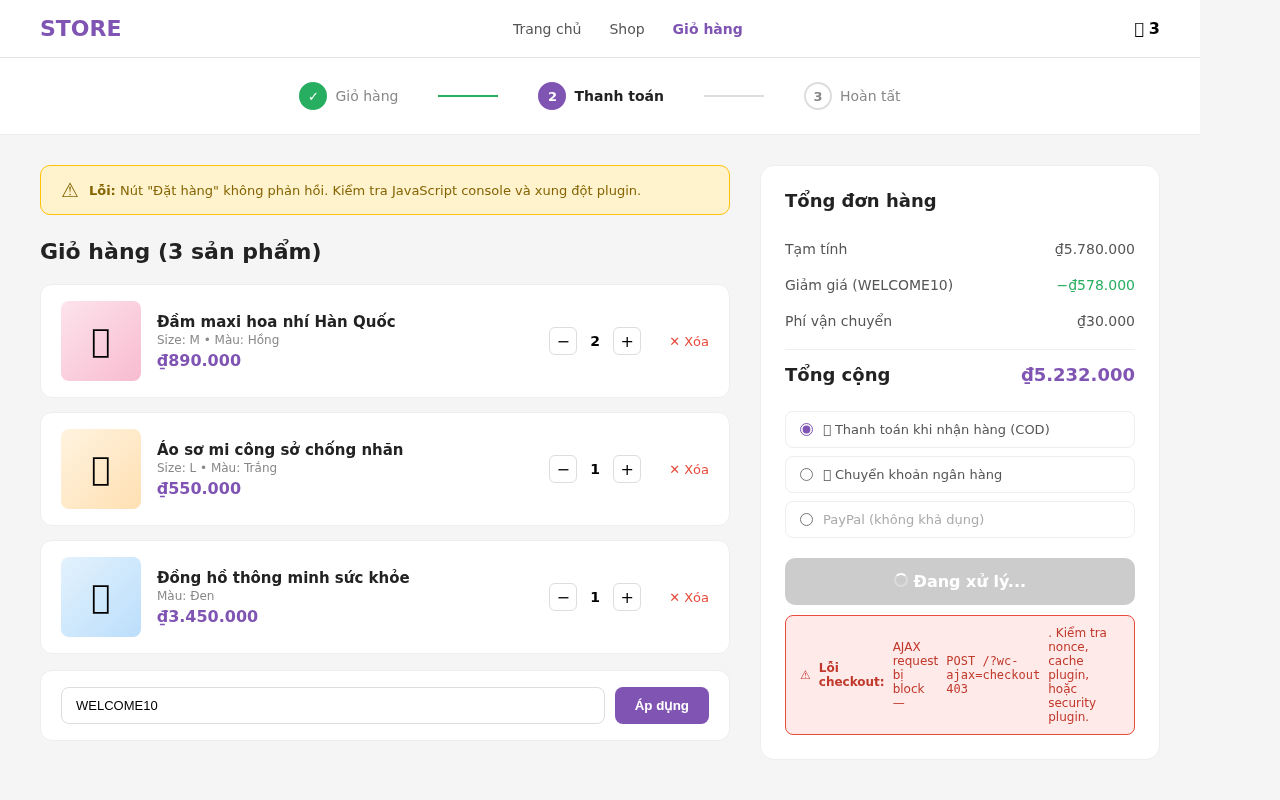
3.1. “下单”(Place Order)按钮无响应
客户填完所有信息后点击“下单”按钮,却没有任何反应,或者按钮变灰(greyed out)并一直处于加载状态。这是结账页面最常见的错误。请按以下顺序排查:
- 检查 JavaScript 控制台报错: 按 F12 → 切换到 Console 标签页,查看是否有红色 JS 错误。如果有,说明有插件或主题拦截了 WooCommerce 的脚本,通常是缓存插件或性能优化插件所致。
- 逐个停用插件排查(冲突测试): 这是最稳妥的方法。停用除 WooCommerce 之外的所有插件,测试结账是否正常。如果恢复正常,再逐个重新启用插件以找出“罪魁祸首”。
- 查看 WooCommerce 系统状态日志: 前往 <code>WooCommerce → Status → Logs</code>,查找最近的 <code>fatal-errors</code> 日志,查看具体的 PHP 报错信息。
- 排查支付网关: 如果您使用了自定义支付网关(如 VNPay、Momo、自定义 PayPal),请尝试切换为默认的“银行转账”(Bank Transfer)方式进行测试,以确认是否是支付网关本身的问题。
3.2. 报错 “Invalid payment method” 或 “No payment method”
客户选择了支付方式,但系统提示支付方式无效。原因如下:
- 支付网关插件故障或 API 密钥过期: 检查支付网关(PayPal、Stripe、VNPay)的 API key 和 secret key。密钥过期或被封禁都会导致此错误。
- PHP 版本不支持: 部分支付网关要求 PHP 7.4+ 或 8.0+。请核对网关插件的系统要求,并在必要时升级 PHP 版本。
- 未正确设置 WooCommerce 默认页面: 前往 <code>WooCommerce → Settings → Advanced</code>,确保 Cart、Checkout、My Account、Terms 均已绑定到正确的页面。
3.3. 运费不显示或计算错误
客户输入收货地址后看不到运费,或者计算出的运费与后台配置不符。排查步骤如下:
- 检查配送区域(Shipping Zones): 前往 <code>WooCommerce → Settings → Shipping → Shipping Zones</code>,确保已创建相应的配送区域,并且至少添加了一种配送方式。
- 核对商店地址: 前往 <code>WooCommerce → Settings → General</code>,商店地址(Store Address)必须填写准确。WooCommerce 会根据该地址计算距离和运费。
- 固定运费(Flat Rate)不显示: 如果使用固定运费,请确保填写的费用大于 0(若需免运费则填 0)。
- 运费计算缓存: 部分缓存插件会缓存运费计算结果,导致页面仍显示旧运费。修改配送配置后请清除全部缓存。
4. WooCommerce 支付网关(Payment Gateway)错误
支付网关是连接客户与您资金账户的桥梁。一旦支付网关出错,您会直接损失营业额。以下是各类常见支付网关的高频故障:
4.1. PayPal 结账错误
PayPal 是 WooCommerce 上最常用的国际支付网关。常见错误包括:
- 提示 "Things don't appear to be working at the moment": 此错误通常是因为 IPN(即时付款通知)未正确配置。请登录 PayPal Business 账户 → Account Settings → Notifications → IPN,添加回调 URL:<code>https://yourdomain.com/?wc-api=WC_Gateway_Paypal</code>。
- 客户已付款但订单仍显示 "Pending payment": PayPal IPN 未能将确认信息发送回您的网站。请在 PayPal 后台检查 IPN 发送日志,并在 WooCommerce → Status → Logs 中查看错误日志。
- PayPal 沙盒模式(Sandbox)正常但正式环境(Live)失败: 忘记将 API 密钥从 Sandbox 切换为 Live。请重新核对 Client ID 和 Secret Key。
4.2. VNPay / Momo / ZaloPay 错误
针对越南本地市场,本土支付网关至关重要。常见故障有:
- 付款后未跳转回网站: 返回链接(Return URL)配置错误,或与实际域名不匹配。请在支付网关的商户后台重新核对。
- 校验和 / 签名(Checksum / Signature)不匹配: 每个支付网关都有独立的签名校验机制。如果 secret key 填写错误,交易将被拒绝。请逐字符核对 secret key。
- IPN URL 无法公开访问: 如果您的网站处于维护模式,或者 IPN URL 被安全插件/防火墙拦截,银行将无法回传付款确认。请在防火墙中将支付网关的 IP 加入白名单。
4.3. 支付页面的 SSL / HTTPS 错误
WooCommerce 强制要求结账页面必须在 HTTPS 下运行。如果您的 SSL 证书过期或配置有误,客户会看到“不安全”警告,从而不敢输入支付信息。请检查:
- SSL 证书是否在有效期内(可使用 SSL Checker 检测)。
- 在 WordPress 中强制开启 HTTPS:安装 Really Simple SSL 插件或在 <code>.htaccess</code> 中添加重定向规则。
- 混合内容(Mixed Content):部分图片/CSS/JS 仍通过 HTTP 加载。请打开浏览器控制台(F12)检查是否存在混合内容警告。
5. WooCommerce 商品显示错误
商品无法正常展示会导致客户无法下单或对商品产生误解。以下是最严重的商品显示故障:
5.1. 商品在商店页面不显示
您已经创建了商品,但打开商店页面(<code>/shop/</code>)时却是一片空白。请检查:
- 目录可见性(Catalog visibility): 编辑商品 → 右侧“发布”(Publish)栏 → Catalog visibility 必须选择“Shop and search results”(切勿选“Hidden”)。
- 缺货商品被隐藏: 前往 <code>WooCommerce → Settings → Products → Inventory</code>,如果您希望缺货商品依然显示,请取消勾选“Hide out of stock items from the catalog”。
- 缓存未更新: 清除所有缓存(插件缓存 + 服务器缓存 + CDN 缓存)。新建商品可能因为旧缓存而暂时无法显示。
- 商品分类错误: 确保该商品至少分配到了一个处于显示状态的商品分类中。
5.2. 商品图片无法显示(图片破损)
商品图片裂图(Broken Images)是最影响客户好感度的错误之一。常见原因包括:
- 图片 URL 仍指向旧域名: 如果您将网站从旧域名迁移到了新域名,数据库中的图片 URL 可能仍指向旧域名。请使用 Better Search Replace 插件批量查找并替换旧 URL 为新 URL。
- 防盗链(Hotlink Protection)拦截图片: 部分主机开启了防盗链保护,意外屏蔽了您自己网站的图片加载。请检查 cPanel → Hotlink Protection。
- 文件权限错误: <code>wp-content/uploads</code> 目录的权限应设为 755,内部文件的权限应设为 644。如果权限过于严格(例如 600),图片将无法显示。
- CDN 故障: 如果使用了 CDN(如 Cloudflare、BunnyCDN),请清除 CDN 缓存并检查 CDN 服务是否正常运行。
5.3. 商品变体(Variations)不显示或无法选择
客户想选择尺码、颜色,但下拉菜单被禁用或无法加载。这是典型的 AJAX 变体加载错误:
- 提高 PHP 内存限制: WooCommerce 加载变体需要较多内存。请在 <code>wp-config.php</code> 中添加:<code>define('WP_MEMORY_LIMIT', '256M');</code>
- 调高 Max Input Vars: 如果商品拥有大量变体(>50),可能会触及 PHP 的输入变量数量限制。请在 <code>php.ini</code> 中将 <code>max_input_vars</code> 调高至 2000 或 3000。
- 调整 AJAX 变体阈值: 在 <code>functions.php</code> 中添加过滤器以提高 AJAX 阈值:<code>add_filter('woocommerce_ajax_variation_threshold', function() { return 100; });</code>
- JavaScript 报错: 检查浏览器控制台,如果出现 <code>wc-add-to-cart-variation</code> 错误,说明主题或插件存在脚本冲突。
6. WooCommerce 邮件无法发送错误
订单确认邮件和管理员通知邮件是最关键的系统邮件。如果无法发出,客户不知道订单是否提交成功,您也无法及时获知新订单。这是一个极其严重的问题。
6.1. 邮件无法发送的原因
- 主机禁用 PHP mail(): 许多共享主机为了防止垃圾邮件,会直接禁用 PHP 的 <code>mail()</code> 函数。您必须改用 SMTP 发信。
- 邮件被归入垃圾箱: Gmail、Yahoo 等邮箱拥有极其严格的垃圾邮件过滤机制。如果服务器发出的邮件缺少 DKIM、SPF、DMARC 认证,邮件就会进入垃圾箱甚至被直接拦截。
- WooCommerce 邮件设置错误: 前往 <code>WooCommerce → Settings → Emails</code>,检查各类邮件是否已勾选“Enable this email notification”。
- 管理员邮箱填写错误: 收件人邮箱(Recipient email)地址拼写错误或根本不存在。
6.2. 修复 WooCommerce 邮件错误的方法
- 安装 SMTP 插件: 推荐使用 WP Mail SMTP 或 Post SMTP。通过它们连接 Gmail API、SendGrid、Mailgun 或任意 SMTP 服务器。这是最彻底的解决方案。
- 配置 SPF/DKIM/DMARC: 为您的域名添加相应的 DNS 解析记录,让发出的邮件具备身份验证签名,将进件箱率提升至 99%。
- 查看邮件发送日志: 使用 WP Mail Logging 插件查看哪些邮件已成功发送、哪些发送失败以及具体的报错原因。
- 检查定时任务(Cron Job): WooCommerce 依赖 WP Cron 发送邮件。如果 Cron 未运行(主机禁用了 Cron 或出现异常),邮件就无法发出。可安装 WP Crontrol 插件进行排查。
7. WooCommerce 数据库与性能错误
当网站积累了大量商品和订单后,数据库往往会成为性能瓶颈。以下是常见的数据库问题及优化方案:
7.1. 商品数量较多时网站运行缓慢
商店拥有 500+ 商品时,商店页面加载需要 5-10 秒。这通常是数据库查询效率低下导致的。解决方法如下:
- 优化数据库: 使用 WP-Optimize 插件清理文章修订版本(post revisions)、过期瞬态数据(transients)和孤立元数据。建议每周定期执行一次。
- 为数据库添加索引: 如果数据库体积较大,可为 <code>wp_postmeta</code> 和 <code>wp_woocommerce_order_items</code> 表添加索引。此操作建议由具备 MySQL 经验的技术人员完成。
- 禁用 WooCommerce Admin: WooCommerce Admin 的数据分析功能会持续查询数据库进行统计。如果不需要,可通过过滤器禁用:<code>add_filter('woocommerce_admin_disabled', '__return_true');</code>
- 在非购物车页面禁用 Cart Fragments: 默认情况下,WooCommerce 会在所有页面加载 AJAX 购物车片段,消耗大量服务器资源。如果您的主题不需要在每个页面实时更新购物车,请将其禁用。
- 启用对象缓存(Object Cache): 如果主机支持,请安装 Redis 或 Memcached。对象缓存能显著减少数据库查询次数。
7.2. 报错 “Error establishing a database connection”
这是经典的 WordPress 白屏错误。由于数据库连接异常,网站完全无法加载。排查步骤如下:
- 核对 <code>wp-config.php</code>: 检查 DB_NAME、DB_USER、DB_PASSWORD、DB_HOST 是否准确无误。如果主机商修改了数据库密码而您未同步更新,就会出现此错误。
- 检查数据库服务状态: MySQL/MariaDB 是否正在运行?请登录主机控制面板查看服务状态。
- 数据库负载过高: 如果使用的是共享主机,数据库可能会限制并发连接数(通常为 15-30)。当大量访客同时访问时,数据库会拒绝新连接。
- 修复数据库: 在 <code>wp-config.php</code> 中添加 <code>define('WP_ALLOW_REPAIR', true);</code>,然后访问 <code>https://yourdomain.com/wp-admin/maint/repair.php</code> 执行数据库修复。
8. 更新 WooCommerce 后出现的错误
将 WooCommerce 更新到最新版本是必要的安全措施,但有时更新后会出现意想不到的故障。更新后常见错误包括:
8.1. 更新后网站白屏(White Screen of Death)
更新 WooCommerce 后,网站只显示一片空白。这是 PHP 致命错误(Fatal Error)的典型表现。处理方法:
- 开启 WP_DEBUG,在 <code>debug.log</code> 中查看具体错误信息。
- 常见原因是 PHP 版本过旧:新版 WooCommerce 通常要求 PHP 7.4+。请检查并升级 PHP 版本。
- 插件/主题不兼容新版 WooCommerce。可通过 FTP 重命名疑似冲突的插件文件夹,将其强制停用。
- 如果暂时无法修复,可使用 WP Rollback 插件将 WooCommerce 回滚到旧版本。
8.2. 模板文件过时(Outdated Templates)
进入 <code>WooCommerce → Status</code>,您可能会看到提示:“Your theme has outdated WooCommerce template files”。这意味着您的主题覆盖了旧版 WooCommerce 模板,从而引发显示错位或功能异常。修复方式:
- 将主题中的旧模板与 WooCommerce 最新模板(位于 <code>wp-content/plugins/woocommerce/templates/</code>)进行对比。
- 更新主题中的模板文件以匹配最新版本,或者直接删除主题中的覆盖模板,改用 WooCommerce 默认模板。
- 如果您是自行开发主题,建议优先使用 hooks 和 filters,而非直接覆盖模板文件,以避免日后再次出现此问题。
9. 其他常见 WooCommerce 错误
9.1. 商店页面分页(Pagination)错误
商店共有 100 件商品,但分页功能失效——点击第 2 页及之后页面显示 404,或者显示与第 1 页重复的商品。这通常是固定链接设置与主题冲突所致。请前往 <code>Settings → Permalinks</code>,直接点击“Save Changes”(无需修改任何内容)以刷新重写规则(flush rewrite rules)。同时检查主题是否在商店页面中使用了自定义查询(custom query)。
9.2. 已配置运费但仍提示 “No shipping methods available”
您已经创建了配送区域并添加了配送方式,但客户结账时仍看到“No shipping methods available”提示。请检查:
- 客户输入的收货地址是否落在您创建的配送区域范围内(核对地区/省份匹配情况)。
- 商品是否需要实体配送(虚拟商品/可下载商品默认不包含配送选项)。
- 是否有其他插件与配送区域发生冲突(常见于高级运费计算插件)。
9.3. 商品价格显示错误(Incorrect Price Display)
前端展示的商品价格与您在后台录入的价格不一致。常见原因有:
- 税费设置(Tax): 您录入的是不含税价格,但网站前端设置为显示含税价格。请前往 <code>WooCommerce → Settings → Tax</code> 调整“Display prices in the shop”和“Display prices during cart and checkout”选项。
- 货币(Currency)转换错误: 如果使用了多币种插件,可能是汇率设置不准确。请及时更新汇率。
- 折扣插件(Discount)干扰: 部分促销插件会自动对商品应用意外的折扣规则。请检查当前启用的折扣/促销插件。
10. WooCommerce 故障通用排查流程
当您在 WooCommerce 中遇到任何未知错误时,都可以套用以下 7 步标准调试流程:
- 备份整个网站 – 文件 + 数据库。这永远是第一步。
- 开启 WP_DEBUG – 在 <code>/wp-content/debug.log</code> 中查看详细的 PHP 错误日志。
- 检查 WooCommerce 系统状态 – 前往 <code>WooCommerce → Status</code>,查看 Logs 中的 <code>fatal-errors</code>。系统状态页还会提示 PHP 版本、过时模板以及服务器配置问题。
- 清除全部缓存 – 插件缓存、服务器缓存、CDN 缓存以及浏览器缓存。很多错误在清缓存后就会直接消失。
- 执行冲突测试(Conflict Test) – 将主题切换为 Storefront(WooCommerce 官方默认主题),并停用除 WooCommerce 外的所有插件。如果错误消失,再逐个启用以定位问题源。
- 检查 JavaScript 控制台 – 在浏览器中按 F12 打开 Console 标签页。绝大多数前端交互故障都是由 JS 错误引起的。
- 更新所有组件 – WordPress 核心程序、WooCommerce、主题以及所有插件。将 PHP 升级至主机支持的最新稳定版本(最低 7.4,强烈推荐 8.0+)。
11. 电商网站 WooCommerce 性能优化指南
一个流畅运行的 WooCommerce 网站不仅故障率更低,还能有效提升客户留存率。以下是针对 WooCommerce 的深度性能优化清单:
11.1. 服务器端优化
- PHP 8.0+: PHP 8.0 的运行速度比 PHP 7.4 快约 30-40%。如果主机支持 PHP 8.1 或 8.2,效果更佳。
- MySQL 5.7+ 或 MariaDB 10.3+: 新版数据库拥有更优秀的性能架构与查询优化机制。
- Nginx + FastCGI Cache: 如果使用 VPS,建议用 Nginx 替代 Apache,以支持更高的并发请求处理能力。
- Redis 对象缓存: 对于商品数量较多的 WooCommerce 网站,可减少 50-70% 的数据库查询。
- OPcache: PHP OPcache 会缓存已编译的字节码,显著缩短每次请求的 PHP 处理时间。
11.2. WordPress/WooCommerce 端优化
- 清理无用插件: 每多启用一个插件,网站就多一份负担。请彻底卸载(不仅仅是停用)不必要的插件。
- 关闭不需要的 WooCommerce Analytics: 如前所述,数据分析功能会持续占用服务器资源。
- 在非商店页面禁用 Cart Fragments: 减少不必要的 AJAX 请求。
- 限制每页显示的商品数量: 单页展示过多商品(100+)会严重拖慢加载速度。建议控制在每页 24-48 件商品。
- 优化商品图片: 使用 WebP 格式并将图片压缩至 100KB 以下。可使用 Imagify 或 Smush 插件自动完成。
12. 何时应该聘请专业团队修复 WooCommerce 故障?
并非所有故障都适合自行摸索修复。在以下情况下,建议您直接聘请专业技术人员处理:
- 涉及数据库的错误: 复杂的 SQL 查询、数据迁移、修复损坏的数据表需要扎实的 MySQL 经验。
- 支付环节故障: 如果支付网关无法工作,您每一分钟都在直接损失订单。请立即找专家快速修复,避免营收流失。
- 更新后出错且无法回滚: 有时强行回滚会导致订单数据丢失。专家可以通过合并代码或打补丁的方式直接修复,无需整站回滚。
- 网站被黑客入侵或植入后门: 清理恶意软件(Malware)是一项高度专业的工作,需要深厚的安全防护知识。
- 您没有充足的时间: 自己排查可能需要耗时 2-3 天,而专业团队通常在 1-2 小时内即可解决。您可以将宝贵的时间投入到更重要的业务运营中。
如果您需要 WooCommerce 故障修复支持,请随时联系我们。凭借多年处理从简单到复杂各类 WooCommerce 故障的实战经验,我们承诺彻底解决所有问题,确保您的电商网站稳定、专业地运行。
13. 总结
WooCommerce 是搭建电商网站的绝佳平台,但在日常运营中难免会遇到各种技术故障。无论是购物车、结账页、支付网关、邮件发送还是性能瓶颈——只要掌握正确的方法,每一个问题都有对应的解决方案。
请牢记这条黄金法则:修复前先备份 → 开启调试查看详细日志 → 冲突测试定位元凶 → 将所有组件更新至最新版本。 这套流程已经帮助成千上万的 WooCommerce 店主成功解决了网站故障。
最重要的是不要慌张。所有的 WooCommerce 错误都是可以解决的。只要保持耐心,并参考本文提供的详细指南,您完全有能力自行解决大部分常见问题,让您的电商网站重回正轨。
如果您觉得本文对您有所帮助,欢迎分享给身边的跨境或电商创业伙伴,帮助他们在遇到故障时也能从容应对。祝您的网站运营顺畅,生意兴隆!
<hr />
常见问题解答
[faqs]
如何判断 WooCommerce 错误是由哪个插件引起的?
请执行冲突测试(Conflict Test):停用除 WooCommerce 外的所有插件,并将主题切换为 Storefront。如果错误消失,再逐个重新启用插件,每启用一个就测试一次。当某个插件启用后错误再次出现,它就是“罪魁祸首”。这是最准确有效的排查方法。
为什么主机配置很高,WooCommerce 依然运行缓慢?
这可能是因为数据库未经过优化(存在大量文章修订版本、过期瞬态数据)、未启用对象缓存(Redis/Memcached)、未配置页面缓存,或者安装了过多不必要的插件。请检查 WooCommerce → Status 查看是否有性能警告。此外,单件商品的变体数量过多(>100 个/商品)也是导致卡顿的常见原因。
更新 WooCommerce 时会丢失订单数据吗?
订单数据以自定义文章类型(custom post type)的形式存储在数据库中,因此正常更新 WooCommerce 不会丢失订单。但是,如果更新过程中意外中断导致数据库损坏,订单数据就可能受到影响。为了安全起见,更新前请务必备份数据库。
在越南运营 WooCommerce 应该选择哪款主机?
针对越南市场,建议选择数据中心位于越南或新加坡的主机,以确保最快的加载速度。常见推荐包括:Kinsta(高端国际主机)、Cloudways 搭配 Vultr 新加坡节点(中端灵活之选)、StableHost,或者越南本土 WordPress 主机服务商如 MonaHost、AZDIGI(提供越南语支持,性价比高)。对于商品数量在 1000 件以下的网站,选择 2-4GB 内存的 WordPress 主机套餐即可满足需求。
免费版 WooCommerce 够用吗?还是必须购买付费插件?
免费的 WooCommerce 核心插件已经非常强大,足以满足电商网站的绝大多数基础需求。只有当您需要多币种、预约(Booking)、订阅制(Subscription)、复杂运费计算或特定本地支付网关(如 VNPay、Momo)等高级功能时,才需要购买付费插件。WordPress.org 上的免费插件通常能满足 80% 的日常需求。
如何实现 WooCommerce 每日自动备份?
可以使用 UpdraftPlus(免费)或 BlogVault(付费,支持实时备份)插件。配置每日自动备份,并将备份文件自动同步至 Google Drive、Dropbox 等云端存储。对于每日订单量较大的网站,建议开启实时备份(每产生一笔新订单即备份),以防突发故障导致数据丢失。
WooCommerce 支持越南语吗?
支持。WooCommerce 已经完整翻译为越南语。您可以直接在 <code>Dashboard → Updates</code> 中安装越南语语言包,或从 WordPress Translation 下载 <code>.mo/.po</code> 语言文件。如果发现仍有未翻译的词条,可以使用 Loco Translate 插件自行翻译。
网站突发故障需要紧急处理?立即联系 JAYbranding 的专业 WordPress 网站故障修复服务 — 提供 7×24 小时技术支持,修复前免费备份。
[/faqs]